Guide d'utilisation
Rédigé pas à pas selon le schéma « quelle page → où cliquer → quoi saisir → ce que vous voyez » : en le suivant, vous irez de zéro jusqu'au déploiement. Tout le parcours se fait hors ligne sur votre machine, et images et données ne quittent jamais votre ordinateur (sauf si vous choisissez vous-même l'annotation assistée « Xuntong AI » : les images sont alors envoyées à la plateforme Xuntong AI).
01 Installation et premier lancement
1.1 Télécharger et installer
- Ouvrez le site officiel https://wulabel.xiaowuiot.com et cliquez sur Télécharger en haut à droite, ou téléchargez depuis la page Release sur GitHub.
-
Windows : téléchargez
Wulabel_<version>_x64-setup.exe, double-cliquez dessus et suivez les instructions. Ensuite, ouvrez Wulabel depuis le menu Démarrer ou le bureau. -
Mac : téléchargez
Wulabel_<version>_universal.dmg, double-cliquez pour l'ouvrir, puis glissez Wulabel dans le dossier « Applications ». -
Linux (depuis la v0.4.0) : téléchargez
Wulabel_<version>_amd64.debet exécutezsudo apt install ./Wulabel_<version>_amd64.debdans un terminal. Une fois installé, ouvrez Wulabel depuis le menu des applications. Vous pouvez aussi télécharger le.AppImage, exécuterchmod +x Wulabel_<version>_amd64.AppImage, puis double-cliquer dessus : aucune installation n'est nécessaire. Sur un ordinateur ARM (Phytium, Kunpeng), téléchargezWulabel_<version>_arm64.debouWulabel_<version>_aarch64.AppImage(depuis la v0.4.2) ; l'utilisation est la même.
-
Configuration requise : Windows 10 / 11 (64 bits) ; macOS 11 ou ultérieur (puces Apple et Intel) ; Linux x86_64 (Ubuntu 22.04 ou ultérieur, Debian 12, UOS, Kylin sur PC x86, etc.) ; Linux ARM64 (depuis la v0.4.2 : Kylin, UOS, etc. sur ordinateurs Phytium ou Kunpeng ; prenez les fichiers dont le nom contient
arm64ouaarch64). - Pas encore pris en charge : Loongson, HarmonyOS. Sur un appareil HarmonyOS, vous pouvez participer à l'annotation en équipe depuis le navigateur.
- Si Windows signale l'absence de WebView2 au premier lancement, installez-le comme indiqué (la plupart des Windows 10 / 11 l'ont déjà).
-
Au premier lancement sur Mac, un message indique que le développeur ne peut pas être vérifié (l'application n'a pas de signature de développeur Apple) : dans « Applications », faites un clic droit sur Wulabel → Ouvrir → cliquez à nouveau sur « Ouvrir ». Depuis macOS 15, double-cliquez d'abord une fois, puis allez dans « Réglages Système → Confidentialité et sécurité » et cliquez sur « Ouvrir quand même » tout en bas. Si le message indique que l'application est endommagée, exécutez
xattr -cr /Applications/Wulabel.appdans un terminal, puis ouvrez-la. Ce n'est nécessaire qu'une seule fois.
1.2 Découvrir l'interface principale
Au lancement, vous arrivez sur la page Projets. Une fois un projet ouvert, la barre de navigation à gauche contient, de haut en bas :
| Page | Rôle |
|---|---|
| Projets | Créer, ouvrir et changer de projet |
| Données | Importer des images / vidéos / jeux de données, gérer les images, exporter le jeu de données |
| Annotation | Dessiner des boîtes et des polygones, choisir les classes, placer des points clés, assistance IA et pré-annotation |
| Diagnostic | Trouver les objets non annotés, les erreurs d'annotation, les images en double, etc. |
| Entraînement | Choisir un modèle, régler les paramètres, lancer l'entraînement, consulter l'historique |
| Évaluation | Métriques, matrice de confusion, erreurs, seuil recommandé, test de faux positifs, export du rapport |
| Déploiement | Test en direct, export du modèle, package de service d'inférence, import du retour du terrain |
| Collaborer | Collaboration en direct : lancer le partage (réseau local / en ligne), membres, attribution des tâches, statistiques de progression |
| Paramètres | Installer l'environnement d'entraînement, source de téléchargement, Xuntong AI |
En haut à droite se trouvent les boutons Commentaires et Fermer le projet.
02 Paramètres : environnement d'entraînement, source de téléchargement, Xuntong AI
Si vous faites seulement de l'annotation, de l'import et de l'export, sans entraînement, vous pouvez sauter ce chapitre pour l'instant.
2.1 Installer l'environnement d'entraînement en un clic
- Cliquez sur Paramètres à gauche.
-
Regardez la section « Environnement d'entraînement » :
- La ligne GPU affiche le GPU détecté, sa mémoire, son pilote et la version de CUDA prise en charge. Sans GPU NVIDIA, un message indique que l'entraînement ne peut utiliser que le CPU (beaucoup plus lent).
-
La liste déroulante Version de PyTorch sélectionne automatiquement la version conseillée (marquée « Recommandé ») ; en général, inutile de la changer :
- CUDA 12.8 : GPU récents, comme la série RTX 50 ;
- CUDA 13.0 : nécessite un pilote récent ;
- CUDA 11.8 : GPU et pilotes plus anciens ;
- Version CPU : sans GPU NVIDIA.
- (Facultatif) Emplacement d'installation : par défaut, le dossier de données local sur le disque C. Si le disque C manque de place, cliquez sur Choisir, prenez un disque plus grand, puis cliquez sur Enregistrer.
- Cliquez sur Installer. La version GPU fait environ 3 Go ; uv, Python 3.11 et PyTorch sont téléchargés automatiquement, et le temps restant s'affiche sous la barre de progression. Une seule installation suffit.
- Une fois l'installation terminée, l'état passe à Prêt et « GPU disponible (cuda) » s'affiche en dessous.
L'environnement d'entraînement est indépendant : il n'affecte pas les autres Python de votre système.
2.2 Source de téléchargement
- Dans la section « Source de téléchargement », cliquez sur Mesurer la vitesse et recommander. Le logiciel télécharge quelques Mo depuis les sources officielles et depuis les miroirs en Chine pour mesurer la vitesse, puis sélectionne automatiquement la plus rapide.
- Si vous choisissez « Miroirs en Chine », les modèles d'assistance comme SAM et l'invite textuelle sont aussi téléchargés depuis un miroir en Chine (hf-mirror.com).
2.3 Xuntong AI (facultatif)
Nécessaire uniquement si vous voulez annoter automatiquement avec les modèles de la plateforme Xuntong AI, y envoyer des modèles, récupérer des images d'alerte, ou collaborer en ligne via le « Relais officiel Xuntong » :
- Dans la section « Xuntong AI », cliquez sur Se connecter au compte Xuntong AI.
- Le navigateur ouvre la page web de Xuntong AI : connectez-vous si ce n'est pas déjà fait (comme d'habitude sur Xuntong), vérifiez que le code de confirmation de la page est le même que celui affiché dans Wulabel, puis cliquez sur Autoriser.
- Revenez dans Wulabel : après quelques secondes, l'état Connecté en tant que s'affiche avec le nom du compte, le forfait, le quota restant et les méthodes de reconnaissance disponibles (reconnaître par classes du projet, modèles dédiés activés sur la plateforme, reconnaissance générale par grand modèle). Aucune clé à copier-coller.
- Si le navigateur ne s'ouvre pas tout seul, cliquez sur Rouvrir, ou copiez l'adresse affichée dans la fenêtre et ouvrez-la vous-même.
- Se déconnecter : la clé de cet ordinateur est supprimée, et la clé créée automatiquement à la connexion est révoquée sur la plateforme.
Si vous avez déjà une clé API, ou si Xuntong est auto-hébergé, cliquez sur Avancé : saisir une clé API à la main ou l'adresse d'une plateforme auto-hébergée, remplissez les champs, puis cliquez sur Enregistrer et tester la connexion. L'état de la connexion reste affiché dans cette section.
2.4 Utiliser un environnement Python existant (avancé)
Si vous avez déjà un environnement Python avec PyTorch, vous pouvez éviter un nouveau téléchargement :
- Dépliez « Utiliser un environnement Python existant (avancé) ».
-
Cliquez sur Choisir python.exe et sélectionnez le
python.exede cet environnement (par exempleD:\envs\torch\Scripts\python.exe). - Cliquez sur Enregistrer. L'environnement doit contenir torch, torchvision, numpy et pillow ; l'export ONNX nécessite aussi onnx.
- Pour revenir à l'environnement du logiciel : videz le chemin, puis enregistrez.
2.5 Rechercher des mises à jour
Au démarrage, le logiciel vérifie une fois s'il existe une nouvelle version ; si c'est le cas, une notification s'affiche en bas à droite. Cliquez sur Mettre à jour : le logiciel télécharge la nouvelle version en arrière-plan, la vérifie, l'installe, puis redémarre tout seul, sans aucun clic de votre part (sous Windows, seule une barre de progression d'installation s'affiche ; sous Linux avec le .deb, la mise à jour automatique fonctionne aussi depuis la v0.4.2, mais il faudra peut-être saisir une fois le mot de passe système). Vos projets et vos données sont conservés (depuis la v0.4.1). Vous pouvez aussi cliquer sur « Télécharger » pour ouvrir la page de téléchargement. Pour ne plus voir la notification d'une version, cliquez sur « Ne plus me rappeler cette version ». Vous pouvez aussi cliquer manuellement sur Rechercher des mises à jour dans « À propos et mises à jour », tout en bas de la page Paramètres.
La recherche de mises à jour envoie uniquement la version du logiciel, le type de système et un identifiant anonyme aléatoire, pour estimer à peu près le nombre d'utilisateurs. Aucune image, aucun projet ni aucune information personnelle n'est envoyé. Si vous ne voulez pas de vérification en ligne, désactivez Vérifier les mises à jour au démarrage dans « À propos et mises à jour ».
2.6 Langue, apparence et l'interrupteur Xuntong AI
En haut de la page Paramètres, vous pouvez modifier :
- 语言 / Language (depuis la v0.5.0) : l'interface est disponible en 简体中文, 繁體中文, English, 日本語, 한국어, Español, Português, Русский, Deutsch, Français, Tiếng Việt, Bahasa Indonesia. Par défaut, Selon le système est choisi (chinois sur un système chinois, anglais pour les langues non incluses) ; l'interface se recharge après un changement. Les journaux d'entraînement, les messages d'erreur, les rapports et les instructions du package de service d'inférence utilisent aussi cette langue.
- Apparence (depuis la v0.5.1) : Selon le système, Clair ou Sombre. Par défaut, elle suit le mode clair ou sombre du système. Les zones d'image, comme le canevas d'annotation et l'aperçu, restent toujours sombres pour bien voir les images.
- Interrupteur Xuntong AI (depuis la v0.5.2) : l'interrupteur en haut à droite de la carte « Xuntong AI ». Il est activé par défaut en chinois simplifié et désactivé dans les autres langues. Désactivé, il masque Xuntong AI et les règles de reconnaissance dans Annotation, la récupération d'images d'alerte dans Données, l'envoi vers Xuntong dans Déploiement et le relais officiel Xuntong dans Collaborer ; activez-le si besoin.
03 Créer et ouvrir un projet
Un projet n'est qu'un dossier : les images (copiées), les annotations, les modèles et l'historique d'entraînement s'y trouvent. Copiez le dossier entier sur un autre ordinateur et il s'ouvre directement.
À la première utilisation, un guide de démarrage s'affiche en haut de la page « Projets ». Il vous accompagne en six étapes : installer l'environnement d'entraînement, créer un projet, importer des images, annoter un petit lot, entraîner, puis pré-annoter et déployer. Les étapes terminées sont cochées automatiquement. Cliquez sur × en haut à droite pour le fermer ; vous pourrez le rouvrir avec « Afficher le guide de démarrage ».
Les cartes des « Projets récents » affichent la couverture du projet, le nombre d'images, le nombre d'images annotées (barre de progression) et le nombre d'entraînements, pour voir d'un coup d'œil où en est chaque projet.
3.1 Créer un projet
- Dans la page Projets, cliquez sur Nouveau projet.
- Nom du projet : par exemple « Détection de casques de chantier ».
- Emplacement : par défaut « Documents/Wulabel » ; vous pouvez aussi cliquer sur Parcourir pour choisir un autre dossier. Le projet sera créé dans ce dossier.
-
Type de tâche (non modifiable après la création) :
Tâche Mode d'annotation Usage Détection d'objets Boîtes rectangulaires Trouver la position des casques, véhicules, fumées et flammes Segmentation d'instances Polygones Formes précises nécessaires : flaques, tas de déchets, zones de défaut Classification d'images Une classe par image Image « normale / anormale », classement de scènes Points clés Boîte + points placés un par un selon un modèle de points Posture humaine (chute, escalade), points clés d'un objet - Classes (facultatif) : saisissez dès maintenant les classes à annoter, séparées par des virgules ou des retours à la ligne, par exemple « casque, personne, gilet réfléchissant ». Si vous laissez vide, vous pourrez les ajouter à tout moment plus tard dans la page Annotation.
- Cliquez sur Créer : le message « Projet « … » créé » s'affiche et le projet s'ouvre automatiquement.
3.2 Ouvrir un projet
- Dans la liste Projets récents, un clic suffit pour l'ouvrir ; la liste affiche la date de dernière ouverture de chaque projet.
- Pour un projet absent de la liste, cliquez sur Ouvrir un projet… et sélectionnez son dossier.
- Si le dossier d'un projet a été déplacé, la liste affiche « Dossier introuvable » : cliquez sur Localiser… et choisissez son nouvel emplacement pour continuer à l'utiliser. Si le dossier a été supprimé, cliquez sur « Retirer de la liste » (les fichiers ne sont pas supprimés).
04 Importer des données
Cliquez sur Données à gauche.
4.1 Importer des images ou un dossier
-
Choisissez d'abord le mode d'import en haut de la page :
- Copier dans le projet : les images sont copiées dans le dossier du projet, que vous pouvez déplacer d'un bloc (recommandé) ;
- Référencer les chemins d'origine : seul l'emplacement d'origine des images est enregistré, sans espace supplémentaire, mais les images d'origine ne doivent pas être déplacées.
-
Importez :
- cliquez sur Importer un dossier et choisissez un dossier (les images des sous-dossiers sont trouvées automatiquement) ;
- ou cliquez sur Autres imports → Importer des fichiers image et choisissez quelques images ;
- ou glissez des images ou des dossiers dans la fenêtre, et relâchez quand « Relâchez pour importer des images ou des vidéos » s'affiche. Si vous glissez un fichier vidéo, la fenêtre « Extraire des images d'une vidéo » s'ouvre directement (voir 4.2).
- Pendant l'import, la progression s'affiche (« N / M images traitées (calcul des empreintes, création des miniatures) ») ; en cas d'erreur de sélection, cliquez sur Arrêter : les images déjà traitées sont tout de même ajoutées. À la fin, un message indique le nombre d'images ajoutées et de doublons ignorés ; cliquez sur Commencer l'annotation dans ce message pour aller directement à la page Annotation.
L'import supprime les doublons selon le contenu (une même image n'est jamais importée deux fois) et redresse l'orientation des photos d'après leurs données EXIF.
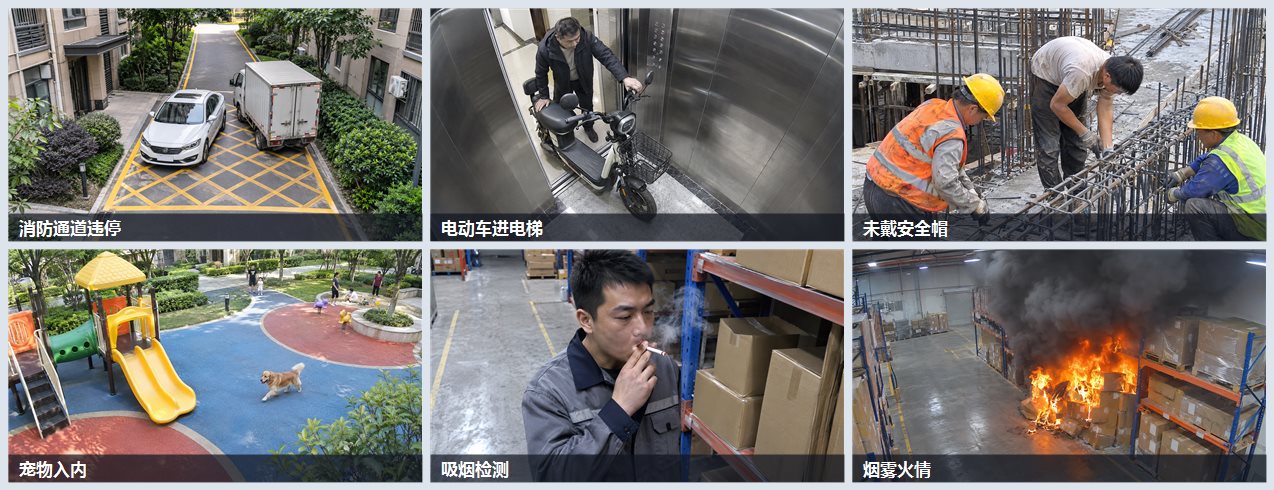
4.2 Importer des vidéos (extraction d'images)
- Cliquez sur Autres imports → Importer des vidéos (extraction d'images) et choisissez une ou plusieurs vidéos.
-
Dans la fenêtre « Extraire des images d'une vidéo », réglez :
- 1 image toutes les N secondes : si les objets changent lentement, espacez davantage pour éviter une foule d'images presque identiques ;
- N images au plus par vidéo (0 = illimité).
- Cliquez sur Lancer l'extraction. À la première utilisation, ffmpeg (environ 90 Mo) est téléchargé automatiquement, une fois pour toutes. Si les paramètres sont mauvais, cliquez sur Arrêter : les images déjà extraites sont tout de même importées.
- Les images extraites sont copiées dans le projet, avec suppression automatique des doublons. À la fin, le message « M images extraites de N vidéos : K ajoutées » s'affiche.
4.3 Extraire des images d'un flux vidéo (RTSP / direct / relecture)
- Cliquez sur Autres imports → Extraire des images d'un flux vidéo (RTSP / direct / relecture).
-
Saisissez l'adresse : une caméra RTSP (
rtsp://…), ou une adresse http(s) de direct, de relecture ou de vidéo à la demande (mp4, m3u8, flv).-
Hikvision :
rtsp://utilisateur:motdepasse@IP:554/Streaming/Channels/101(flux principal) ou102(flux secondaire) -
Dahua :
rtsp://utilisateur:motdepasse@IP:554/cam/realmonitor?channel=1&subtype=0
-
Hikvision :
- Cliquez sur Tester la connexion : la résolution s'affiche, ainsi que le type de flux, « Flux en direct (sans fin, définir une limite) » ou « Flux de relecture · Durée … ».
-
Réglez :
- 1 image toutes les N secondes ;
- N images au plus, capture de N minutes au plus (0 = illimité, direct uniquement). Un flux en direct ne se termine jamais : définissez au moins l'une de ces deux limites ;
- cochez Ignorer les images quasi identiques : moins de doublons quand la scène est immobile.
- Cliquez sur Lancer la capture. Les images sont enregistrées au fur et à mesure et apparaissent une à une dans la page Données.
- Pendant la capture, vous pouvez cliquer sur Réduire pour faire autre chose ; « Capture en cours · N images extraites » s'affiche en bas à droite, cliquez sur Déplier pour revenir. Cliquez sur Arrêter la capture quand vous voulez : les images déjà capturées sont conservées.
-
Les images capturées sont stockées dans le dossier
images/stream_<adresse>_<heure>/du projet ; à la fin, cliquez sur Ouvrir le dossier pour les voir.
L'identifiant et le mot de passe ne servent qu'à la capture : le logiciel n'écrit jamais une adresse contenant un mot de passe dans le nom d'un dossier du projet.
4.4 Importer un jeu de données annoté
Si vous avez des données déjà annotées ailleurs, vous pouvez les importer avec leurs annotations :
-
Cliquez sur Autres imports et choisissez selon le type de projet :
- projet de détection / segmentation : Importer un jeu de données annoté (YOLO / COCO / VOC), qui prend en charge YOLO (y compris seg), COCO (y compris la segmentation) et VOC ;
- projet de points clés : Importer un jeu de données annoté (YOLO-pose / points clés COCO) ;
- projet de classification : Importer un jeu de données de classification (un dossier par classe) ; chaque sous-dossier du dossier choisi est une classe (un niveau train / val intermédiaire est aussi accepté).
- Choisissez le dossier racine du jeu de données ; le format est reconnu automatiquement.
- À la fin, un message comme « Jeu de données YOLO importé » s'affiche, avec les classes ajoutées.
4.5 Actions groupées, annuler, supprimer, vider
Les cartes de statistiques en haut de la page Données (Non annotées, Annotées, Ignorées) sont cliquables : un clic n'affiche que ces images, un second clic revient à toutes les images. Les boutons de filtre en dessous fonctionnent de la même façon.
Tout se trouve dans le menu Gérer :
-
Sélection multiple : passe en mode sélection ; cliquez sur les images pour les cocher. Maintenez Shift et cliquez sur une autre image pour sélectionner toute la plage entre les deux ; « Tout sélectionner sur la page » sélectionne la page, « Sélectionner les N images » sélectionne toutes les images du filtre actuel. Vous pouvez ensuite :
- Marquer comme ignorée : ces images ne servent pas à l'entraînement ;
- Rétablir en non annotées : les images qui ont déjà des annotations redeviennent « Annotées » ;
- Aller à l'annotation : n'envoie que les images sélectionnées à la page Annotation, pour les annoter une par une ;
- Découpage : les déplacer vers le jeu d'entraînement, de validation ou de test (uniquement pour les images annotées, voir 10.1) ;
-
Supprimer.
Changer de filtre ou de page vide la sélection, pour éviter de supprimer par erreur des images que vous ne voyez pas. Cliquez enfin sur Terminé pour quitter.
- Annuler le dernier import (N images) : en cas d'erreur, supprime en un clic les images du dernier import (une capture de flux vidéo compte pour un import).
- Vider toutes les images : supprime toutes les images du projet.
La suppression efface aussi les annotations des images, sans retour possible. Les copies d'images dans le projet sont supprimées ; les images d'origine sur votre ordinateur ne sont pas touchées.
4.6 Contrôle de qualité des images
Les images floues, trop sombres ou surexposées sont pénibles à annoter et peuvent fausser le modèle à l'entraînement. Vous pouvez les écarter d'abord :
- Cliquez sur Gérer → Contrôle de qualité des images (floues, trop sombres, surexposées).
- Images non annotées uniquement est coché par défaut ; décochez-le pour tout contrôler.
- Cliquez sur Lancer le contrôle.
- Les résultats sont classés par problème : Floue, Trop sombre, Surexposée, Contraste faible ; cliquez sur les étiquettes en haut pour filtrer. Sous chaque image s'affichent la netteté, la luminosité, la part surexposée et le contraste.
-
Traitement :
- Examiner une par une : passe à la page Annotation pour les voir une à une et décider vous-même ;
- Marquer comme ignorée : les marque « Ignorée », elles ne servent pas à l'entraînement (les images restent, et vous pourrez annuler plus tard) ;
- Supprimer : les supprime directement.
4.7 Récupérer les images d'alerte depuis Xuntong AI
Une fois un modèle déployé sur la plateforme Xuntong AI, les captures d'alerte du terrain (surtout les faux positifs et faux négatifs) sont justement les données les plus utiles à ajouter :
- Configurez d'abord Xuntong AI dans Paramètres (voir 2.3).
- Dans la page Données, cliquez sur Autres imports → Récupérer les images d'alerte depuis Xuntong AI.
- Choisissez la période (1 / 3 / 7 derniers jours ; la plateforme conserve les images d'alerte 7 jours, pensez à les récupérer régulièrement), le modèle (tous ou un seul) et N images au plus. Seuls les comptes Xuntong avec un canal d'envoi configuré produisent des enregistrements d'alerte.
- Utiliser les boîtes détectées par la plateforme comme pré-annotations est coché par défaut : elles sont associées aux classes du projet par nom, et les classes absentes sont créées.
-
Cliquez sur Lancer la récupération. Les images sont stockées dans le dossier
images/xuntong_<heure>/du projet, et les boîtes détectées s'affichent en pointillés (source « Xuntong »). - Vérifiez dans la page Annotation : supprimez les boîtes des faux positifs (pour une image sans objet, appuyez directement sur Enter pour la terminer : elle servira d'échantillon négatif), ajoutez les objets manqués, puis réentraînez.
05 Annotation
Cliquez sur Annotation à gauche.
5.1 Découvrir la page Annotation
- En haut : flèches gauche / droite pour changer d'image, nom et numéro de l'image actuelle (n° / total ; cliquez sur le numéro pour saisir un nombre et y aller directement), résolution, étiquette d'état (Non annotée / Annotée / Ignorée ; une image sans objet affiche « Sans objet ») ; boutons de filtre Tout / Non annotées / Annotées / Ignorées (en travail d'équipe, il y a aussi « Vérifiées » et « Rejetées ») ; tout à droite, le niveau de zoom et l'état d'enregistrement (Enregistré / Non enregistré / Enregistrement… / Échec de l'enregistrement).
- Barre d'outils à gauche : sélection, dessin de boîte (ou de polygone), sélection intelligente SAM, annuler, rétablir, copier l'image précédente, interpolation d'images clés, suivre vers l'avant, ajuster à la fenêtre. Survolez un outil pour voir sa description et son raccourci.
- Au centre : le canevas de l'image. Molette pour zoomer ; maintenez Espace ou le clic droit enfoncé pour déplacer l'image.
- À droite : les blocs « Assistance IA », « Classe », « Objets de l'image » (« Classe de l'image » pour un projet de classification) et « Terminé » (en travail d'équipe, ce bloc s'appelle « Vérification »).
- Sous le canevas : les raccourcis disponibles pour ce projet ; appuyez sur ? pour ouvrir le panneau de tous les raccourcis.
- Tout en bas : une bande de miniatures des images voisines ; cliquez pour y aller directement. Le petit point en haut à droite d'une miniature indique son état : bleu = annotée, gris = ignorée, pas de point = non annotée.
Les modifications sont enregistrées automatiquement : inutile d'enregistrer à la main.
5.2 Ajouter et gérer les classes
- Dans « Classe » à droite, saisissez un nom dans le champ « Nouveau nom de classe, Entrée pour ajouter », par exemple « casque », puis appuyez sur Entrée.
- Les 9 premières classes se sélectionnent vite avec les touches 1–9 ; la classe active est mise en surbrillance.
-
Le bouton Modifier à côté d'une classe permet de :
- changer son nom et sa couleur ;
-
saisir une invite en anglais (pour l'annotation automatique « Invite textuelle » ; plusieurs termes séparés par des virgules, par exemple
helmet, hard hat) ; - saisir des consignes de reconnaissance (pour « Reconnaître par classes du projet » de Xuntong AI : ce que désigne précisément cette classe, ce qui compte ou non, par exemple « une personne sans casque ; un casque porté sans la jugulaire attachée compte aussi ») ;
- supprimer la classe. Si la classe a déjà des annotations, vous pouvez choisir une autre classe dans « Fusionner dans… » : les annotations passent à cette classe et ne sont pas perdues (pratique quand une classe a été mal choisie ou que vous voulez fusionner deux classes). Sans choix, la classe est supprimée directement, avec ses annotations.
5.3 Détection d'objets : dessiner des boîtes
- Appuyez sur 1–9 pour choisir la classe.
- Appuyez sur R (ou cliquez sur l'outil boîte à gauche), puis maintenez le bouton de la souris et faites glisser sur l'objet pour tracer une boîte.
- Ajuster : appuyez sur V pour passer à l'outil de sélection ; cliquez sur une boîte pour la déplacer ou tirer ses bords et ses coins pour la redimensionner.
- Supprimer : sélectionnez une boîte et appuyez sur Del ou Retour arrière ; appuyez sur Esc pour désélectionner.
- Changer de classe : sélectionnez la boîte et appuyez sur une touche numérique, ou changez-la dans « Objets de l'image » à droite.
- Appuyez sur H pour masquer / afficher les noms de classe sur les boîtes, pratique quand elles sont très serrées.
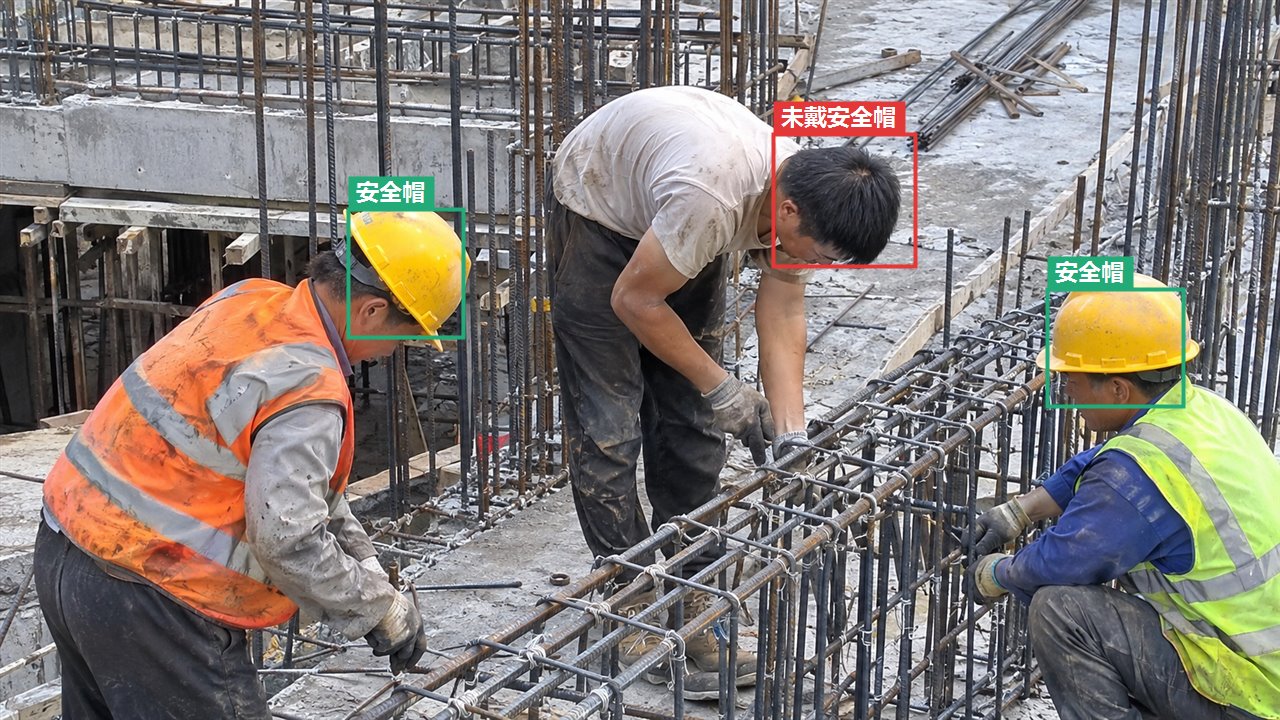
5.4 Segmentation d'instances : dessiner des polygones
- Choisissez la classe et appuyez sur R.
- Cliquez point par point le long du bord de l'objet.
- Double-cliquez ou appuyez sur Enter pour fermer le polygone ; en cas d'erreur, appuyez sur Retour arrière pour retirer le dernier point.
- Une fois le polygone sélectionné, vous pouvez faire glisser ses sommets pour l'ajuster.
- Plus rapide : appuyez sur S pour la sélection intelligente SAM, un clic suffit pour obtenir le contour (voir le chapitre 6).
5.5 Classification d'images : une touche par image
- Regardez l'image et appuyez sur une touche 1–9 pour choisir la classe. La classe actuelle s'affiche en haut à gauche de l'image.
- Activez Passer automatiquement à la suivante à droite : après la touche numérique, l'image suivante s'affiche automatiquement, une touche par image.
- Appuyez sur Del pour effacer la classe de cette image ; appuyez sur Ctrl+D pour reprendre la classe de l'image précédente.
5.6 Points clés
-
Regardez d'abord le Modèle de points clés à droite. Par défaut, c'est « COCO corps humain 17 points » (nez, œil gauche, œil droit… cheville gauche, cheville droite). Pour le changer, cliquez sur Modifier :
- Nom du modèle de points ;
- Noms des points (un par ligne ; l'ordre des points est l'ordre de clic pendant l'annotation) ;
-
Liaisons (une paire de numéros par ligne, par ex.
1-2, pour dessiner le squelette) ; - vous pouvez aussi cliquer sur Utiliser COCO corps humain 17 points pour revenir au modèle par défaut.
- Une fois que des points clés sont annotés, vous ne pouvez plus changer que les noms et les liaisons, pas le nombre de points.
- Choisissez la classe et appuyez sur R pour dessiner la boîte de l'objet.
-
Après la boîte, cliquez sur chaque point clé dans l'ordre indiqué (le bas de l'image affiche le point attendu, par exemple « Cliquez sur épaule gauche (6/17) ») :
- clic simple : point visible ;
- Shift + clic : point masqué ;
- N : ignorer un point invisible ;
- Retour arrière : revenir au point précédent ;
- Esc : terminer cet objet.
- Ajuster : sélectionnez l'objet et faites glisser directement ses points clés. La liste à droite indique l'état de chaque point : cliquez sur un nom pour replacer ce point seul ; cliquez sur l'état pour basculer entre « visible / masqué ».
- Sélectionnez un objet et cliquez sur Replacer les points clés pour tout reprendre à partir du premier point.
5.7 Copier l'image précédente, annuler et rétablir
- Ctrl+D (ou le bouton Copier à gauche) : reprend toutes les annotations de l'image précédente, très pratique pour des scènes similaires ou des images consécutives. Dans un projet de classification, cela reprend la classe de l'image précédente.
- Ctrl+Z pour annuler, Ctrl+Y pour rétablir.
5.8 Terminer, ignorer
Quand vous annotez seul, aucune vérification n'est nécessaire : une image avec des objets annotés compte automatiquement comme « Annotée » et sert directement à l'entraînement. Dans le bloc « Terminé » à droite :
-
Terminer et suivante (raccourci Enter) : passe à la prochaine image non annotée.
- Si l'image ne contient vraiment aucun objet, Enter la marque « Sans objet » ; elle sert alors d'exemple négatif à l'entraînement (pour apprendre au modèle à ne pas déclencher de fausse alerte sur ce genre d'image). En cas d'erreur, cliquez sur Annuler le statut dans le message.
- Une image pré-annotée par lot (boîtes en pointillés) compte comme annotée une fois relue, corrigée et validée avec Enter.
- Ignorer (raccourci X) : marque l'image « Ignorée » ; elle ne sert pas à l'entraînement. Utile pour les images floues ou hors sujet.
- Annuler le statut : rend à une image « Sans objet » ou « Ignorée » son état précédent.
- Shift+D : passe directement à la prochaine image non annotée.
Après la dernière image, le message « Ce lot est terminé » s'affiche avec le nombre d'images annotées et restant à annoter ; vous pouvez cliquer sur Aller à l'entraînement ou Continuer avec les non annotées.
Le filtre « Ignorées » en haut permet de retrouver les images ignorées pour les revoir.
Le circuit de vérification n'existe qu'en travail d'équipe (des membres ont été ajoutés ou la collaboration en temps réel est active) : ce bloc devient alors « Vérification », avec les boutons Valider et suivante et Rejeter ; voir le chapitre 9.
5.9 Images de vidéo : interpolation d'images clés, suivi vers l'avant
Pour les projets de détection et de points clés. Les images extraites d'une vidéo (dans le même dossier, triées par nom de fichier) n'ont pas besoin d'être dessinées une à une.
Interpolation d'images clés (passages où l'objet se déplace à vitesse constante) :
- Allez sur la première image du passage et annotez tous les objets (c'est une « image clé »).
- Allez sur la dernière image du passage et annotez les mêmes objets.
- Sur cette dernière image, cliquez sur le bouton Interpolation d'images clés à gauche.
- Le logiciel apparie les objets des deux extrémités par classe et par position, et complète automatiquement les images intermédiaires. Le message « M objets interpolés sur N images intermédiaires » s'affiche ; les objets qui ne correspondent pas aux deux extrémités sont signalés à part.
Suivre vers l'avant (quand l'objet bouge de façon irrégulière) :
- Annotez les objets sur l'image actuelle.
- Cliquez sur le bouton Suivre vers l'avant à gauche, indiquez le nombre d'Images dans la petite fenêtre (30 par défaut, 500 au plus), puis cliquez sur Suivre.
- Le logiciel part des boîtes de cette image et les suit image par image. Il s'arrête si l'objet est masqué ou perdu, et aussi s'il rencontre une image déjà annotée à la main : il n'écrase jamais une annotation manuelle.
- À la fin, l'affichage passe à la dernière image suivie. Si une boîte est décalée, redressez-la (une boîte déplacée devient une annotation manuelle et cette image devient une nouvelle image clé), puis cliquez à nouveau sur Suivre vers l'avant pour continuer.
Dans « Objets de l'image » à droite, les boîtes interpolées ou suivies ont pour source « Interpolée » ou « Suivre ». Une nouvelle interpolation ou un nouveau suivi les remplace ; les boîtes dessinées à la main ne sont jamais modifiées.
Astuce pour gagner du temps : annotez d'abord à la main un petit lot (quelques dizaines à une ou deux centaines d'images), entraînez un premier modèle, puis utilisez-le pour pré-annoter le reste (chapitre 12) : il ne vous reste qu'à corriger.
06 Annotation assistée par IA
Même sans votre propre modèle, l'IA peut vous aider à annoter.
6.1 Sélection intelligente SAM
- Choisissez la classe et appuyez sur S (ou cliquez sur le bouton SAM à gauche).
- La première utilisation installe des composants et télécharge le modèle, ce qui peut prendre quelques minutes ; « Préparation de SAM… » s'affiche sur l'image. Avec un GPU NVIDIA, c'est SAM ViT-B ; sinon, le petit SlimSAM.
-
Cliquez une fois sur l'objet : son contour est sélectionné automatiquement (aperçu).
- Trop de surface : Shift + clic sur la partie en trop pour l'exclure ;
- pas assez : cliquez sur la partie manquante ;
- erreur : appuyez sur Retour arrière pour retirer le dernier point ;
- vous pouvez aussi tracer une boîte autour de l'objet.
- Si le résultat vous convient, appuyez sur Enter pour l'appliquer à la classe active ; appuyez sur Esc pour abandonner.
- Résultat : un polygone dans un projet de segmentation, une boîte ajustée dans un projet de détection, un nouvel objet dans un projet de points clés (cliquez ensuite sur « Replacer les points clés » pour placer les points).
6.2 Invite textuelle
Trouve automatiquement les objets dans l'image d'après le nom de classe :
- Dans « Assistance IA » à droite, choisissez Invite textuelle.
-
Le modèle ne comprend que l'anglais. Un nom de classe écrit en anglais (par ex.
helmet) est utilisé tel quel. Plus d'une centaine de noms de classe courants en chinois (comme 安全帽 « casque », 人员 « personne », 电动车 « vélo électrique », 渣土车 « camion de chantier », 锥桶 « cône de signalisation ») sont associés automatiquement à l'anglais, affiché après le nom de classe, par exemple « 安全帽 · helmet » ; cela marche aussi quand le nom de classe chinois contient l'un de ces mots, comme « 红色安全帽 » (casque rouge). Pour un nom sans correspondance (par exemple un nom en français) ou si vous voulez changer le terme, renseignez l'invite en anglais dans la modification de la classe. - Réglez la Confiance : s'il trouve trop d'objets, augmentez-la ; s'il n'en trouve pas, baissez-la.
- Cliquez sur Annoter cette image (P) pour l'image actuelle, ou sur Pré-annotation par lot pour annoter un lot d'un coup.
- La première utilisation télécharge le modèle, ce qui prend quelques minutes. Dans un projet de segmentation, SAM trace ensuite les contours.
6.3 Xuntong AI
(Pour l'utilisation complète de Xuntong AI, voir le chapitre 16.)
- Configurez d'abord Xuntong AI dans Paramètres (voir 2.3).
-
Dans « Assistance IA », choisissez Xuntong AI, puis dans « Sélectionner un modèle de reconnaissance » :
- Reconnaître par classes du projet (recommandé) : cherche uniquement les classes du projet, avec leurs noms exacts, en suivant les consignes de reconnaissance de chaque classe et les règles générales ; il ne détecte pas ce dont vous n'avez pas besoin ;
- un modèle dédié activé sur la plateforme ;
- Reconnaissance générale par grand modèle : cherche par catégorie de risque de sécurité (incendie, électricité, hygiène, etc.).
- Cliquez sur Annoter cette image (P) ou sur Pré-annotation par lot. La pré-annotation par lot avec un modèle dédié (par exemple tri des déchets) est très rapide : lots de 8 images, deux lots envoyés en parallèle. Le grand modèle et la reconnaissance par classes du projet traitent les images une par une, plus lentement.
- Xuntong AI compte 1 appel par image, décompté du forfait de votre compte ; un avertissement s'affiche avant un traitement par lot.
6.4 Règles de reconnaissance : dire à l'IA comment reconnaître
Avec un simple nom de classe, l'IA ne sait pas toujours ce que vous voulez exactement. Vous pouvez écrire des règles claires, ou en discuter directement avec l'IA :
- Cliquez sur Règles de reconnaissance à côté du titre « Assistance IA » : le panneau des règles s'ouvre à droite.
-
Discuter avec l'IA : expliquez simplement comment reconnaître, par exemple « un casque porté sans la jugulaire attachée compte comme sans casque », « les gilets réfléchissants ne comptent pas », « ne regarder que l'allée dans la moitié basse de l'image ». Vous pouvez aussi demander « pourquoi la personne à gauche n'a-t-elle pas été reconnue ? ».
- Joindre l'image actuelle est coché par défaut : l'IA essaie la reconnaissance sur cette image avec les nouvelles règles.
- Si l'IA propose de modifier les règles après sa réponse, « L'IA suggère de mettre à jour les règles » s'affiche avec le détail ; elles ne sont enregistrées que si vous cliquez sur Appliquer ces règles.
- Si l'essai de reconnaissance donne des résultats, cliquez sur Ajouter les N boîtes de l'essai à cette image pour les utiliser directement comme pré-annotations.
-
Ctrl+Enterpour envoyer. Chaque échange consomme du quota Xuntong AI.
- Règles actuelles : vous pouvez modifier directement les Règles générales (valables pour toutes les classes) et les Consignes de reconnaissance par classe, puis cliquer sur Enregistrer les règles.
- Ensuite, la pré-annotation Xuntong AI « Reconnaître par classes du projet » suit ces règles.
- (Facultatif) Tout en bas des « Règles actuelles », cliquez sur Synchroniser avec la plateforme Xuntong : les classes et les règles sont enregistrées sur la plateforme Xuntong. Elles sont désactivées par défaut et n'affectent pas la reconnaissance actuelle de la plateforme. Une fois liées, chaque enregistrement ou application des règles synchronise automatiquement le contenu (sans changer l'activation ni les scènes que vous avez réglées dans la console Xuntong).
- Pour que la reconnaissance propre de la plateforme Xuntong (assistant de capture, envoi d'alertes) ne signale aussi que vos classes, activez Utiliser ces règles pour la reconnaissance de la plateforme. Attention : une fois activé, toute la reconnaissance du compte Xuntong suit les classes de ce projet ; les scènes concernées se règlent dans « Règles de reconnaissance » de la console Xuntong. Pour arrêter la synchronisation, cliquez sur Délier (les règles sur la plateforme ne sont pas supprimées). Chaque compte Xuntong peut avoir au plus 20 jeux de règles.
Limites : la reconnaissance par classes du projet accepte au plus 30 classes, avec des noms de 30 caractères au plus ; les règles générales font au plus 1 000 caractères, et les consignes de chaque classe au plus 500 caractères.
En collaboration, les membres peuvent aussi ouvrir les règles de reconnaissance et discuter avec l'IA (si l'hôte a autorisé l'assistance IA, c'est le quota de l'hôte qui est utilisé) ; le droit de modifier les règles suit l'option « Les membres peuvent ajouter et modifier des classes ».
6.5 Vérifier les résultats de l'assistance
Les boîtes et contours produits par l'IA s'affichent en pointillés. Vérifiez-les : supprimez les erreurs, redressez les boîtes décalées, ajoutez les objets manqués, puis appuyez sur Enter (Terminer et suivante).
07 Diagnostic des données
Cliquez sur Diagnostic à gauche pour trouver en un clic les problèmes de vos données.
-
Choisissez le mode de vérification :
- avec un modèle entraîné : choisissez « Vérification avec le modèle : nom du modèle · mAP50 … », qui combine les règles et le modèle ;
- sans modèle : choisissez « Règles uniquement (sans modèle) ».
- Cliquez sur Lancer le diagnostic.
-
Les résultats sont classés par type de problème :
Problème Signification Modèle requis Objet peut-être non annoté Le modèle est sûr qu'il y a un objet ici, mais il n'est pas annoté Oui Classe peut-être erronée La position de la boîte correspond, mais la classe diffère de celle du modèle Oui Boîte imprécise Même classe, mais la boîte recouvre mal la prédiction du modèle Oui Boîte peut-être en trop Une boîte est annotée, mais le modèle ne voit rien à cet endroit Oui Boîte minuscule Côté court inférieur à 8 pixels : le modèle n'en apprend presque rien Non Boîte en double Deux boîtes de même classe presque superposées sur la même image Non Images en double Images presque identiques, qui gonflent artificiellement les résultats d'évaluation Non Sans classe La boîte n'a pas de classe et ne sert pas à l'entraînement Non -
Pour chaque problème, vous pouvez :
- Corriger : passe à la page Annotation avec la boîte en surbrillance ;
- Ajouter comme annotation : pour un objet peut-être non annoté, ajoute directement une boîte selon le modèle ;
-
Pas un problème : l'ignore ; il ne sera plus signalé aux prochains diagnostics.
Quand un type de problème revient souvent, Tout ajouter comme annotations (objets peut-être non annotés) ou Tout ignorer le traite en une fois. Les problèmes ignorés se récupèrent via « N éléments ignorés · Restaurer ».
- Les images modifiées dans la page Annotation sont marquées « Modifiée » et repliées par défaut quand vous revenez au diagnostic : inutile de relancer le diagnostic.
- Les images en double sont affichées par groupe, avec l'état et le nombre d'annotations sur chaque image. L'image encadrée en vert est celle conservée ; par défaut, celle aux annotations les plus complètes (vérifiée > annotée > plus d'annotations). Cliquez sur une autre image pour changer, double-cliquez pour l'ouvrir dans la page Annotation. Cliquez sur Garder une image par groupe pour supprimer les autres ; les images annotées ne sont pas supprimées par erreur.
- Le bas de la page affiche aussi la Distribution des classes (boîtes · images) et la Distribution des tailles de boîtes, avec des conseils quand une classe a trop peu d'exemples ou que les boîtes sont trop petites. Pour un projet de classification, seules les classes peut-être erronées et les images en double sont vérifiées.
08 Versions du jeu de données
Enregistrez les données à un instant donné sous forme d'instantané, pour comparer ou revenir en arrière.
- Dans la page Données, cliquez sur Gérer → Versions du jeu de données (instantané, comparaison, restauration).
-
Saisissez un nom de version (par ex. v1, ajout d'images de nuit) et une Note (facultative), puis cliquez sur Enregistrer les données actuelles comme nouvelle version.
- Une version contient les images annotées et vérifiées, leurs annotations, ainsi que le découpage entraînement / validation / test.
-
Pour chaque ligne de la liste des versions, vous pouvez :
- Comparer avec les données actuelles : voir les images ajoutées, retirées et dont les annotations ont changé, ainsi que l'évolution du nombre d'annotations par classe ;
- Exporter cette version ;
- Restaurer cette version : avant la restauration, les données actuelles sont enregistrées automatiquement dans une version « Sauvegarde auto avant restauration », pour revenir en arrière à tout moment ;
- Renommer, modifier la note, Supprimer cette version (seul l'instantané est supprimé, sans effet sur les données actuelles ni sur les modèles déjà entraînés).
- Dans « Données d'entraînement » de la page Entraînement, vous pouvez choisir une version pour l'entraînement (voir 10.1).
09 Collaboration en équipe
Quand il y a trop d'images pour une seule personne, deux options s'offrent à vous :
- Collaboration en direct : plusieurs personnes annotent le même projet en même temps. Votre ordinateur sert d'hôte ; les membres ouvrent une adresse dans leur navigateur, se connectent et annotent, avec synchronisation en direct. Fonctionne en réseau local comme sur Internet.
- Packages hors ligne : sans réseau, ou si les données ne doivent pas quitter l'entreprise, découpez les images en packages d'annotation, copiez-les aux autres personnes, puis réintégrez-les une fois annotés (voir 9.10).
9.1 Lancer la collaboration en direct
- Cliquez sur Collaborer à gauche.
-
Ajoutez d'abord des membres dans « Membre » : saisissez un Nom (pour la connexion), choisissez un Rôle ; le mot de passe est généré aléatoirement par défaut (modifiable). Cliquez sur Ajouter. Copiez l'identifiant et le mot de passe affichés et envoyez-les au membre (ils ne s'affichent qu'une fois ; en cas d'oubli, utilisez Réinitialiser le mot de passe).
- Annotateur : ne voit et ne modifie que les images qui lui sont attribuées ;
- Vérificateur : voit toutes les images, valide ou rejette ;
- vous-même êtes Administrateur.
-
Dans « Partage », choisissez le mode de partage :
- Réseau local : les membres sont sur le même réseau d'entreprise ou le même Wi-Fi que vous. C'est le plus rapide, et les données ne quittent pas l'entreprise.
-
En ligne · Relais auto-hébergé : les membres sont sur Internet (sous-traitants, télétravail). Il vous faut un serveur cloud à vous avec le service relais Wulabel installé (instructions de déploiement dans le dossier
relay/du dépôt) ; saisissez l'Adresse du relais et le Secret. Les données ne passent que par votre propre serveur. - En ligne · Relais officiel Xuntong : pour des membres sur Internet quand vous n'avez pas de serveur. Votre clé API Xuntong sert à vous connecter au serveur relais de Xuntong. Les images et annotations transitent par les serveurs de Xuntong (simple relais, sans stockage) ; pour des données sensibles, utilisez l'un des deux premiers modes.
- Saisissez Votre nom (le nom de l'hôte que voient les membres). Le Port n'a généralement pas besoin d'être changé (8765 par défaut).
-
Options :
- Les membres peuvent utiliser l'assistance IA : sélection intelligente SAM, pré-annotation par modèle et invites textuelles tournent sur votre ordinateur ; discuter des règles de reconnaissance avec l'IA consomme votre quota Xuntong.
- Les membres peuvent ajouter et modifier des classes et des consignes de reconnaissance : la suppression d'une classe efface toutes ses annotations, vous seul pouvez le faire.
- Superposer un filigrane au nom du membre sur son écran : dissuade la fuite de captures d'écran ; adapté à la sous-traitance.
-
Cliquez sur Lancer la collaboration. La page affiche l'adresse sur le réseau local (par ex.
http://192.168.1.20:8765/) ; en mode en ligne, elle affiche aussi l'adresse Internet (par ex.https://relay.example.com/s/xxxxxxxxxxxx/). Envoyez l'adresse et les identifiants de chacun aux membres.- Au premier lancement, Windows peut afficher une alerte du pare-feu : cliquez sur Autoriser.
- Pendant la collaboration, les trois options peuvent être modifiées à tout moment, avec effet immédiat.
- Cliquez sur Arrêter la collaboration : les membres sont déconnectés aussitôt, les annotations déjà enregistrées ne sont pas touchées. Changer de projet ou fermer Wulabel arrête aussi la collaboration.
9.2 Attribuer des tâches
- Dans « Attribuer des tâches », choisissez les annotateurs (vous pouvez cliquer sur Sélectionner tous les annotateurs).
-
Choisissez la portée :
- Images non annotées pas encore attribuées (le cas le plus courant) ;
- Toutes les images non annotées (en réattribuant celles déjà attribuées) ;
- Images non vérifiées (non annotées + annotées).
- N par personne : laissez vide pour répartir également toutes les images de la portée. Les images sont attribuées à la suite dans l'ordre : les images consécutives d'une vidéo vont à la même personne.
- Cliquez sur Attribuer. Les nouvelles tâches apparaissent automatiquement chez les membres.
- La liste des membres affiche, pour chacun, le nombre d'images attribuées, envoyées et rejetées. Cliquez sur Reprendre les tâches pour récupérer les images qu'un membre n'a pas encore envoyées et les attribuer à quelqu'un d'autre.
9.3 Comment les membres annotent (navigateur)
- Ouvrez l'adresse fournie par l'hôte dans Chrome ou Edge, saisissez votre Nom et votre Mot de passe pour vous connecter. Sur votre propre ordinateur, vous pouvez cocher Rester connecté. Aucun logiciel à installer.
- Vous arrivez directement sur la page d'annotation, qui n'affiche que les images qui vous sont attribuées. Le fonctionnement est le même que dans Wulabel : boîtes, raccourcis, assistance IA (si l'hôte l'a autorisée). Le nombre d'images envoyées aujourd'hui s'affiche en haut à droite.
-
Une fois l'image annotée, cliquez sur Envoyer et suivante (
Enter) ; elle attend alors la vérification. - Les images rejetées se trouvent dans le filtre Rejetées ; le motif du rejet s'affiche au-dessus de l'image. Corrigez, puis envoyez à nouveau.
- Si quelqu'un d'autre annote une image, le message « « Nom » annote cette image » s'affiche : vous pouvez seulement la consulter, et ses modifications s'affichent en direct. Dès qu'il la quitte, elle redevient modifiable.
- En cas de coupure réseau, « Connexion en direct perdue, reconnexion… » s'affiche en haut à droite. Le travail reprend automatiquement au retour du réseau, et rien de ce qui est enregistré n'est perdu.
9.4 Vérification
- Le vérificateur (ou vous-même) filtre les images Annotées dans la page Annotation et les examine une à une.
-
Si tout va bien : cliquez sur Valider et suivante (
Enter). - En cas de problème : cliquez sur Rejeter, cochez les motifs courants (objets non annotés, boîte imprécise, mauvaise classe, annotation en trop, points clés incorrects) ou précisez ce qu'il faut corriger, puis cliquez sur Rejeter.
- L'image rejetée retourne dans les « Rejetées » de son annotateur, qui la corrige et l'envoie à nouveau.
9.5 Progression, charge de travail et journal
- En ligne : la liste des membres indique qui est en ligne et quelle image il regarde ; cliquez pour y aller. Le point vert sur « Collaborer » dans la navigation de gauche indique que la collaboration est active.
- Progression et charge de travail : sur aujourd'hui / 7 derniers jours / 30 derniers jours / toute la période, statistiques par personne du nombre d'images envoyées, du nombre d'objets annotés, des validations et rejets, du taux de validation, du nombre de vérifications et du temps actif (somme des intervalles de 5 minutes au plus entre deux actions). Cliquez sur Exporter en CSV et ouvrez le fichier dans Excel, pratique pour rémunérer des sous-traitants à la pièce.
- Journal d'activité : qui s'est connecté, a envoyé, vérifié, rejeté, modifié une classe ou attribué des tâches, et quand. Cliquez sur un numéro d'image pour y aller. Cochez Inclure chaque enregistrement automatique pour plus de détails.
9.6 Quel mode de partage choisir
| Réseau local | En ligne · Relais auto-hébergé | En ligne · Relais officiel Xuntong | |
|---|---|---|---|
| Usage | Même réseau d'entreprise, même Wi-Fi | Sous-traitance, télétravail, avec votre propre serveur cloud | Sous-traitance, télétravail, sans serveur |
| Adresse des membres | http://IP-de-votre-ordinateur:8765/ | https://votre-relais/s/identifiant/ | https://xuntongai.com/wulabel-relay/s/identifiant/ |
| Vitesse | La plus rapide | Selon la bande passante du serveur | Selon la bande passante des serveurs Xuntong |
| Chemin des données | Uniquement le réseau interne de l'entreprise | Votre propre serveur (simple relais, sans stockage) | Les serveurs Xuntong (simple relais, sans stockage) |
| À prévoir | Rien | Un serveur cloud, avec le service relais installé selon relay/README.md | Un compte Xuntong AI (connexion dans Paramètres) |
- Dans les trois modes, les images et annotations ne sont stockées que sur votre ordinateur ; le serveur relais se contente de les transmettre.
- En mode en ligne, l'identifiant de partage ne change pas : la prochaine fois, l'adresse sera la même, les membres n'ont qu'à l'enregistrer dans leurs favoris.
- Votre ordinateur doit rester allumé et Wulabel doit garder la collaboration active pour que les membres puissent se connecter ; si l'ordinateur se met en veille, les membres voient « Le Wulabel de l'hôte est actuellement hors ligne ». Désactivez la mise en veille automatique dans les options d'alimentation.
9.7 Qui peut faire quoi
| Action | Administrateur (vous) | Vérificateur | Annotateur |
|---|---|---|---|
| Images visibles | Toutes | Toutes | Uniquement celles qui lui sont attribuées |
| Dessiner des boîtes, modifier des annotations | ✓ | ✓ | ✓ (uniquement ses images) |
| Envoyer | ✓ | ✓ | ✓ |
| Valider, rejeter | ✓ | ✓ | |
| Ajouter et modifier des classes et des consignes de reconnaissance | ✓ | Selon l'option « Les membres peuvent ajouter et modifier des classes » | Selon l'option |
| Supprimer des classes | ✓ | ||
| SAM, pré-annotation par modèle, invite textuelle | ✓ | Selon l'option « Les membres peuvent utiliser l'assistance IA » (calcul sur votre ordinateur) | Selon l'option |
| Pré-annotation Xuntong AI | ✓ | ||
| Discuter des règles de reconnaissance avec l'IA | ✓ | Selon l'option « Assistance IA » (avec votre quota Xuntong) | Selon l'option |
| Attribuer des tâches, gérer les membres, statistiques | ✓ | ||
| Importer, exporter, entraîner, déployer, diagnostiquer | ✓ |
Une image ne peut être modifiée que par une seule personne à la fois : la première qui l'ouvre obtient le « verrou », les autres l'ouvrent en lecture seule et voient ses modifications en direct. Le verrou est libéré automatiquement quand elle passe à l'image suivante, ferme la page ou perd le réseau pendant 90 secondes.
9.8 Un exemple complet
Exemple : « une équipe de sous-traitants annote 2 000 images de tri des déchets, et votre équipe les vérifie » :
- Préparer : dans Wulabel, créez un projet de détection, importez les 2 000 images et ajoutez les classes à droite (Recyclables, Déchets alimentaires, Déchets dangereux, Autres déchets). Vous pouvez d'abord lancer une pré-annotation par lot avec un modèle dédié de Xuntong AI (voir 16.4) : les annotateurs n'auront plus qu'à corriger, ce qui va beaucoup plus vite.
- Ajouter les membres : dans la page « Collaborer », ajoutez 3 annotateurs (les sous-traitants Marie, Pierre et Julie) et 1 vérificateur (Lucas, de votre équipe), puis envoyez à chacun ses identifiants.
- Lancer la collaboration : choisissez « En ligne · Relais officiel Xuntong » (ou un relais auto-hébergé), cochez le « Filigrane », lancez, puis envoyez l'adresse Internet aux 4 personnes.
- Attribuer : sélectionnez tous les annotateurs, portée « Images non annotées pas encore attribuées », sans nombre par personne, cliquez sur Attribuer : environ 666 images chacun.
-
Annoter : les annotateurs ouvrent l'adresse dans leur navigateur et se connectent. Ils ne voient que leurs images et appuient sur
Enterpour envoyer chaque image terminée. -
Vérifier : Lucas filtre les images « Annotées » et les vérifie une à une. Si tout va bien,
Enterpour valider ; sinon, il clique sur « Rejeter », coche « Objets non annotés » et écrit « il reste une bouteille en bas à droite ». L'image rejetée retourne dans les « Rejetées » de son annotateur, qui la corrige et l'envoie à nouveau. - Suivre la progression : dans la page « Collaborer », vous voyez qui est en ligne, qui va vite, qui est souvent rejeté ; si quelqu'un prend du retard, utilisez « Reprendre les tâches » pour récupérer ses images non traitées et les attribuer à quelqu'un d'autre.
- Rémunérer : dans « Progression et charge de travail », choisissez la période, cliquez sur « Exporter en CSV » et payez les sous-traitants selon le nombre d'images envoyées et le taux de validation.
- Terminer : une fois tout validé, arrêtez la collaboration et revenez à Wulabel pour entraîner, évaluer et déployer comme d'habitude.
9.9 Questions fréquentes
-
Un membre n'arrive pas à ouvrir l'adresse sur le réseau local :
- vérifiez qu'il est sur le même réseau que vous (même réseau d'entreprise ou même Wi-Fi ; un réseau invité ne fonctionne généralement pas) ;
- au premier lancement, il faut cliquer sur « Autoriser » dans l'alerte du pare-feu Windows. Si vous avez cliqué sur « Annuler », allez dans « Sécurité Windows → Pare-feu et protection du réseau → Autoriser une application via le pare-feu » et cochez Wulabel ;
- si le port est déjà utilisé, prenez-en un autre, par exemple 8766.
- Un membre voit « Le Wulabel de l'hôte est actuellement hors ligne » : votre Wulabel n'a pas la collaboration active, votre ordinateur est en veille, ou le réseau est coupé. Relancez la collaboration, puis demandez-lui d'actualiser la page.
-
L'adresse Internet affiche sans fin « Connexion au serveur relais… » :
- relais auto-hébergé : vérifiez que l'adresse et le secret sont les mêmes qu'au déploiement ;
- relais officiel : vérifiez que vous êtes connecté au compte Xuntong AI.
- Un membre voit le message « cette image ne vous est pas attribuée » : un annotateur ne peut ouvrir que les images qui lui sont attribuées. Demandez à l'administrateur de la lui attribuer, ou confiez-la à quelqu'un d'autre.
- Deux personnes veulent modifier la même image en même temps : impossible, la seconde à l'ouvrir est en lecture seule. Elle pourra la modifier dès que la première passera à l'image suivante.
- Si un membre perd le réseau, son travail est-il perdu ? Ce qui est enregistré n'est pas perdu (chaque modification est enregistrée automatiquement sur votre ordinateur). Au retour du réseau, la page se reconnecte d'elle-même.
- Peut-on annoter sur un téléphone ? On peut ouvrir et consulter, mais pour dessiner des boîtes, un ordinateur reste conseillé.
- Combien de personnes au maximum ? Pas de limite stricte : une bonne dizaine de personnes en même temps ne pose pas de problème. Avec beaucoup de monde, votre ordinateur doit rester allumé et le réseau stable.
- Que se passe-t-il si j'arrête la collaboration ou ferme Wulabel ? Les membres sont déconnectés aussitôt et voient « L'hôte a arrêté la collaboration » ; toutes les annotations enregistrées sont conservées. À la prochaine ouverture, ils actualisent la page et continuent.
- Changement de projet : la collaboration s'arrête automatiquement. Elle porte sur le projet actuellement ouvert.
9.10 Packages hors ligne
À utiliser sans réseau, ou quand les données ne doivent pas quitter l'entreprise. Chaque package est un projet Wulabel indépendant : copiez-le à quelqu'un, qui l'annote, puis réintégrez-le.
Découper en packages :
- Dans la page Données, cliquez sur Gérer → Collaboration en équipe (découper en packages, réintégrer), puis passez à Découper en packages.
- Enregistrer dans : choisissez un dossier où les packages d'annotation seront créés.
- Saisissez les Annotateurs, un par ligne (ou séparés par des virgules), par exemple « Marie », « Pierre ». Il y a un package par personne.
- Choisissez la portée : Images non annotées uniquement / Non vérifiées (non annotées + annotées en attente de vérification) / Tout (sauf les images ignorées).
- Cochez Inclure les annotations existantes : pour les images pré-annotées par un modèle, l'annotateur corrige directement, c'est plus rapide.
- (Facultatif) Cochez Anonymiser les images pour flouter les visages, plaques d'immatriculation et autres zones privées avant l'envoi (voir 13.2).
- Cliquez sur Découper en N packages. À la fin, le dossier de destination s'ouvre automatiquement. Copiez chaque dossier de package à la personne concernée, qui l'ouvre avec Ouvrir un projet dans Wulabel pour l'annoter.
Réintégrer :
- Récupérez les dossiers de packages annotés.
- Ouvrez Collaboration en équipe et passez à Réintégrer (ou cliquez directement sur Fusionner pour ce package dans la liste « Packages distribués »).
- Choisissez le dossier du package. Options : En cas de conflit, écraser avec la version du package (pour les images aussi modifiées dans le projet d'origine après le découpage ; pas d'écrasement par défaut), Importer aussi les images ajoutées au package par l'annotateur.
- Cliquez sur Fusionner. Le résultat indique le nombre d'images fusionnées, inchangées, ajoutées et en conflit. En cas de conflit, cliquez sur Examiner une par une.
10 Entraînement
Cliquez sur Entraînement à gauche. Avant le premier entraînement, l'environnement d'entraînement doit être installé (voir le chapitre 2) ; s'il ne l'est pas, la page propose Installer.
10.1 Régler les paramètres d'entraînement
Le haut de la page affiche le nombre d'« Images utilisables pour l'entraînement » (les images annotées, ainsi que les images vérifiées en travail d'équipe). Les images pas encore réparties le sont automatiquement au lancement, à 8:2 entre jeu d'entraînement et jeu de validation ; les images déjà réparties ne changent pas d'elles-mêmes, ce qui permet de comparer directement plusieurs entraînements.
Cliquez sur Voir et ajuster à côté de « Images utilisables pour l'entraînement » pour voir où se trouve chaque image :
- Jeu d'entraînement : le modèle apprend à partir de ces images ;
- Jeu de validation : ne sert pas à l'apprentissage ; il sert à évaluer le modèle à chaque époque, pour conserver la meilleure époque ;
- Jeu de test : totalement inutilisé pendant l'entraînement ; il est noté séparément dans la page Évaluation après l'entraînement, et donne l'estimation la plus proche des performances réelles du modèle une fois déployé.
Dans la fenêtre, cliquez sur des images pour les sélectionner (double-clic pour les ouvrir dans l'annotation), puis sur Déplacer vers le jeu d'entraînement / Déplacer vers le jeu de validation / Déplacer vers le jeu de test pour ajuster à la main. En dessous, vous pouvez modifier les proportions entraînement / validation / test, puis cliquer sur Répartir maintenant les N images non réparties ou Tout redécouper (le découpage précédent est mélangé, et les entraînements d'avant et d'après ne sont plus directement comparables). Si le jeu d'entraînement est vidé, un avertissement s'affiche et l'entraînement ne peut pas démarrer.
| Option | Description |
|---|---|
| Point de départ | Par défaut, « Partir des poids pré-entraînés (entraînement de zéro) ». Après un ajout de données, vous pouvez choisir « Poursuivre l'entraînement de … » (un entraînement précédent) : c'est plus rapide et plus stable qu'un entraînement de zéro. Si les classes ont changé, la partie classification est réapprise. |
| Modèle | Liste adaptée à la tâche du projet. Le modèle marqué « Recommandé » est conseillé pour cet ordinateur : pour un projet de détection, YOLOX-Tiny sans GPU dédié, YOLOX-S à partir de 4 Go de mémoire GPU, YOLOX-M à partir de 8 Go, YOLOX-S sur Mac. Un nouveau projet de détection utilise YOLOX-S par défaut. Pour poursuivre un entraînement, le modèle de cet entraînement est réutilisé. |
| Époques | Moins il y a de données, plus il faut d'époques ; en général 20 à 50. |
| Taille d'entrée | Pour de petits objets (personnes au loin, casques), prenez une grande taille, au prix de la vitesse. Pour la classification, 224 en général. |
| Taille de lot | Réduisez-la en cas d'erreur de mémoire insuffisante. |
| Données d'entraînement | « Données actuelles » ou une version du jeu de données. |
| Appareil | « Auto (GPU si disponible) » ou « CPU uniquement ». |
| Utiliser uniquement les images vérifiées | Uniquement en travail d'équipe : si coché, seules les images vérifiées servent à l'entraînement. |
Taille d'entrée, taille de lot, augmentation de données, appareil et « Utiliser uniquement les images vérifiées » (uniquement en travail d'équipe) se trouvent dans les paramètres avancés, repliés par défaut ; cliquez sur « Avancé : … » pour les déplier. Le logiciel se souvient si vous les aviez dépliés ou repliés.
Mémoire GPU insuffisante pendant l'entraînement (depuis la v0.4.2) : le logiciel divise automatiquement la taille de lot par deux et relance l'entraînement depuis le début, jusqu'à une taille de 1. L'interface l'indique une fois, et l'historique d'entraînement le note aussi (par ex. « Taille de lot 2 (réduite automatiquement depuis 8 par manque de mémoire GPU) »). Plus la taille de lot est petite, plus l'entraînement est lent ; si la mémoire GPU manque vraiment, vous pouvez aussi prendre un modèle plus petit ou réduire la taille d'entrée.
Modèles disponibles :
| Tâche | Modèle | Caractéristiques |
|---|---|---|
| Détection | YOLOX-Nano | Le plus léger de la série YOLO, pour CPU, téléphones et appareils en périphérie très modestes ; entrée 416 par défaut |
| Détection | YOLOX-Tiny | Très léger, pour l'inférence en temps réel sur CPU et boîtiers NPU en périphérie ; entrée 416 par défaut |
| Détection | YOLOX-S | Le meilleur équilibre vitesse / précision ; commencez par lui pour la plupart des projets |
| Détection | YOLOX-M | Plus précis ; 6 Go de mémoire GPU ou plus conseillés |
| Détection | YOLOX-L | Le plus précis et le plus lent ; 8 Go de mémoire GPU ou plus conseillés |
| Détection | Faster R-CNN MobileNetV3 | Rapide, peu gourmand en mémoire GPU ; idéal pour débuter et pour les ordinateurs sans GPU dédié |
| Détection | Faster R-CNN ResNet50 | Plus précis, plus lent ; 6 Go de mémoire GPU ou plus conseillés |
| Détection | RetinaNet | Une seule étape, précision proche de Faster R-CNN, conversion TensorRT plus simple |
| Détection | FCOS | Une seule étape, sans ancres, structure simple, adapté au déploiement |
| Détection | SSDLite | Une seule étape, très léger, pour CPU et appareils NPU en périphérie ; entrée fixe 320, moyen sur les petits objets |
| Segmentation | Mask R-CNN | Segmentation d'instances ; 6 Go de mémoire GPU ou plus conseillés |
| Points clés | Keypoint R-CNN | Profite du pré-entraînement COCO pour le corps humain à 17 points |
| Classification | MobileNetV3 / EfficientNet-B0 / ResNet50 | Du plus léger et rapide au plus précis |
10.2 Modèles YOLOX
YOLOX est une série de modèles de détection YOLO publiée en open source par Megvii (Apache-2.0, utilisable sans souci dans un produit commercial). C'est la même série que les modèles dédiés de la plateforme Xuntong AI.
- Poids pré-entraînés : au premier entraînement, les poids officiels pré-entraînés sur COCO sont téléchargés automatiquement (Nano environ 8 Mo, S environ 70 Mo, L environ 430 Mo), d'abord depuis le site officiel, puis depuis GitHub en cas d'échec ; ensuite, inutile de les retélécharger.
- Augmentation de données : selon la méthode officielle de YOLOX, Mosaic, MixUp, mise à l'échelle et rotation aléatoires, variation de couleur, retournement horizontal et entraînement multi-échelle sont activés automatiquement, et les augmentations fortes sont désactivées pendant les 10 % d'époques finales environ. C'est pourquoi le réglage « Augmentation de données » ci-dessous ne s'affiche pas avec YOLOX.
- Époques : YOLOX demande un peu plus d'époques que Faster R-CNN ; 50 ou plus sont conseillées, et environ 100 avec peu de données (quelques centaines d'images).
- Taux d'apprentissage : converti automatiquement selon la taille de lot ; rien à régler.
- Taille d'entrée : 416 par défaut pour Nano et Tiny, 640 pour S, M et L ; modifiable, arrondie à un multiple de 32.
- Pourquoi pas YOLOv5 / v8 / v11 ? Ils sont sous licence AGPL-3.0, ce qui limite leur usage dans un produit commercial ; YOLOX est sous Apache-2.0, comme Wulabel. Des modèles YOLOv5 / v8 / v11 entraînés ailleurs peuvent toujours être importés via « Importer un modèle externe » pour la pré-annotation et l'évaluation.
Un modèle YOLOX entraîné s'utilise comme les autres : évaluation, pré-annotation par modèle, test de faux positifs, test en direct, export pour le déploiement et envoi vers Xuntong sont tous pris en charge.
10.3 Augmentation de données
Modifie aléatoirement les images pendant l'entraînement pour que le modèle voie plus de variété ; très efficace avec peu de données.
- Dans « Augmentation de données », choisissez un préréglage : Fermer, Par défaut, Légère, Standard, Forte (petits jeux de données).
- Pour un réglage fin, dépliez la section et modifiez Retournement horizontal, Retournement vertical, Luminosité, Contraste, Saturation, Teinte, Floue (simule une mise au point imprécise ou un flou de mouvement), Bruit (simule la faible luminosité de nuit), Multi-échelle (utile quand la taille des objets varie beaucoup selon la distance), Rotation, Recadrage aléatoire. Après modification, le préréglage affiche « Personnalisé ».
- Cliquez sur Aperçu pour voir quelques images après augmentation aléatoire (chaque image est modifiée aléatoirement deux fois ; les boîtes rouges montrent les annotations après transformation) et vérifier que ce n'est pas trop exagéré.
10.4 Lancer l'entraînement et suivre son déroulement
- Avant de commencer, jetez un œil à « ~N pas par époque · ~M au total » au-dessus du bouton. S'il y a trop peu d'images (moins de 20 dans le jeu d'entraînement) ou trop peu de pas au total (moins de 300 environ), cliquer sur Lancer l'entraînement affiche d'abord un avertissement : entraîné ainsi, le modèle n'apprendra probablement rien et les métriques risquent de rester à 0. Annotez plutôt davantage d'images ou augmentez le nombre d'époques comme indiqué ; avec très peu de données, vous pouvez aussi commencer par Faster R-CNN MobileNetV3. Si vous voulez vraiment juste essayer, cliquez sur Démarrer quand même. Un avertissement s'affiche aussi quand le jeu de validation ne compte qu'une ou deux images : les métriques varieront beaucoup et ne seront pas fiables.
- Cliquez sur Lancer l'entraînement. La première fois, les poids pré-entraînés sont téléchargés et « Préparation… » s'affiche.
-
Pendant l'entraînement s'affichent « Époque N / M · itération · loss · temps restant estimé », et en dessous les courbes de Perte (loss), les courbes de métriques sur le Jeu de validation et le Journal.
- Les « Infos clés » au-dessus du journal affichent en permanence ses premières lignes : l'appareil utilisé, le nombre d'images des jeux d'entraînement et de validation, et si les poids pré-entraînés ont bien été chargés. Les lignes d'erreur et d'avertissement sont en jaune.
- Quand vous remontez dans le journal, il ne vous ramène pas en bas ; quand vous êtes en bas, il défile automatiquement.
- Si les poids pré-entraînés n'ont pas pu être téléchargés (le plus souvent un problème réseau) ou si les métriques restent à 0 pendant 10 époques d'affilée, une barre d'avertissement jaune apparaît en haut de la page, avec les causes possibles et la marche à suivre.
- Pour finir plus tôt, cliquez sur Arrêter et confirmez : l'arrêt a lieu après le lot en cours. Le meilleur modèle obtenu jusque-là est conservé, et vous pourrez le choisir plus tard pour « poursuivre l'entraînement ».
-
À la fin de l'entraînement, une notification système s'affiche et l'icône de la barre des tâches clignote (vous êtes prévenu même si le logiciel est en arrière-plan) ; dans le logiciel, « Entraînement terminé » s'affiche en bas à droite, avec la meilleure métrique et une appréciation (faible / moyen / utilisable) :
- si le résultat est correct, vous pouvez cliquer directement sur Évaluer ou Pré-annoter ;
- si le résultat est très mauvais, le message vous invite à cliquer d'abord sur Voir pourquoi pour revenir à la page Entraînement ;
- si l'entraînement échoue, un message s'affiche même si vous n'êtes pas sur la page Entraînement ; cliquez sur Voir l'erreur pour la consulter.
- En cas d'erreur d'entraînement, les erreurs courantes sont traduites en langage clair, avec un bouton de correction : pilote graphique et PyTorch incompatibles (Changer de version de PyTorch dans les paramètres), mémoire GPU ou mémoire vive insuffisante (Passer au CPU), disque plein, échec de téléchargement, fichier image introuvable (Aller aux données). Cliquez sur Détails pour déplier le message d'erreur complet.
10.5 Historique et comparaison des entraînements
Chaque entraînement est enregistré automatiquement dans les Entraînements, avec la date, le modèle, les données, les époques, les métriques et l'état (en cours / terminé / arrêté / échoué). Pour chaque entrée, vous pouvez :
- Voir l'évaluation (ouvre l'évaluation de cet entraînement précis), Exporter en ONNX, Ouvrir le dossier d'entraînement, supprimer. Un entraînement encore en cours ne peut être évalué ou déployé qu'une fois terminé.
Comparer les entraînements :
- Dans les entraînements, cochez-en 2 ou plus.
- Cliquez sur Comparer la sélection (N).
- La fenêtre de comparaison affiche côte à côte les paramètres et les données (les différences en gras), les métriques et les courbes de perte superposées ; pour chaque classe, le meilleur entraînement est mis en évidence.
10.6 Importer un modèle externe
Un modèle de détection entraîné ailleurs (par exemple avec Ultralytics YOLO) et exporté en ONNX peut être importé pour la pré-annotation, le diagnostic, l'évaluation et le test de faux positifs (mais pas pour poursuivre l'entraînement ni pour le déploiement). Seuls les projets de détection sont pris en charge pour l'instant.
- Au-dessus des entraînements, cliquez sur Importer un modèle externe.
- Cliquez sur Sélectionner un fichier .onnx.
-
Le logiciel reconnaît automatiquement :
- le Format : YOLOv8 / v11 (Ultralytics), YOLOv5 / v7, modèles de bout en bout comme YOLOv10, YOLOX, RT-DETR, DETR / RF-DETR, modèles exportés par Wulabel. Vous pouvez le corriger à la main s'il est mal reconnu ;
- la Taille d'entrée ;
- les Noms de classe (un par ligne, dans le même ordre que le modèle). Remplacez les noms anglais par les noms de classe du projet pour les associer, par exemple person par « personne ».
- Classes à utiliser : les classes non cochées ne sont pas ajoutées lors de la pré-annotation ; celles qui portent le même nom qu'une classe du projet sont cochées par défaut.
- Cliquez sur Importer. Une nouvelle entrée « … (externe) » apparaît dans les entraînements.
11 Évaluation
Cliquez sur Évaluation à gauche, puis choisissez un entraînement (si vous arrivez depuis « Voir l'évaluation » dans la page Entraînement, c'est cet entraînement qui est déjà sélectionné). Un entraînement encore en cours s'affiche comme « Entraînement en cours » et ne peut être choisi qu'une fois terminé.
11.1 Lire les métriques
- Le haut de la page indique de quelle époque provient le meilleur modèle évalué ; vous pouvez basculer entre le Jeu de validation et le Jeu de test.
- La toute première ligne donne le verdict : « faible / moyen / utilisable » selon la métrique principale (détection : mAP50, faible en dessous de 0,3, moyen entre 0,3 et 0,6, utilisable au-dessus de 0,6 ; classification : exactitude, faible en dessous de 0,6, moyen entre 0,6 et 0,85, utilisable au-dessus de 0,85), et indique la classe la plus faible. À côté, des boutons pour la suite : voir les faux négatifs, annoter les erreurs, ajouter des données et réentraîner / modèle plus grand ; si le résultat est utilisable, Aller au déploiement. Si l'évaluation porte sur moins de 10 images, un avertissement signale que les métriques varient beaucoup.
- Projets de détection, de segmentation et de points clés : mAP50 (la métrique de détection la plus courante), mAP50-95 (plus exigeante sur la précision des boîtes), Précision (part des boîtes détectées qui sont correctes ; basse = beaucoup de faux positifs), Rappel (part des objets réels trouvés ; bas = beaucoup de faux négatifs). La segmentation et les points clés sont calculés sur les boîtes englobantes.
- Projets de classification : Exactitude, F1 macro, précision moyenne, rappel moyen.
- Survolez une métrique pour voir son explication.
- Tableau Par classe : nombre d'images, nombre de boîtes réelles et métriques pour chaque classe.
11.2 Matrice de confusion
Les lignes sont les classes réelles, les colonnes les prédictions du modèle. La diagonale correspond aux bonnes classifications ; les autres cases aux confusions d'une classe avec une autre. La dernière colonne « Fond » correspond aux faux négatifs, la dernière ligne « Fond » aux faux positifs. Survolez une case pour voir le chiffre exact.
11.3 Erreurs
- Liste les images problématiques, filtrables par faux négatifs, faux positifs, mauvaise classe.
- Cliquez sur une erreur pour passer directement à la page Annotation, vérifier et corriger. Corrigez, réentraînez : la boucle est bouclée.
11.4 Seuil de confiance
Quel seuil d'alerte utiliser en déploiement ? C'est ici :
- Le logiciel recommande le seuil qui maximise le F1 et affiche la précision et le rappel à ce seuil.
- Les courbes montrent l'évolution de la précision, du rappel et du F1 selon le seuil. Faites glisser le curseur pour voir l'effet de différents seuils : combien de détections correctes, de faux positifs et d'objets manqués.
- Comment choisir : beaucoup de faux positifs, augmentez le seuil ; beaucoup de faux négatifs, baissez-le.
- Le tableau en dessous donne le seuil recommandé pour chaque classe.
- Le seuil recommandé est repris automatiquement comme seuil de confiance par défaut dans le test en direct et le package de service d'inférence de la page Déploiement.
11.5 Évaluer avec les données actuelles
Après avoir ajouté des données ou corrigé des annotations, inutile de réentraîner : cliquez sur Évaluer avec les données actuelles pour recalculer les métriques sur les données annotées actuelles (jeu de validation / jeu de test). C'est aussi ainsi qu'on évalue un modèle externe importé.
11.6 Test de faux positifs
Testez combien de fausses alertes produit le modèle sur une vidéo qui ne devrait déclencher aucune alerte (sans objet cible, ou seulement avec des choses faciles à confondre, comme une allée vide ou une usine de nuit) :
-
Dans « Test de faux positifs », cliquez sur Choisir un fichier vidéo, ou saisissez une adresse
rtsp:///http(s)://. - Réglez : détecter N images par seconde, alerte après N détections consécutives, tester N minutes (pour les flux vidéo).
- Cliquez sur Lancer le test ; vous pouvez cliquer sur Arrêter plus tôt à tout moment.
- Résultats : durée du test, nombre d'alertes, nombre d'alertes par heure, statistiques par classe ; en dessous, les images de faux positifs (les boîtes rouges sont les détections du modèle ; seules les 60 dernières sont conservées).
- Cliquez sur Ajouter ces images au jeu de données comme échantillons négatifs : elles sont ajoutées comme images « Sans objet », et au prochain entraînement, le modèle apprendra à ne pas alerter sur ce genre de scène. Si certaines contiennent de vrais objets, annotez-les dans la page Annotation après l'ajout.
11.7 Exporter le rapport de livraison
-
Cliquez sur Exporter le rapport et choisissez l'emplacement (nom de fichier par défaut
<projet>_<entraînement>_rapport_modele.html). - Le rapport est un fichier HTML contenant l'état des données, les paramètres d'entraînement, les métriques, les courbes, la matrice de confusion, les erreurs, le seuil recommandé et les résultats du test de faux positifs. Il s'ouvre directement dans un navigateur et peut être envoyé à un client pour la recette.
12 Pré-annotation par modèle et sélection d'images
12.1 Pré-annoter avec votre propre modèle
- Dans la page Annotation, choisissez Mes modèles dans « Assistance IA » à droite, puis un modèle entraîné dans la liste déroulante (nom et mAP50 / exactitude affichés).
- Réglez la Confiance.
- Image par image : appuyez sur P ou cliquez sur Prédire cette image (P).
- Par lot : cliquez sur Pré-annotation par lot pour annoter un lot d'images non annotées. La fenêtre se ferme aussitôt et la barre de progression s'affiche à droite : vous pouvez continuer à annoter pendant ce temps. Pour arrêter en cours de route, cliquez sur Arrêter à côté de la barre de progression ; les images déjà annotées sont conservées.
- Les boîtes pré-annotées sont en pointillés ; vérifiez-les, corrigez-les, puis appuyez sur Enter (Terminer et suivante) : l'image compte alors comme annotée. Dans un projet de classification, les « Suggestions du modèle » s'affichent : un clic suffit pour appliquer l'une des 3 premières classes.
Plus vous annotez → plus le modèle est précis → moins la pré-annotation demande de corrections.
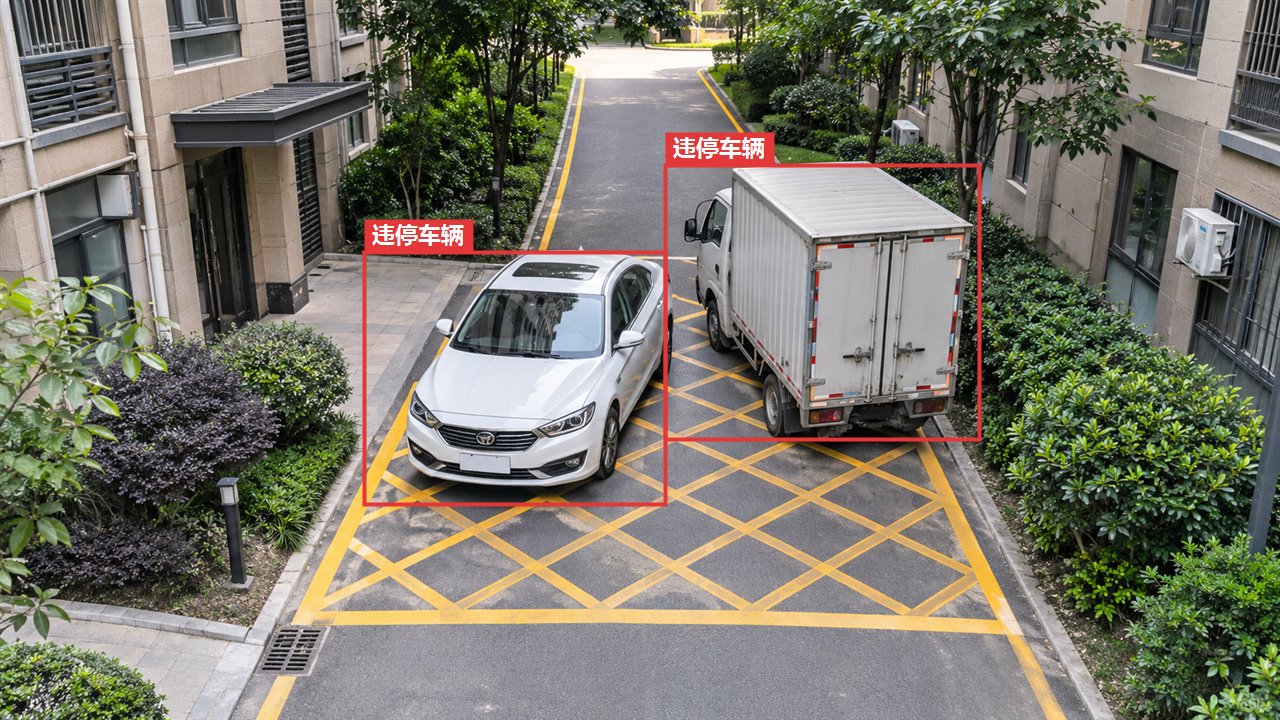
12.2 Sélectionner les images les plus utiles à annoter
Une fois un premier modèle disponible, plutôt que d'annoter au hasard, commencez par les images sur lesquelles le modèle hésite le plus :
- Dans la page Données, cliquez sur Gérer → Sélectionner les images les plus utiles à annoter (avec un modèle).
- Choisissez le modèle, indiquez N images à sélectionner, puis cliquez sur Lancer la sélection.
- Les résultats sont triés de la plus incertaine à la plus sûre.
- Cliquez sur Annoter dans cet ordre : la page Annotation n'affiche plus que ce lot (un filtre « Choix du modèle » apparaît en haut). Une fois terminé, cliquez sur le × à côté pour revenir à toutes les images.
13 Exporter le jeu de données (avec anonymisation)
13.1 Exporter
- Dans la page Données, cliquez sur Exporter le jeu de données.
-
Format (selon la tâche du projet) :
- détection : YOLO, COCO, VOC ;
- segmentation : YOLO-seg, COCO, VOC (boîtes englobantes uniquement) ;
- points clés : YOLO-pose, points clés COCO, VOC (boîtes d'objets uniquement) ;
-
classification : dossiers de classification (
train/<classe>/<image>.jpg).
- Portée : les images non annotées et ignorées ne sont pas exportées ; les images marquées « Sans objet » sont exportées comme échantillons négatifs. En travail d'équipe, vous pouvez aussi cocher Exporter uniquement les images vérifiées.
- Proportions entraînement / validation / test (%) : les images pas encore réparties le sont selon ces proportions. Pour tout répartir à nouveau, cliquez sur Tout redécouper (les résultats des entraînements précédents ne seront alors plus directement comparables avec le nouveau découpage).
- Exporter vers : cliquez sur Parcourir pour choisir l'emplacement ; le Nom du dossier est généré automatiquement et modifiable (une fois modifié, il n'est plus écrasé si vous changez de format).
- Cliquez sur Exporter. À la fin s'affichent le nombre d'images et d'annotations exportées, et la répartition par sous-ensemble ; cliquez sur Ouvrir le dossier pour voir le résultat.
Exporter une version du jeu de données : dans la liste des versions, cliquez sur Exporter cette version ; le découpage est alors celui de la version.
13.2 Anonymisation
À l'export d'un jeu de données ou d'une version, et lors du découpage en packages, vous pouvez cocher Anonymiser les images :
- Par classe : choisissez dans la liste déroulante les classes à anonymiser, par exemple les classes « visage » ou « plaque d'immatriculation » que vous avez annotées. Les classes dont le nom contient « visage » ou « plaque » sont sélectionnées par défaut.
- Détection automatique : cochez Détecter les visages automatiquement et Détecter les plaques automatiquement : le logiciel les trouve avec un modèle de détection à vocabulaire ouvert (téléchargé à la première utilisation ; beaucoup plus rapide avec un GPU).
- Méthode : Mosaïque, Floue, Noircir.
- L'export affiche alors une étape de progression supplémentaire, « Anonymiser ».
L'anonymisation ne modifie que les copies exportées ; les images d'origine du projet restent intactes. La détection automatique peut manquer des visages ou plaques très petits, de profil ou lointains : vérifiez un échantillon pour les données importantes.
14 Déploiement
Cliquez sur Déploiement à gauche et choisissez un modèle entraîné. La page comporte quatre onglets : Test en direct, Exporter le modèle, Package de service d'inférence, Retour du terrain.
14.1 Test en direct
Branchez une caméra ou une vidéo pour voir le modèle à l'œuvre sur le terrain :
- Choisissez Flux vidéo ou Vidéo locale.
-
Saisissez l'adresse du flux : une caméra RTSP (par exemple
rtsp://admin:motdepasse@192.168.1.64:554/Streaming/Channels/101), ou une adresse HTTP-FLV, HLS (m3u8) ou MP4 via http. Vous pouvez aussi cliquer sur Choisir un fichier vidéo. - Cliquez sur Démarrer : les résultats s'affichent en direct sur l'image (boîtes pour les modèles de détection, contours pour la segmentation, points et squelette pour les points clés, classes les plus probables en haut à gauche pour la classification). Le haut indique la résolution et si l'inférence se fait sur GPU ou CPU.
- Faites glisser le curseur Confiance pour régler le seuil. Par défaut, c'est le seuil recommandé de la page Évaluation ; après modification, cliquez sur « Utiliser la valeur recommandée 0.xx » pour y revenir.
- Quand vous voyez des faux négatifs ou des faux positifs, cliquez sur Ajouter la capture au jeu de données : l'image est ajoutée comme « Non annotée », à annoter avant de réentraîner.
- Cliquez sur Arrêter pour terminer.
14.2 Exporter le modèle
-
Choisissez le format :
- ONNX (taille dynamique) : format polyvalent ; fonctionne avec onnxruntime sous Windows / Linux / ARM ;
- ONNX (taille fixe) : entrée fixée à [1,3,N,N], pour les moteurs d'inférence qui exigent une forme fixe ;
- OpenVINO : accélération sur CPU Intel, GPU intégré et PC industriels ; conversion et vérification directement dans le logiciel (OpenVINO s'installe automatiquement à la première utilisation) ;
- Package de conversion TensorRT : GPU NVIDIA, Jetson ; un script doit être exécuté sur l'appareil cible pour générer le moteur ;
- Package de conversion RKNN : Rockchip RK3588 / 3568, etc. ; un script doit être exécuté sous Ubuntu pour la conversion.
- Si une taille fixe est nécessaire, réglez-la.
- Choisissez l'emplacement Exporter vers et le Nom du dossier, puis cliquez sur Exporter. Le succès ou l'échec s'affiche pour chaque format ; cliquez sur Ouvrir pour voir le résultat.
Le Faster R-CNN intégré est un modèle à deux étapes : les NPU (RKNN) et les anciennes versions de TensorRT le prennent mal en charge, la conversion peut échouer ou être lente. Pour ce type d'appareil, entraînez plutôt YOLOX ou un autre modèle à une étape (RetinaNet, FCOS, SSDLite). ONNX et OpenVINO s'utilisent sans souci.
Export d'un modèle YOLOX : en ONNX (taille dynamique) et OpenVINO, comme pour les autres modèles, la mise à l'échelle, le décodage et la suppression des boîtes redondantes (NMS) sont intégrés au modèle, qui donne directement le résultat ; en ONNX (taille fixe) et dans les packages de conversion TensorRT et RKNN, c'est le format officiel de YOLOX (entrée BGR 0~255, remplissage à 114 en haut à gauche, sortie sans NMS). Les opérateurs sont tous des convolutions classiques, entièrement exécutables sur NPU et TensorRT ; le post-traitement est décrit dans le README du package de conversion.
Les modèles de segmentation et de points clés (Mask R-CNN, Keypoint R-CNN) s'exportent aussi en ONNX, OpenVINO, etc. : le modèle de segmentation a une sortie supplémentaire masks (probabilité de masque de chaque objet ; au-dessus de 0,5, c'est l'objet), et le modèle de points clés a en plus keypoints (x, y et visibilité de chaque point) et keypoints_scores. Le test en direct et le package de service d'inférence prennent en charge les modèles de détection, de segmentation, de points clés et de classification.
14.3 Package de service d'inférence
Génère un service d'inférence prêt à tourner sur un ordinateur de terrain. Les modèles de détection, de segmentation, de points clés et de classification sont tous pris en charge :
-
Flux vidéo : saisissez un nom et une adresse (
rtsp://…, une adressehttp(s)://…FLV / m3u8 / MP4, ou chemin d'un fichier vidéo) ; cliquez sur Ajouter un flux pour en ajouter plusieurs. - Intervalle de détection (s) : fréquence à laquelle une image de chaque flux est analysée.
-
Règles d'alerte :
- Classes d'alerte (aucune sélection = alerte pour toutes les classes) ;
- Seuil de confiance (par défaut, le seuil recommandé de la page Évaluation) ;
- Intervalle de dédoublonnage (s) : pour un même flux et une même classe, une seule alerte pendant cette durée ;
-
Plages horaires actives : toute la journée, ou par exemple
07:00-19:00; - Enregistrer les captures d'alerte (avec boîtes).
-
Envoi des alertes :
- Webhook : à chaque alerte, un JSON est envoyé en POST à cette adresse ; option Inclure la capture (base64) ;
- MQTT : adresse du serveur, sujet, identifiant, mot de passe (laissez vide pour ne pas envoyer).
- Service : Port de l'API HTTP ; Inférence GPU (onnxruntime-gpu doit être installé sur l'ordinateur de terrain, sinon le CPU est utilisé automatiquement).
-
Retour du terrain : les images sur lesquelles le modèle hésite (confiance dans l'intervalle défini) sont enregistrées dans le dossier
reflux/du package. - Choisissez l'emplacement Générer dans, puis cliquez sur Générer le package de service d'inférence.
-
Copiez le dossier entier sur l'ordinateur de terrain : sous Windows, double-cliquez sur
run.bat; sous Linux, exécutezsh run.sh. La configuration se trouve dansconfig.jsonet la documentation dansREADME.md. L'ordinateur de terrain n'a besoin ni de PyTorch ni de GPU : il suffit d'onnxruntime, OpenCV et numpy.
14.4 Retour du terrain
-
Pendant que le package tourne sur le terrain, il enregistre dans le dossier
reflux/les images sur lesquelles le modèle hésite. -
Récupérez régulièrement
reflux/, puis dans l'onglet Retour du terrain, cliquez sur Importer des images remontées du terrain et choisissez ce dossier. - Cliquez sur Aller à l'annotation, filtrez les images « Non annotées », pré-annotez-les avec le modèle et corrigez.
-
Réentraînez, générez un nouveau package, et remplacez le
model.onnxsur le terrain. Le modèle devient de plus en plus précis à l'usage.
14.5 Envoyer vers la plateforme Xuntong AI
Si vous ne voulez pas déployer le service vous-même, envoyez le modèle sur la plateforme Xuntong AI, où vous pourrez brancher des caméras et configurer des alertes (modèles de détection d'objets uniquement pour l'instant) :
- Configurez d'abord Xuntong AI dans Paramètres (voir 2.3).
- Tout en bas de Déploiement → Exporter le modèle, dans « Envoyer vers la plateforme Xuntong AI », modifiez le Nom du modèle, puis cliquez sur Envoyer. Si l'ONNX n'a pas encore été exporté, il l'est automatiquement d'abord.
- Après l'envoi, la plateforme vérifie le modèle pendant quelques secondes à une minute (« La plateforme le vérifie » s'affiche) ; une fois la vérification réussie, l'état passe à « Vérifié » (en cas d'échec, la raison s'affiche). Le seuil recommandé calculé dans la page Évaluation est envoyé avec le modèle et devient le seuil par défaut sur la plateforme.
- Cliquez sur Ouvrir la console et, dans « Modèles personnalisés », cliquez sur Activer : vous pouvez alors brancher des caméras et configurer des alertes.
- La section « Modèles personnalisés sur la plateforme » liste les modèles envoyés, leur état de vérification et s'ils sont activés. Un compte sans hébergement ne peut contenir qu'un modèle : pour envoyer une nouvelle version, supprimez d'abord l'ancienne.
- Les images d'alerte produites sur la plateforme peuvent ensuite être récupérées pour être annotées (voir 4.7).
15 Signaler un problème
- Cliquez sur Commentaires en haut à droite.
- Décrivez le problème ou votre suggestion.
- (Facultatif) E-mail : une fois le problème résolu, l'auteur vous enverra le résultat par e-mail. Le logiciel s'en souvient après la première saisie : inutile de le retaper.
- Joindre une capture de l'écran actuel est coché par défaut, avec un aperçu ; décochez-le si vous ne voulez pas l'envoyer.
- Joindre les journaux est coché par défaut (depuis la v0.4.2) : environnement d'entraînement, journaux et erreurs des deux derniers entraînements du projet actuel. Cliquez sur « Voir le contenu » pour voir exactement ce qui est envoyé ; le nom d'utilisateur dans les chemins est remplacé par ~. Décochez-le si vous ne voulez pas l'envoyer.
- Cliquez sur Envoyer. La description, la capture, les journaux, la version du logiciel et le système d'exploitation sont envoyés au développeur ; les images et annotations de vos projets ne sont jamais envoyées.
Vous pouvez aussi ouvrir une Issue sur le dépôt open source GitHub.
16 Guide de Xuntong AI
Xuntong AI (xuntongai.com) est une plateforme de reconnaissance par IA : elle propose des modèles dédiés prêts à l'emploi (tri des déchets, casques, fumées et flammes, etc.) et la reconnaissance par grand modèle, et peut aussi héberger vos propres modèles, se brancher sur des caméras et envoyer des alertes. Une fois Wulabel relié à elle, annotation, entraînement, mise en service et retour du terrain forment une boucle complète. Les chapitres précédents en présentent les usages un par un ; ce chapitre les rassemble.
Où Xuntong AI intervient dans Wulabel :
| Où | Quoi | Voir |
|---|---|---|
| Paramètres → Xuntong AI | Se connecter, consulter le quota | 16.1, 16.2 |
| Annotation → Assistance IA → Xuntong AI | Annotation automatique par modèle dédié / grand modèle / classes du projet | 16.3–16.5 |
| Annotation → Assistance IA → Règles de reconnaissance | Rédiger les consignes, discuter avec l'IA de la reconnaissance, synchroniser avec la plateforme | 16.5 |
| Déploiement → Exporter le modèle → Envoyer vers la plateforme Xuntong AI | Utiliser votre modèle entraîné sur la plateforme | 16.6 |
| Données → Autres imports → Récupérer les images d'alerte depuis Xuntong AI | Récupérer les faux positifs et faux négatifs du terrain pour les réannoter | 16.7 |
| Collaborer → En ligne · Relais officiel Xuntong | Faire participer des membres sur Internet | 16.8 |
16.1 Se connecter
- Ouvrez Paramètres et, dans la section « Xuntong AI », cliquez sur Se connecter au compte Xuntong AI.
-
Le navigateur ouvre la page web de Xuntong AI :
- connectez-vous si ce n'est pas déjà fait (comme d'habitude sur Xuntong, par code de vérification ou SMS) ;
- vérifiez que le code de confirmation de la page est le même que dans la fenêtre de Wulabel, puis cliquez sur Autoriser.
- Revenez dans Wulabel : après quelques secondes, l'état Connecté en tant que s'affiche, avec le nom du compte, le forfait, le quota restant et les méthodes de reconnaissance disponibles.
À savoir :
- Inutile de créer ou copier une clé API dans la console : à la connexion, la plateforme attribue une clé propre à cet ordinateur, nommée « Wulabel · nom de l'ordinateur ». Elle est visible dans la page « API Key » de la console Xuntong, où vous pouvez aussi la désactiver.
- Une nouvelle connexion depuis le même ordinateur remplace automatiquement l'ancienne clé. Un compte personnel a au plus 2 clés ; quand la limite est atteinte, impossible de cliquer sur « Autoriser » dans la page web : désactivez une clé inutilisée dans la console, puis réessayez.
- Si le navigateur ne s'ouvre pas tout seul : cliquez sur Rouvrir dans la fenêtre, ou copiez l'adresse et ouvrez-la vous-même. Le code de connexion est valable 10 minutes.
- Se déconnecter : la clé de cet ordinateur est supprimée, et la clé attribuée à la connexion est désactivée sur la plateforme.
- Si vous avez déjà une clé API, ou si Xuntong est auto-hébergé : cliquez sur Avancé : saisir une clé API à la main ou l'adresse d'une plateforme auto-hébergée.
16.2 Quota et coûts
- La page Paramètres affiche le reste et la date d'expiration de chaque quota : reconnaissance par grand modèle, reconnaissance par modèle dédié, reconnaissance par modèle personnel, recharges, etc., selon votre forfait.
- Décompte : chaque image reconnue compte pour 1. Le nombre total d'images est indiqué avant une pré-annotation par lot ; chaque échange avec l'IA sur les règles de reconnaissance compte pour 1 image de quota grand modèle.
- Seul le quota de votre propre compte est utilisé ; quand des membres de la collaboration discutent avec l'IA, c'est le quota de l'hôte qui est consommé (l'hôte peut désactiver « Les membres peuvent utiliser l'assistance IA » dans la page Collaborer).
- Quand le quota est épuisé, un message « quota insuffisant » s'affiche et la pré-annotation par lot s'arrête ; ce qui est déjà annoté est conservé.
16.3 Choisir parmi les quatre méthodes de reconnaissance
Dans la page Annotation, choisissez Xuntong AI dans « Assistance IA » à droite ; la liste « Sélectionner un modèle de reconnaissance » propose :
| Méthode | Usage | Vitesse | Quota |
|---|---|---|---|
| Modèle dédié (par ex. tri des déchets, casques) | Les classes du projet correspondent à un modèle existant de la plateforme | La plus rapide : par lots de 8 images, deux lots en parallèle | Reconnaissance par modèle dédié |
| Votre modèle envoyé et activé | Un modèle que vous avez entraîné et envoyé sur la plateforme | Idem | Reconnaissance par modèle personnel |
| Reconnaître par classes du projet (recommandé) | La plateforme n'a pas de modèle adapté ; vous ne cherchez que les classes du projet | Image par image, plus lent | Reconnaissance par grand modèle |
| Reconnaissance générale par grand modèle | Recherche par grande catégorie de risque de sécurité (incendie, électricité, hygiène, etc.) | Image par image | Reconnaissance par grand modèle |
Le choix est simple : s'il existe un modèle dédié adapté, utilisez-le (rapide et précis) ; sinon, utilisez Reconnaître par classes du projet et rédigez clairement les consignes de reconnaissance de chaque classe (16.5).
16.4 Annotation automatique par lot avec un modèle dédié
Exemple avec le tri des déchets :
- Créez un projet de détection et importez les images. Inutile de créer les classes d'abord : les noms de classe détectés par le modèle (par ex. « Recyclables ») sont créés automatiquement s'ils n'existent pas dans le projet.
- Ouvrez la page Annotation, choisissez Xuntong AI dans « Assistance IA » à droite, puis le modèle de tri des déchets.
- Réglez la Confiance : gardez d'abord la valeur par défaut ; s'il y a trop de boîtes, augmentez-la ; s'il en manque beaucoup, baissez-la.
-
Appuyez d'abord sur
Ppour tester sur l'image actuelle ; si le résultat vous convient, cliquez sur Pré-annotation par lot. Toutes les images « Non annotées » et sans annotation sont reconnues lot par lot, avec une barre de progression. -
Les boîtes détectées sont en pointillés (source « Xuntong »). Vérifiez-les une à une : supprimez les erreurs, redressez les boîtes décalées, ajoutez les objets manqués, puis appuyez sur
Enter(Terminer et suivante). - Pour aller encore plus vite : après quelques centaines d'images, entraînez votre propre modèle avec ces données (chapitre 10) ; vous pourrez ensuite pré-annoter en local, sans consommer de quota.
Pendant un traitement par lot, en cas de « requêtes trop fréquentes », le logiciel ralentit et réessaie automatiquement, sans décompter deux fois le quota ; les erreurs comme un quota insuffisant ou un modèle non activé arrêtent le traitement et indiquent le nombre d'images déjà annotées.
16.5 Reconnaissance par classes du projet et règles de reconnaissance
Quand la plateforme n'a pas de modèle adapté, utilisez « Reconnaître par classes du projet » : la plateforme ne cherche que les classes de votre projet, avec leurs noms exacts, et ne signale rien en dehors de cette liste. La qualité du résultat dépend surtout de la clarté de vos règles.
Rédiger les consignes de reconnaissance :
-
Avec le bouton Modifier à côté d'une classe, saisissez les consignes de reconnaissance : ce que désigne précisément cette classe, ce qui compte ou non. Par exemple :
- Sans casque : une personne sans casque sur la tête ; un casque porté sans la jugulaire attachée compte aussi ; encadrer seulement la tête et le haut du corps.
- Vélo électrique : vélos et scooters électriques à deux roues ; les vélos et les motos ne comptent pas.
- Ou cliquez sur Règles de reconnaissance à côté du titre « Assistance IA » et modifiez ensemble, dans les Règles actuelles, les Règles générales (valables pour toutes les classes, par ex. « ne regarder que l'allée dans la moitié basse de l'image, ignorer les affiches et le contenu des écrans ») et les consignes de chaque classe, puis cliquez sur Enregistrer les règles.
Discuter avec l'IA : si vous ne savez pas comment rédiger les règles, expliquez simplement ce que vous voulez dans Règles de reconnaissance → Discuter avec l'IA :
- « Un casque porté sans la jugulaire attachée compte aussi comme sans casque »
- « Un gilet réfléchissant n'est pas un casque »
- « Pourquoi la personne à gauche n'a-t-elle pas été reconnue ? »
L'image actuelle est jointe par défaut ; après sa réponse, l'IA essaie la reconnaissance sur cette image avec les nouvelles règles. Quand l'IA propose de modifier les règles, elle en donne le détail ; elles ne sont enregistrées que si vous cliquez sur Appliquer ces règles. Si l'essai de reconnaissance donne des résultats, cliquez sur Ajouter les boîtes de l'essai à cette image pour les utiliser directement.
Synchroniser avec la plateforme Xuntong (facultatif) : tout en bas des « Règles actuelles », cliquez sur Synchroniser avec la plateforme Xuntong : les règles sont enregistrées sur la plateforme. Elles sont désactivées par défaut et n'affectent pas la reconnaissance actuelle de la plateforme.
Pour que la reconnaissance propre de la plateforme Xuntong (captures, envoi d'alertes) ne signale aussi que les classes de votre projet, activez Utiliser ces règles pour la reconnaissance de la plateforme. Attention : une fois activé, toute la reconnaissance du compte Xuntong suit ces règles ; les scènes concernées se règlent dans la page « Règles de reconnaissance » de la console Xuntong.
Une fois liées, chaque enregistrement ou application des règles synchronise automatiquement le contenu, sans changer l'activation ni les scènes réglées dans la console. Pour arrêter la synchronisation, cliquez sur Délier ; les règles sur la plateforme ne sont pas supprimées.
Limites : 30 classes au plus, noms de classe de 30 caractères au plus ; règles générales de 1 000 caractères au plus, consignes de 500 caractères au plus par classe ; 20 jeux de règles au plus par compte Xuntong.
16.6 Envoyer votre modèle entraîné sur Xuntong
- Entraînez un modèle de Détection d'objets dans Wulabel (Xuntong n'accepte pour l'instant que les modèles de détection).
- Allez dans Déploiement → Exporter le modèle ; tout en bas, dans « Envoyer vers la plateforme Xuntong AI », modifiez le nom du modèle, puis cliquez sur Envoyer. Si l'ONNX n'a pas encore été exporté, il l'est automatiquement d'abord ; le seuil recommandé de la page Évaluation est envoyé avec le modèle.
- La plateforme vérifie le modèle pendant quelques secondes à une minute : l'état passe de « Vérification… » à « Vérifié » (ou « Échec de la vérification », avec la raison).
- Cliquez sur Ouvrir la console et, dans « Modèles personnalisés », cliquez sur Activer. Une fois activé, vous pouvez brancher des caméras et configurer des alertes sur la plateforme, et le modèle apparaît aussi dans la liste des modèles de la page Annotation.
- La section « Modèles personnalisés sur la plateforme » liste les modèles envoyés, leur état de vérification et s'ils sont activés. Un compte sans hébergement ne peut contenir qu'un modèle : avant d'envoyer une nouvelle version, supprimez l'ancienne. Taille maximale d'un fichier de modèle : 200 Mo.
16.7 Récupérer les images d'alerte du terrain pour progresser
Une fois le modèle en service, les captures d'alerte du terrain contiennent des faux positifs et des faux négatifs : ce sont justement les données les plus utiles à ajouter.
- Données → Autres imports → Récupérer les images d'alerte depuis Xuntong AI.
- Choisissez la période (1 / 3 / 7 derniers jours), le modèle dont vous voulez les alertes et le nombre maximal d'images. Utiliser les boîtes détectées par la plateforme comme pré-annotations est coché par défaut.
-
Les images récupérées sont dans le dossier
images/xuntong_<heure>/du projet, avec des boîtes en pointillés (source « Xuntong »). - Corrigez-les une à une : supprimez les boîtes des faux positifs (pour une image sans aucun objet, appuyez directement sur Enter pour la terminer : elle servira d'échantillon négatif), ajoutez les objets manqués.
- Réentraînez, évaluez, puis envoyez la nouvelle version pour remplacer l'ancien modèle sur la plateforme.
Attention : la plateforme conserve les images d'alerte 7 jours, pensez à les récupérer régulièrement ; seuls les comptes avec un canal d'envoi configuré produisent des enregistrements d'alerte.
Voici la boucle complète : annotation → entraînement → envoi sur Xuntong → alertes sur le terrain → récupération et correction → nouvel entraînement. Le modèle devient de plus en plus précis à l'usage.
16.8 Xuntong AI en collaboration
- Relais officiel : dans la page Collaborer, choisissez le mode de partage En ligne · Relais officiel Xuntong ; les membres sur Internet se connectent via les serveurs de Xuntong, sans serveur à vous. Il faut d'abord être connecté au compte Xuntong. Chaque compte peut avoir au plus 3 partages ouverts en même temps ; les images et annotations transitent par les serveurs de Xuntong sans y être stockées. Pour des données sensibles, utilisez le réseau local ou un relais auto-hébergé.
- Ce que les membres peuvent utiliser : les membres ne peuvent pas pré-annoter directement avec Xuntong AI (cela consommerait votre quota) ; si « Les membres peuvent utiliser l'assistance IA » est activé, ils peuvent ouvrir les règles de reconnaissance et discuter avec l'IA (avec votre quota). Le droit de modifier les règles suit l'option « Les membres peuvent ajouter et modifier des classes ».
16.9 Questions fréquentes
- Le navigateur ne réagit pas après avoir cliqué sur Se connecter : cliquez sur Rouvrir dans la fenêtre, ou copiez l'adresse dans le navigateur. Faites de même si l'ordinateur de l'entreprise bloque l'ouverture automatique du navigateur.
- Impossible de cliquer sur « Autoriser » dans la page web : le compte a atteint sa limite de clés ; désactivez une clé inutilisée dans la page « API Key » de la console Xuntong.
-
« Échec de la connexion » s'affiche :
- lisez la raison indiquée dans le message ;
-
pour une clé saisie à la main, vérifiez qu'elle est copiée en entier (elle commence par
sk-live-), qu'elle est activée dans la console et qu'aucune liste blanche d'IP ne bloque (les clés attribuées à la connexion n'ont pas de liste blanche) ; - vous pouvez aussi vous déconnecter, puis vous reconnecter.
- Message « quota insuffisant ou requêtes trop fréquentes » : consultez le quota restant dans la page Paramètres ; quand il est épuisé, renouvelez le forfait ou achetez une recharge sur Xuntong. La pré-annotation par lot régule déjà elle-même son rythme.
- Un modèle dédié n'apparaît pas dans la liste des modèles : le compte n'y a pas accès ; souscrivez le forfait correspondant sur Xuntong AI.
- Les noms de classe détectés ne sont pas ceux du projet : un modèle dédié utilise ses propres noms de classe, et ceux qui n'existent pas dans le projet sont créés automatiquement. Pour harmoniser les noms, utilisez « Reconnaître par classes du projet », ou renommez les classes après la reconnaissance.
- Xuntong auto-hébergé : dans la partie « Avancé » des paramètres, saisissez l'adresse de votre propre plateforme et votre clé API.
Raccourcis clavier
Généraux (page Annotation)
| Touche | Action |
|---|---|
| 1–9 | Changer de classe (projet de classification : choisir directement la classe) |
| A / D ou ← / → | Image précédente / suivante |
| Enter | Terminer et suivante (une image sans objet compte comme échantillon négatif) ; en travail d'équipe, valider et passer à la suivante |
| X | Ignorer (ne sert pas à l'entraînement) |
| Shift+D ou Shift+→ | Image non annotée suivante |
| Ctrl+Z / Ctrl+Y | Annuler / rétablir |
| ? | Ouvrir le panneau des raccourcis |
| Ctrl+D | Copier les annotations de l'image précédente (classification : reprendre la classe de l'image précédente) |
| P | Prédire / annoter cette image avec l'assistance IA |
| F | Ajuster à la fenêtre |
| Molette | Zoomer |
| Espace + glisser / clic droit glissé | Déplacer l'image |
Détection, segmentation, points clés
| Touche | Action |
|---|---|
| R | Dessiner une boîte / un polygone / la boîte de l'objet |
| V | Sélectionner, ajuster |
| S | Sélection intelligente SAM |
| Del / Retour arrière | Supprimer l'objet sélectionné |
| H | Masquer / afficher les noms de classe |
| Esc | Désélectionner |
Pendant le dessin d'un polygone : clic pour ajouter un point, double-clic ou Enter pour fermer, Retour arrière pour retirer le dernier point.
Pendant le placement des points clés : clic pour un point visible, Shift+clic pour un point masqué, N pour ignorer, Retour arrière pour revenir au point précédent, Esc ou Enter pour terminer.
Pendant la sélection SAM : clic pour sélectionner, Shift+clic pour exclure, Retour arrière pour retirer le dernier point, Enter pour appliquer, Esc pour abandonner.
Projet de classification : Del pour effacer la classe.
准备好了?下载 Wulabel,开始标你的第一张图。