使用教程
从装好软件到训出能用的模型,一步步走完。整条流程完全在本机离线完成,图片和数据不会离开你的电脑。
01 下载与安装
到下载页选国内(Gitee)或 GitHub 的最新版本,下载 Windows 安装包(.msi / .exe)。双击安装,或解压后直接运行。
- 系统要求:Windows 10 / 11(64 位)。
- 训练:建议 NVIDIA 显卡,纯 CPU 也能训,只是慢一些。
- 首次运行若提示缺少 WebView2,按提示装一下即可(大多数 Win10/11 已自带)。
02 装训练环境(只需一次)
第一次要训练前,进入设置页点一键安装训练环境。软件会自动检测显卡、选择匹配的 PyTorch 版本,并用国内镜像加速下载。
- 可自选安装位置;也可以在设置里指向一个已有的 Python 环境。
- 只做标注、体检、导出,不训练的话,这一步可以先跳过。
提示:训练环境是独立的,不会污染系统里其它 Python。换电脑重装软件后再装一次即可。
03 新建项目
打开软件点新建项目,选一个空文件夹并起名——一个项目就是一个文件夹,图片、标注、模型、训练记录都存在里面,整个拷走即可备份或换机。
之后从最近项目可以快速打开。
04 导入数据
进入数据页,把图片、整个文件夹直接拖进来,或点导入选择。
- 复制或引用:复制会把图片拷进项目;引用只记路径、不搬文件。
- 导入时自动按内容去重、按 EXIF 摆正方向。
- 已有标注的数据集(YOLO / COCO / VOC)可直接导入,软件会自动识别格式并带入类别和框。
- 支持撤销上次导入、多选删除、清空。
05 标注
进入标注页,在图上拖拽画框,给框选类别。常用操作:
- 数字键 1–9 快速切换类别;在类别管理里增删改类别。
- 选中框可拖动、拉边调整大小;Ctrl+Z 撤销 / Ctrl+Y 重做。
- 复制上一张:场景相似时,把上一张的框整套搬过来再微调。
- 改动自动保存;标完点审核确认,或跳过这张。
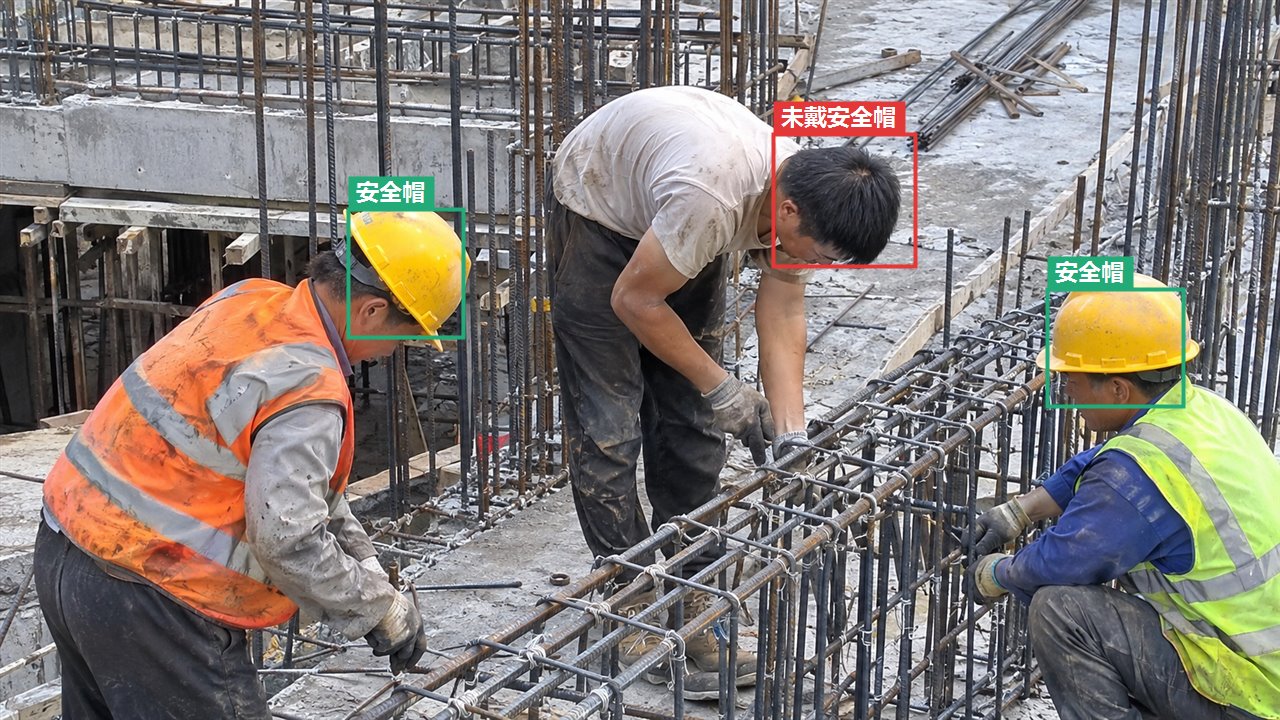
省力思路:先手标一小批(几十到一两百张),就足够训练出一个初版模型,之后用它来预标注剩下的图,你只要改错,越往后越快。
06 数据体检
进入体检页,一键扫描数据里的常见问题:
- 规则检查:极小框、重复框、近似重复的图片(感知哈希)、类别不均衡、框大小分布异常。
- 模型检查:用训好的模型挑出疑似漏标、类别标错、框不准、多余框。
- 对每条问题可一键加为标注、忽略,或跳到标注页高亮那个框去改。
07 划分数据集
在数据页把图片分成训练 / 验证 / 测试。验证集用来在训练中看指标、挑最好的模型,测试集用来最后客观评估。常用 8:1:1 或 7:2:1。
08 训练
进入训练页,选模型骨架开练:
- Faster R-CNN(MobileNetV3):轻快,适合先跑通、数据少时用。
- Faster R-CNN(ResNet50):更准,数据多、要效果时用。
- 训练时实时看 loss 和 mAP 曲线、日志;随时可中途停止。
- 每次训练自动存为一条训练记录,权重和指标都留档,可反复对比。
09 评估
进入评估页看模型到底行不行:
- 总体 mAP50、mAP50-95,以及精确率、召回率和各类别的分项指标。
- 混淆矩阵看哪些类别容易混。
- 错例浏览:点一张错例直接跳回标注页去改,改完再训,形成闭环。
10 模型预标注
回到标注页,用训好的模型自动标图:
- 单张按 P 让模型标当前这张;也可以批量预标注一批未标的图。
- 模型标完你只需快速审核改错,比从零画框快得多。
- 标得越多 → 模型越准 → 预标注越省事,正向循环。
11 导出与部署
进入部署页,把成果用起来:
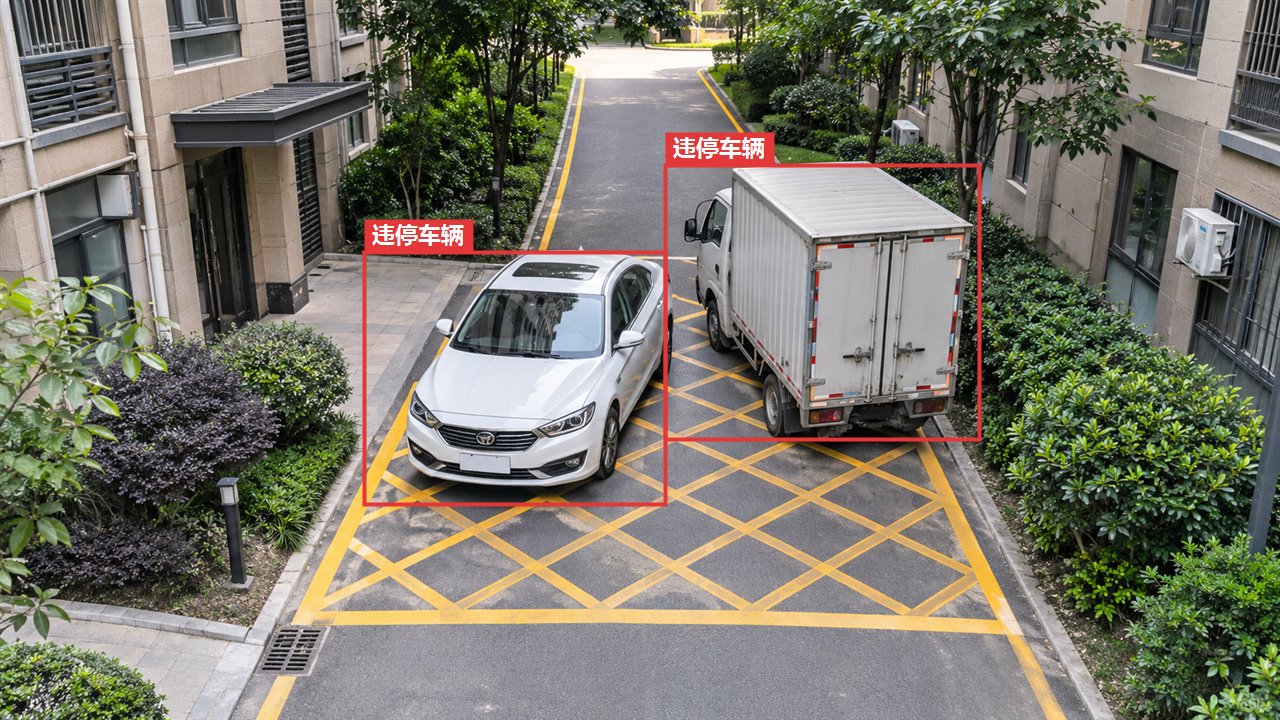
- 实时验证:接 RTSP 摄像头或本地视频,现场看模型效果;发现漏检误检可截图加回数据集继续训。
- 导出模型:ONNX(动态 / 固定尺寸)、OpenVINO(软件内转换并验证),以及 TensorRT / RKNN 转换包。
- 数据集导出:YOLO / COCO / VOC 任选。
- 推理服务包:一键生成,可多路拉流、配告警规则、Webhook / MQTT 推送、HTTP 检测接口、现场回流,拿到服务器上就能跑。
12 反馈问题
用着有问题、有建议,点软件右上角的反馈,写下描述、需要时附上截图提交,会直接送到作者邮箱。留个联系方式方便回复。
也可以到开源仓库提 Issue。感谢每一条反馈 —— 小物学长会看。
准备好了?下载 Wulabel,开始标你的第一张图。