Tutorial
Ditulis langkah demi langkah: "di halaman mana → klik apa → isi apa → apa yang terlihat". Ikuti saja, dan Anda bisa berangkat dari nol sampai deploy. Seluruh alur berjalan offline di komputer Anda, dan gambar serta data tidak keluar dari komputer (gambar hanya dikirim ke platform Xuntong AI jika Anda sendiri memakai anotasi berbantuan "Xuntong AI").
01 Instalasi dan pembukaan pertama
1.1 Unduh dan instal
- Buka situs resmi https://wulabel.xiaowuiot.com, klik Unduh di kanan atas, atau unduh dari halaman Release di GitHub.
-
Windows: unduh
Wulabel_<versi>_x64-setup.exe, klik dua kali dan ikuti petunjuk instalasi. Setelah selesai, buka Wulabel dari menu Start atau desktop. -
Mac: unduh
Wulabel_<versi>_universal.dmg, klik dua kali untuk membukanya, lalu seret Wulabel ke folder "Applications". -
Linux (mulai v0.4.0): unduh
Wulabel_<versi>_amd64.deb, lalu jalankansudo apt install ./Wulabel_<versi>_amd64.debdi terminal. Setelah terpasang, buka Wulabel dari menu aplikasi. Anda juga bisa mengunduh.AppImage, menjalankanchmod +x Wulabel_<versi>_amd64.AppImage, lalu klik dua kali untuk menjalankannya tanpa instalasi. Untuk komputer ARM (Phytium, Kunpeng), unduhWulabel_<versi>_arm64.debatauWulabel_<versi>_aarch64.AppImage(mulai v0.4.2); cara pakainya sama.
-
Persyaratan sistem: Windows 10 / 11 (64-bit); macOS 11 ke atas (Apple Silicon maupun Intel); Linux x86_64 (Ubuntu 22.04 ke atas, Debian 12, UOS, Kylin di komputer x86, dan lainnya); Linux ARM64 (mulai v0.4.2, misalnya Kylin dan UOS di komputer Phytium atau Kunpeng; unduh file yang namanya mengandung
arm64atauaarch64). - Belum didukung: Loongson, HarmonyOS. Perangkat HarmonyOS bisa ikut anotasi kolaborasi tim lewat browser.
- Jika saat pertama dibuka di Windows muncul pesan WebView2 tidak ada, instal saja sesuai petunjuk (sebagian besar Windows 10 / 11 sudah memilikinya).
-
Saat pertama dibuka di Mac akan muncul pesan "pengembang tidak dapat diverifikasi" (aplikasi belum ditandatangani dengan sertifikat pengembang Apple): di "Applications", klik kanan Wulabel → Open → klik "Open" lagi. Di macOS 15 ke atas, klik dua kali sekali dulu, lalu buka "System Settings → Privacy & Security" dan klik "Open Anyway" di bagian paling bawah. Jika muncul pesan "rusak" (damaged), jalankan
xattr -cr /Applications/Wulabel.appdi terminal lalu buka lagi. Langkah ini hanya perlu sekali.
1.2 Mengenal tampilan utama
Setelah dibuka, Anda akan melihat halaman Proyek. Setelah membuka proyek, di kiri ada bilah navigasi, dari atas ke bawah:
| Halaman | Fungsinya |
|---|---|
| Proyek | Membuat, membuka, dan berganti proyek |
| Data | Mengimpor gambar / video / dataset, mengelola gambar, mengekspor dataset |
| Anotasi | Menggambar kotak dan kontur, memilih kelas, menandai keypoint, bantuan AI dan pra-anotasi |
| Cek data | Menemukan masalah seperti objek terlewat, label salah, gambar duplikat |
| Pelatihan | Memilih model, mengatur parameter, memulai pelatihan, melihat riwayat pelatihan |
| Evaluasi | Melihat metrik, matriks konfusi, contoh kesalahan, ambang yang disarankan, uji positif palsu, ekspor laporan |
| Deploy | Uji langsung, ekspor model, membuat paket layanan inferensi, mengimpor data balik dari lapangan |
| Kolaborasi | Kolaborasi tim langsung: mulai berbagi (LAN / online), anggota, menugaskan pekerjaan, statistik progres |
| Pengaturan | Instal lingkungan pelatihan, sumber unduhan, Xuntong AI |
Di kanan atas ada tombol Masukan dan Tutup proyek.
02 Pengaturan: lingkungan pelatihan, sumber unduhan, Xuntong AI
Kalau Anda hanya menganotasi dan mengimpor/mengekspor tanpa melatih model, bab ini bisa dilewati dulu.
2.1 Instal lingkungan pelatihan sekali klik
- Klik Pengaturan di kiri.
-
Lihat bagian "Lingkungan pelatihan":
- Baris GPU menampilkan GPU yang terdeteksi, memori GPU, driver, dan versi CUDA yang didukung. Tanpa GPU NVIDIA akan muncul pesan bahwa pelatihan hanya dapat memakai CPU (jauh lebih lambat).
-
Daftar pilihan Versi PyTorch otomatis memilih versi yang disarankan (bertanda "Disarankan"); biasanya tidak perlu diubah:
- CUDA 12.8: GPU baru seperti seri RTX 50;
- CUDA 13.0: membutuhkan driver yang cukup baru;
- CUDA 11.8: GPU dan driver yang lebih lama;
- Versi CPU: tanpa GPU NVIDIA.
- (Opsional) Lokasi instalasi: secara bawaan dipasang di folder data lokal di drive C. Jika ruang drive C terbatas, klik pilih, ganti ke drive yang lebih lega, lalu klik Simpan.
- Klik Instal sekali klik. Versi GPU sekitar 3 GB; uv, Python 3.11, dan PyTorch diunduh otomatis, dan sisa waktu tampil di bawah bilah progres. Cukup dipasang sekali.
- Setelah selesai, status berubah menjadi Siap, dan di bawahnya muncul "GPU tersedia (cuda)".
Lingkungan pelatihan berdiri sendiri dan tidak memengaruhi Python lain di sistem.
2.2 Sumber unduhan
- Di bagian "Sumber unduhan", klik Uji kecepatan dan sarankan. Aplikasi mengunduh beberapa MB dari sumber resmi dan mirror Tiongkok untuk mengukur kecepatan, lalu otomatis memilih yang lebih cepat.
- Jika memilih "Mirror Tiongkok", model bantuan seperti SAM dan Prompt teks juga diunduh dari mirror Tiongkok (hf-mirror.com).
2.3 Xuntong AI (opsional)
Bagian ini hanya diperlukan jika Anda ingin menganotasi otomatis dengan model di platform Xuntong AI, mengunggah model, mengambil gambar alarm, atau berkolaborasi online lewat "Relay resmi Xuntong":
- Di bagian "Xuntong AI", klik Masuk ke akun Xuntong AI.
- Browser akan membuka halaman Xuntong AI: jika belum masuk, masuk dulu (sama seperti biasa masuk ke Xuntong), lalu pastikan kode konfirmasi di halaman web sama dengan yang tampil di Wulabel, dan klik Izinkan.
- Kembali ke Wulabel. Beberapa detik kemudian otomatis muncul Masuk sebagai beserta nama akun, paket dan sisa kuota, serta metode pengenalan yang tersedia (kenali berdasarkan kelas proyek, model khusus yang diaktifkan di platform, pengenalan umum LLM). Tidak perlu menyalin-tempel Key.
- Jika browser tidak terbuka otomatis, klik Buka kembali, atau salin alamat di jendela pop-up dan buka sendiri.
- Keluar: Key di komputer ini dihapus, dan Key yang dibuat otomatis saat masuk juga dicabut di platform.
Jika sudah punya API Key, atau Xuntong dipasang secara privat (on-premise), klik Lanjutan: isi API Key secara manual, alamat platform untuk deployment privat, isi datanya, lalu klik Simpan dan uji koneksi. Status koneksi selalu tampil di bagian ini.
2.4 Memakai lingkungan Python yang sudah ada (lanjutan)
Jika sudah punya lingkungan Python dengan PyTorch terinstal, Anda tidak perlu mengunduh lagi:
- Buka "Gunakan lingkungan Python yang sudah ada (lanjutan)".
-
Klik Pilih python.exe, lalu pilih
python.exedi lingkungan tersebut (misalnyaD:\envs\torch\Scripts\python.exe). - Klik Simpan. Lingkungan ini harus punya torch, torchvision, numpy, pillow; untuk ekspor ONNX juga perlu onnx.
- Untuk kembali ke lingkungan milik aplikasi: kosongkan path lalu simpan.
2.5 Periksa pembaruan
Saat dibuka, aplikasi otomatis memeriksa sekali apakah ada versi baru; jika ada, muncul notifikasi di kanan bawah. Klik Perbarui sekarang: aplikasi mengunduh versi baru di latar belakang, memverifikasinya, lalu memasangnya otomatis dan membuka dirinya kembali. Anda tidak perlu mengklik tombol apa pun selama proses (Windows hanya menampilkan satu bilah progres instalasi; di Linux yang dipasang dengan .deb, pembaruan otomatis juga berfungsi mulai v0.4.2, dan mungkin perlu memasukkan kata sandi sistem sekali). Proyek dan data tetap aman (mulai v0.4.1). Anda juga bisa klik "Unduh" untuk membuka halaman unduhan. Jika tidak ingin diingatkan lagi tentang versi tertentu, klik "Jangan ingatkan lagi untuk versi ini". Di bagian "Tentang & pembaruan" paling bawah halaman Pengaturan, Anda juga bisa mengklik Periksa pembaruan secara manual.
Saat memeriksa pembaruan, aplikasi hanya mengirim versi aplikasi, jenis sistem operasi, dan sebuah ID anonim acak untuk memperkirakan jumlah pengguna, tanpa gambar, proyek, atau informasi pribadi apa pun. Jika tidak ingin aplikasi terhubung ke internet untuk memeriksa, matikan Periksa pembaruan saat aplikasi dibuka di "Tentang & pembaruan".
2.6 Bahasa, tampilan, dan sakelar Xuntong AI
Di bagian atas halaman Pengaturan Anda bisa mengubah:
- 语言 / Language (sejak v0.5.0): antarmuka tersedia dalam 简体中文, 繁體中文, English, 日本語, 한국어, Español, Português, Русский, Deutsch, Français, Tiếng Việt, Bahasa Indonesia. Defaultnya Ikuti sistem (bahasa Mandarin di sistem berbahasa Mandarin, bahasa Inggris untuk bahasa yang belum didukung); antarmuka dimuat ulang setelah diubah. Log pelatihan, pesan kesalahan, laporan serah terima, dan petunjuk paket layanan inferensi juga memakai bahasa ini.
- Tampilan (sejak v0.5.1): Ikuti sistem, Terang, atau Gelap. Defaultnya mengikuti mode terang atau gelap sistem. Area gambar seperti kanvas anotasi dan pratinjau gambar selalu gelap agar gambar mudah dilihat.
- Sakelar Xuntong AI (sejak v0.5.2): sakelar di pojok kanan atas kartu "Xuntong AI". Aktif secara default untuk bahasa Mandarin sederhana dan nonaktif untuk bahasa lain. Saat nonaktif, Xuntong AI dan aturan pengenalan di halaman Anotasi, pengambilan gambar alarm di halaman Data, unggah ke Xuntong di halaman Deploy, dan relay resmi Xuntong di halaman Kolaborasi disembunyikan; aktifkan jika perlu.
03 Membuat dan membuka proyek
Satu proyek adalah satu folder: gambar (yang disalin), anotasi, model, dan riwayat pelatihan semuanya ada di dalamnya. Seluruh folder bisa disalin ke komputer lain dan langsung dibuka.
Saat pertama kali memakai aplikasi, di bagian atas halaman "Proyek" ada panduan pemula yang memandu Anda lewat enam langkah: instal lingkungan pelatihan, buat proyek, impor gambar, anotasi sebagian kecil, latih, serta pra-anotasi dan deploy. Langkah yang sudah selesai otomatis dicentang. Klik × di kanan atas untuk menutupnya; nanti bisa dibuka lagi lewat "Tampilkan panduan pemula".
Kartu di "Proyek terbaru" menampilkan sampul proyek, jumlah gambar, jumlah yang sudah dianotasi (bilah progres), dan berapa kali sudah dilatih, sehingga Anda bisa melihat sekilas sejauh mana tiap proyek.
3.1 Membuat proyek
- Di halaman Proyek, klik Proyek baru.
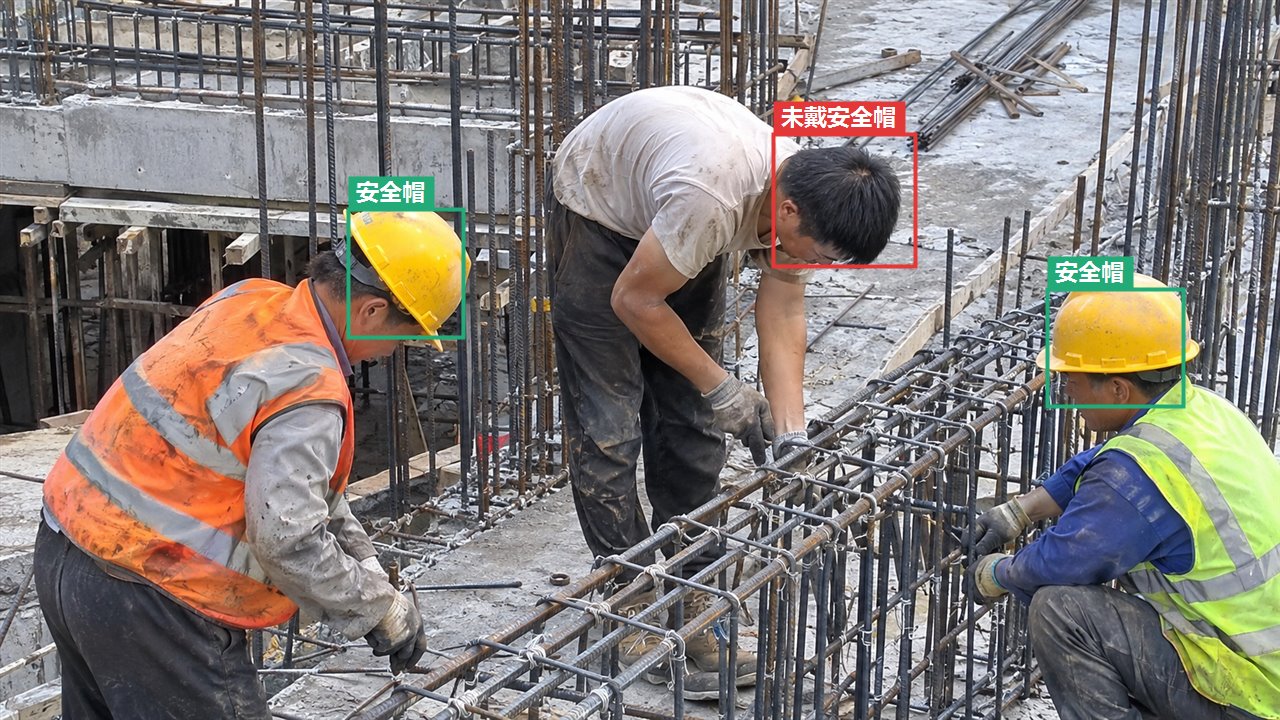
- Nama proyek: misalnya "Deteksi helm di proyek konstruksi".
- Lokasi penyimpanan: bawaannya "Documents/Wulabel"; Anda juga bisa klik Telusuri untuk memilih folder lain. Proyek dibuat di dalam folder tersebut.
-
Jenis tugas (tidak bisa diubah setelah dibuat):
Tugas Cara anotasi Cocok untuk Deteksi objek Kotak persegi Menemukan posisi helm, kendaraan, asap dan api Segmentasi instans Kontur poligon Butuh bentuk yang presisi: genangan air, tumpukan sampah, area cacat Klasifikasi gambar Satu kelas per gambar Gambar "normal / abnormal", pengelompokan adegan Keypoint Kotak objek + klik titik satu per satu sesuai templat Postur tubuh (jatuh, memanjat), bagian penting suatu objek - Kelas (boleh dikosongkan): tulis dulu kelas yang akan dianotasi, pisahkan dengan koma atau baris baru, misalnya "helm, orang, rompi reflektif". Jika dikosongkan, kelas bisa ditambahkan kapan saja di halaman Anotasi.
- Klik Buat. Muncul pesan bahwa proyek "…" sudah dibuat, dan proyek langsung terbuka.
3.2 Membuka proyek
- Klik proyek di daftar Proyek terbaru untuk membukanya; daftar ini menampilkan kapan tiap proyek terakhir dibuka.
- Jika tidak ada di daftar, klik Buka proyek… dan pilih folder proyek.
- Jika folder proyek dipindahkan, daftar akan menampilkan "Folder tidak ditemukan": klik Cari lokasi… dan pilih lokasi barunya untuk melanjutkan. Jika foldernya sudah dihapus, klik "Hapus dari daftar" (file tidak dihapus).
04 Impor data
Klik Data di kiri.
4.1 Impor gambar atau folder
-
Pertama, pilih cara impor di bagian atas halaman:
- Salin ke proyek: gambar disalin ke folder proyek, sehingga proyek bisa dipindahkan utuh (disarankan);
- Hanya rujuk path asli: hanya mencatat lokasi asli gambar, tidak memakan ruang tambahan, tetapi gambar asli tidak boleh dipindahkan.
-
Impor:
- Klik Impor folder dan pilih folder (gambar di subfolder juga dicari otomatis);
- Atau klik Opsi impor lainnya → Impor file gambar dan pilih beberapa gambar;
- Atau seret gambar atau folder langsung ke jendela, lalu lepaskan saat muncul "Lepaskan untuk mengimpor gambar atau video". Jika yang diseret adalah file video, dialog "Ekstrak frame dari video" langsung terbuka (lihat 4.2).
- Selama impor tampil progres "Diproses N / M gambar (menghitung sidik jari, membuat thumbnail)". Jika salah pilih, klik Hentikan; gambar yang sudah diproses tetap masuk. Setelah selesai, muncul berapa gambar baru dan berapa duplikat yang dilewati; klik Mulai anotasi di pesan tersebut untuk langsung ke halaman Anotasi.
Saat impor, gambar otomatis dideduplikasi berdasarkan isi (gambar yang sama tidak diimpor dua kali), dan orientasinya diluruskan berdasarkan informasi EXIF foto.
4.2 Impor video (ekstrak frame)
- Klik Opsi impor lainnya → Impor video (ekstrak frame), lalu pilih satu atau beberapa file video.
-
Atur di dialog "Ekstrak frame dari video":
- Setiap N dtk, ekstrak 1 frame: jika objek berubah lambat, buat jaraknya lebih lama agar tidak muncul banyak gambar yang hampir sama;
- Maksimal per video: N frame (0 = tanpa batas).
- Klik Mulai ekstraksi. Pada pemakaian pertama ffmpeg diunduh otomatis (sekitar 90 MB); setelah itu tidak perlu lagi. Jika parameternya salah, klik Hentikan; frame yang sudah diekstrak tetap diimpor.
- Frame hasil ekstraksi disalin ke proyek dan otomatis dideduplikasi berdasarkan isi. Setelah selesai muncul pesan "M frame diekstrak dari N video: K gambar baru".
4.3 Ekstrak frame dari stream video (RTSP / siaran langsung / rekaman)
- Klik Opsi impor lainnya → Ekstrak frame dari stream video (RTSP / siaran langsung / rekaman).
-
Isi alamat: kamera RTSP (
rtsp://…), atau alamat siaran langsung, rekaman, atau on-demand http(s) (mp4, m3u8, flv).-
Hikvision:
rtsp://<pengguna>:<sandi>@IP:554/Streaming/Channels/101(stream utama) atau102(substream) -
Dahua:
rtsp://<pengguna>:<sandi>@IP:554/cam/realmonitor?channel=1&subtype=0
-
Hikvision:
- Klik Uji koneksi. Resolusi akan tampil, beserta jenis stream: "Siaran langsung (tanpa akhir, atur batas)" atau "Stream rekaman · Durasi …".
-
Pengaturan:
- Setiap N dtk, ekstrak 1 frame;
- Ekstrak maksimal N frame, Rekam maksimal N menit (0 = tanpa batas, hanya siaran langsung). Siaran langsung tidak pernah berakhir, jadi minimal salah satunya harus diatur;
- Centang Lewati frame yang hampir identik: lebih sedikit gambar duplikat saat gambar diam.
- Klik Mulai perekaman. Gambar langsung disimpan sambil direkam, dan muncul satu per satu di halaman Data.
- Selama perekaman Anda bisa klik Perkecil untuk mengerjakan hal lain; di kanan bawah tampil "Merekam · N frame diekstrak", klik Perluas untuk kembali. Klik Hentikan perekaman kapan saja untuk berhenti; gambar yang sudah direkam tetap disimpan.
-
Gambar hasil rekaman disimpan di folder
images/stream_<alamat>_<waktu>/dalam proyek. Setelah selesai, klik Buka folder untuk melihatnya.
Nama pengguna dan kata sandi hanya dipakai saat perekaman; aplikasi tidak menulis alamat yang berisi kata sandi ke nama folder proyek.
4.4 Impor dataset beranotasi
Jika sudah punya data yang dianotasi di tempat lain, Anda bisa mengimpornya bersama anotasinya:
-
Klik Opsi impor lainnya, lalu pilih sesuai jenis proyek:
- Proyek deteksi / segmentasi: Impor dataset beranotasi (YOLO / COCO / VOC), mendukung YOLO (termasuk seg), COCO (termasuk segmentasi), VOC;
- Proyek keypoint: Impor dataset beranotasi (YOLO-pose / keypoint COCO);
- Proyek klasifikasi: Impor dataset klasifikasi (satu folder per kelas). Setiap subfolder di dalam folder yang dipilih adalah satu kelas (boleh juga ada satu tingkat train / val di atasnya).
- Pilih folder akar dataset; aplikasi otomatis mengenali formatnya.
- Setelah selesai muncul pesan seperti "Dataset YOLO diimpor", beserta kelas baru yang ditambahkan.
4.5 Operasi massal, urungkan, hapus, kosongkan
Kartu statistik di bagian atas halaman Data (Belum dianotasi, Sudah dianotasi, Dilewati) bisa diklik: klik sekali untuk hanya menampilkan jenis gambar itu, klik lagi untuk kembali ke semua. Tombol filter di bawahnya juga sama.
Semuanya ada di menu Kelola:
-
Pilih banyak: masuk mode pilih, klik gambar untuk mencentangnya; tahan Shift dan klik gambar lain untuk memilih semua gambar di antaranya. "Pilih semua di halaman ini" memilih halaman ini, "Pilih semua N gambar" memilih semua gambar di filter saat ini. Setelah dipilih, Anda bisa:
- Tandai dilewati: gambar-gambar ini tidak ikut pelatihan;
- Pulihkan ke belum dianotasi: gambar yang sudah punya anotasi akan kembali menjadi Sudah dianotasi;
- Ke anotasi: hanya gambar yang dipilih yang dikirim ke halaman Anotasi untuk dianotasi satu per satu;
- Bagi: pindahkan ke set pelatihan, set validasi, atau set uji (hanya berlaku untuk gambar yang sudah dianotasi; lihat 10.1);
-
Hapus.
Saat filter atau halaman diganti, pilihan dikosongkan agar gambar yang tidak terlihat tidak ikut terhapus. Terakhir klik Selesai untuk keluar.
- Urungkan impor terakhir (N gambar): kalau baru saja salah impor, hapus gambar dari impor terakhir sekali klik (satu kali perekaman stream video dihitung satu kali impor).
- Hapus semua gambar: menghapus semua gambar di proyek.
Saat gambar dihapus, anotasinya ikut terhapus dan tidak bisa dipulihkan. Salinan gambar di proyek dihapus, tetapi gambar asli di komputer Anda tidak terpengaruh.
4.6 Penyaringan kualitas gambar
Gambar yang buram, terlalu gelap, atau terlalu terang sulit dianotasi dan bisa menyesatkan model saat pelatihan. Saring dulu:
- Klik Kelola → Penyaringan kualitas gambar (buram, terlalu gelap, terlalu terang).
- Secara bawaan Hanya tampilkan gambar yang belum dianotasi dicentang; hapus centang jika ingin memeriksa semuanya.
- Klik Mulai penyaringan.
- Hasil dikelompokkan per masalah: Buram, Terlalu gelap, Terlalu terang, Kontras rendah; klik label di atas untuk menyaring. Di bawah tiap gambar tampil nilai ketajaman, kecerahan, proporsi area terlalu terang, dan kontras.
-
Tindakan:
- Periksa satu per satu: pindah ke halaman Anotasi untuk melihat satu per satu dan memutuskan sendiri;
- Tandai dilewati: ditandai "Dilewati" dan tidak ikut pelatihan (gambar tetap ada, bisa dibatalkan nanti);
- Hapus: langsung dihapus.
4.7 Mengambil gambar alarm dari Xuntong AI
Setelah model di-deploy ke platform Xuntong AI, tangkapan alarm dari lapangan (terutama positif palsu dan objek yang terlewat) adalah data yang paling layak ditambahkan:
- Atur Xuntong AI dulu di Pengaturan (lihat 2.3).
- Di halaman Data, klik Opsi impor lainnya → Ambil gambar alarm dari Xuntong AI.
- Pilih rentang waktu (1 / 3 / 7 hari terakhir; platform menyimpan gambar alarm selama 7 hari, jadi ambil secara rutin), model (semua atau salah satu), dan jumlah maksimal N gambar. Hanya akun Xuntong yang sudah mengatur saluran pengiriman yang menghasilkan catatan alarm.
- Secara bawaan dicentang Gunakan kotak hasil deteksi platform sebagai pra-anotasi: dicocokkan ke kelas proyek berdasarkan nama kelas; kelas yang belum ada akan dibuat.
-
Klik Mulai ambil. Gambar disimpan di folder
images/xuntong_<waktu>/dalam proyek, dan kotak hasil pengenalan tampil dengan garis putus-putus (sumber "Xuntong"). - Periksa di halaman Anotasi: hapus kotak positif palsu (gambar tanpa objek cukup tekan Enter (Selesai) agar disimpan sebagai sampel negatif), tambahkan yang terlewat, lalu latih ulang.
05 Anotasi
Klik Anotasi di kiri.
5.1 Mengenal halaman Anotasi
- Bagian atas: panah kiri/kanan untuk berpindah gambar, nama dan nomor gambar saat ini (gambar ke berapa / dari total; klik nomornya untuk mengetik angka dan langsung melompat), resolusi, label status (Belum dianotasi / Sudah dianotasi / Dilewati; gambar tanpa objek menampilkan "Tanpa objek"); tombol filter Semua / Belum dianotasi / Sudah dianotasi / Dilewati (saat kolaborasi tim juga ada "Sudah ditinjau" dan "Dikembalikan"); paling kanan ada skala zoom dan status penyimpanan (Tersimpan / Belum disimpan / Menyimpan… / Gagal menyimpan).
- Bilah alat kiri: pilih, gambar kotak (atau gambar kontur), pilih cerdas SAM, urungkan, ulangi, salin anotasi gambar sebelumnya, interpolasi keyframe, lacak ke depan, sesuaikan dengan jendela. Arahkan mouse ke alat untuk melihat keterangan dan pintasannya.
- Tengah: kanvas gambar. Gulir roda mouse untuk zoom; tahan Spasi atau seret dengan klik kanan untuk menggeser gambar.
- Kanan: panel "Bantuan AI", "Kelas", "Objek di gambar ini" (proyek klasifikasi: "Kelas gambar ini"), dan "Selesai" (saat kolaborasi tim, panel ini bernama "Tinjau").
- Di bawah kanvas: petunjuk pintasan yang tersedia untuk proyek ini; tekan ? untuk membuka panel semua pintasan.
- Paling bawah: strip thumbnail beberapa gambar sebelum dan sesudahnya; klik untuk langsung melompat. Titik kecil di pojok kanan atas thumbnail menunjukkan status: biru berarti sudah dianotasi, abu-abu berarti dilewati, tanpa titik berarti belum dianotasi.
Perubahan disimpan otomatis, tidak perlu menyimpan manual.
5.2 Menambah dan mengelola kelas
- Di panel "Kelas" sebelah kanan, ketik di kotak "Nama kelas baru, tekan Enter untuk menambahkan", misalnya "helm", lalu tekan Enter.
- Sembilan kelas pertama bisa diganti cepat dengan tombol angka 1–9; kelas aktif disorot.
-
Klik tombol edit di samping kelas untuk:
- mengubah nama dan warna;
-
mengisi Prompt bahasa Inggris (dipakai anotasi otomatis "Prompt teks"; boleh beberapa, pisahkan dengan koma, misalnya
helmet, hard hat); - mengisi Catatan pengenalan (dipakai Xuntong AI "Kenali berdasarkan kelas proyek": apa yang dimaksud kelas ini, apa yang termasuk / tidak termasuk, misalnya "orang tanpa helm di kepala; memakai helm tetapi tali tidak dikaitkan juga termasuk");
- menghapus kelas. Jika kelas ini sudah punya anotasi, Anda bisa memilih kelas lain di "Gabungkan ke…", dan anotasinya diubah ke kelas tersebut sehingga tidak hilang (berguna saat salah kelas atau ingin menggabungkan dua kelas menjadi satu); jika tidak dipilih, kelas langsung dihapus dan anotasinya ikut terhapus.
5.3 Deteksi objek: menggambar kotak
- Tekan 1–9 untuk memilih kelas.
- Tekan R (atau klik alat gambar kotak di kiri), lalu tahan dan seret mouse untuk membuat kotak di atas objek.
- Menyesuaikan: tekan V untuk beralih ke alat pilih, klik kotak, lalu seret untuk memindahkan atau tarik sudut/tepi untuk mengubah ukuran.
- Menghapus: pilih kotak lalu tekan Del atau Backspace; tekan Esc untuk membatalkan pilihan.
- Mengganti kelas: pilih kotak lalu tekan tombol angka, atau ubah di "Objek di gambar ini" sebelah kanan.
- Tekan H untuk menyembunyikan / menampilkan nama kelas di kotak; berguna saat kotak sangat rapat.
5.4 Segmentasi instans: menggambar kontur
- Pilih kelas, tekan R.
- Klik titik demi titik di sepanjang tepi objek.
- Klik ganda atau tekan Enter untuk menutup kontur; jika salah klik, tekan Backspace untuk membatalkan titik terakhir.
- Setelah kontur dipilih, seret titik sudutnya untuk menyesuaikan.
- Cara yang lebih cepat: tekan S untuk pilih cerdas SAM; sekali klik langsung menghasilkan kontur (lihat Bab 6).
5.5 Klasifikasi gambar: satu tombol satu gambar
- Lihat gambar, tekan tombol angka 1–9 untuk memilih kelas. Kelas saat ini tampil di kiri atas gambar.
- Setelah sakelar Otomatis lanjut di kanan dinyalakan, setiap kali menekan angka aplikasi langsung pindah ke gambar berikutnya: satu tombol, satu gambar.
- Tekan Del untuk menghapus kelas gambar ini; tekan Ctrl+D untuk memakai kelas gambar sebelumnya.
5.6 Keypoint
-
Lihat dulu Templat keypoint di kanan. Bawaannya "COCO tubuh manusia 17 titik" (hidung, mata kiri, mata kanan … pergelangan kaki kiri, pergelangan kaki kanan). Untuk mengubahnya, klik Edit:
- Nama templat;
- Nama titik (satu per baris; urutan titik adalah urutan klik saat anotasi);
-
Sambungan (satu pasang nomor per baris, misalnya
1-2, untuk menggambar kerangka); - Anda juga bisa klik Gunakan COCO tubuh manusia 17 titik untuk kembali ke bawaan.
- Setelah ada anotasi keypoint, hanya nama dan sambungan yang bisa diubah; jumlah titik tidak bisa ditambah atau dikurangi.
- Pilih kelas, tekan R untuk menggambar kotak objek.
-
Setelah kotak jadi, ikuti petunjuk untuk mengklik tiap keypoint secara berurutan (di bawah gambar tampil titik mana yang harus diklik, misalnya "Klik bahu kiri (6/17)"):
- Klik biasa: titik yang terlihat;
- Shift + klik: titik yang terhalang;
- N: lewati titik yang tidak terlihat;
- Backspace: kembali ke titik sebelumnya;
- Esc: selesaikan objek ini.
- Menyesuaikan: setelah objek dipilih, seret keypoint secara langsung. Di kanan tercantum status tiap titik; klik nama untuk menempatkan ulang titik tersebut; klik status untuk beralih "terlihat / terhalang".
- Setelah objek dipilih, klik Tempatkan ulang keypoint untuk menandai ulang mulai dari titik pertama.
5.7 Salin gambar sebelumnya, urungkan dan ulangi
- Ctrl+D (atau tombol salin di kiri): menyalin seluruh anotasi gambar sebelumnya. Sangat menghemat waktu untuk adegan yang mirip atau frame berurutan. Di proyek klasifikasi, kelas gambar sebelumnya yang dipakai.
- Ctrl+Z untuk urungkan, Ctrl+Y untuk ulangi.
5.8 Selesai, lewati
Saat menganotasi sendiri, tidak perlu peninjauan: gambar yang objeknya sudah dianotasi otomatis dihitung "Sudah dianotasi" dan langsung ikut pelatihan. Panel "Selesai" di kanan:
-
Selesai & berikutnya (pintasan Enter): melompat ke gambar belum dianotasi berikutnya.
- Jika gambar ini memang tidak berisi objek, menekan Enter akan mencatatnya sebagai "Tanpa objek", dan gambar ikut pelatihan sebagai sampel negatif (mengajari model agar tidak salah deteksi pada adegan seperti ini). Jika tidak sengaja menekan, klik Batalkan status di pesan yang muncul.
- Gambar hasil pra-anotasi massal (kotak putus-putus) yang sudah diperiksa dan diperbaiki dihitung sudah dianotasi setelah menekan Enter.
- Lewati (pintasan X): ditandai "Dilewati", gambar ini tidak ikut pelatihan. Cocok untuk gambar buram atau tidak relevan.
- Batalkan status: mengembalikan "Tanpa objek" atau "Dilewati" ke status semula.
- Shift+D: langsung melompat ke gambar belum dianotasi berikutnya.
Setelah gambar terakhir selesai, muncul "Batch ini selesai" beserta jumlah gambar yang sudah dan belum dianotasi; Anda bisa klik Ke pelatihan atau Lanjut ke yang belum dianotasi.
Pilih "Dilewati" di filter atas untuk menemukan gambar yang dilewati dan memeriksanya kembali.
Alur peninjauan hanya ada saat kolaborasi tim (sudah menambahkan anggota atau mengaktifkan kolaborasi langsung). Saat itu panel ini menjadi "Tinjau", dengan tombol Setujui & berikutnya dan Kembalikan; lihat Bab 9.
5.9 Frame video: interpolasi keyframe, lacak ke depan
Berlaku untuk proyek deteksi dan keypoint. Frame hasil ekstraksi video (dalam satu folder, berurutan sesuai nama file) tidak perlu digambar satu per satu.
Interpolasi keyframe (untuk potongan di mana objek bergerak dengan kecepatan tetap):
- Buka frame di awal potongan dan anotasi semua objeknya (inilah sebuah "keyframe").
- Buka frame di akhir potongan dan anotasi objek yang sama.
- Di frame akhir ini, klik tombol Interpolasi keyframe di kiri.
- Aplikasi mencocokkan objek di kedua ujung berdasarkan kelas dan posisi, lalu otomatis mengisi frame di antaranya. Muncul pesan "M objek diinterpolasi pada N frame di antaranya"; objek yang tidak cocok di kedua ujung dijelaskan terpisah.
Lacak ke depan (untuk objek yang bergerak tidak teratur):
- Anotasi objek di frame saat ini.
- Klik tombol Lacak ke depan di kiri, isi Jumlah frame di jendela kecil yang muncul (bawaan 30, maksimal 500), lalu klik Lacak.
- Aplikasi mengikuti kotak dari frame ini, frame demi frame. Pelacakan berhenti jika objek terhalang atau hilang, dan juga berhenti di frame yang sudah dianotasi manual, sehingga anotasi manual tidak ditimpa.
- Setelah selesai, aplikasi otomatis melompat ke frame terakhir yang terlacak. Jika kotak bergeser, seret hingga pas (kotak yang diseret menjadi anotasi manual, dan frame ini menjadi keyframe baru), lalu klik Lacak ke depan lagi untuk melanjutkan.
Kotak hasil interpolasi dan pelacakan tampil dengan sumber "Interpolasi" dan "Lacak" di "Objek di gambar ini" sebelah kanan. Interpolasi atau pelacakan ulang akan menggantinya, tetapi kotak yang dianotasi manual tidak diubah.
Cara hemat tenaga: anotasi manual sebagian kecil dulu (puluhan hingga satu-dua ratus gambar), latih model versi awal, lalu gunakan model itu untuk pra-anotasi sisanya (Bab 12). Anda cukup memperbaiki kesalahannya.
06 Anotasi dengan bantuan AI
Saat belum punya model sendiri, Anda tetap bisa meminta AI membantu menganotasi.
6.1 Pilih cerdas SAM
- Pilih kelas, tekan S (atau klik tombol SAM di kiri).
- Pemakaian pertama akan menginstal komponen dan mengunduh model, mungkin butuh beberapa menit; di layar tampil "Menyiapkan SAM…". Dengan GPU NVIDIA dipakai SAM ViT-B; jika tidak, dipakai SlimSAM yang ringan.
-
Klik sekali pada objek, dan kontur objek terpilih otomatis (pratinjau).
- Terpilih terlalu banyak: Shift + klik bagian yang berlebih untuk mengecualikannya;
- Terpilih terlalu sedikit: klik lagi bagian yang belum terpilih;
- Salah klik: tekan Backspace untuk membatalkan titik terakhir;
- Anda juga bisa menyeret kotak untuk membingkai objek.
- Jika sudah pas, tekan Enter untuk menerimanya sebagai kelas saat ini; tekan Esc untuk membatalkan.
- Hasil: proyek segmentasi mendapat poligon, proyek deteksi mendapat kotak yang pas di tepi objek, dan proyek keypoint mendapat objek baru (lalu klik "Tempatkan ulang keypoint" untuk menandai titiknya).
6.2 Prompt teks
Mencari objek di gambar secara otomatis berdasarkan nama kelas:
- Di "Bantuan AI" sebelah kanan, pilih Prompt teks.
- Model hanya memahami bahasa Inggris. Nama kelas umum dalam bahasa Mandarin (lebih dari seratus, seperti 安全帽, 人员, 电动车, 渣土车, 锥桶) otomatis dipetakan ke bahasa Inggris dan ditampilkan di belakang nama kelas, misalnya "安全帽 · helmet" (helm); nama kelas yang mengandung kata-kata tersebut juga bisa, misalnya "红色安全帽" (helm merah). Jika tidak cocok (misalnya nama kelas dalam bahasa Indonesia) atau ingin diubah, isi Prompt bahasa Inggris saat mengedit kelas.
- Atur Keyakinan: naikkan jika yang ditemukan terlalu banyak, turunkan jika tidak menemukan apa-apa.
- Klik Anotasi gambar ini (P) untuk gambar saat ini, atau klik Pra-anotasi massal untuk satu kumpulan sekaligus.
- Pemakaian pertama perlu mengunduh model, butuh beberapa menit. Di proyek segmentasi, SAM juga dipakai untuk membuat kontur.
6.3 Xuntong AI
(Cara pakai Xuntong AI selengkapnya ada di Bab 16.)
- Atur Xuntong AI dulu di Pengaturan (lihat 2.3).
-
Di "Bantuan AI", pilih Xuntong AI, lalu di "Pilih model pengenalan" pilih:
- Kenali berdasarkan kelas proyek (disarankan): hanya mencari kelas di proyek, nama kelas dipakai apa adanya, mengikuti catatan pengenalan tiap kelas dan aturan umum, dan tidak mengenali hal lain yang tidak Anda perlukan;
- Model khusus yang diaktifkan di platform;
- Pengenalan umum LLM: mencari berdasarkan kategori bahaya keselamatan (kebakaran, kelistrikan, sanitasi lingkungan, dll.).
- Klik Anotasi gambar ini (P) atau Pra-anotasi massal. Pra-anotasi massal dengan model khusus (misalnya pemilahan sampah) sangat cepat: 8 gambar per kumpulan, dua kumpulan dikirim bersamaan; LLM dan pengenalan berdasarkan kelas proyek memproses satu per satu, jadi lebih lambat.
- Xuntong AI menghitung 1 panggilan per gambar dan memakai kuota paket akun Anda; sebelum proses massal akan ada pemberitahuan.
6.4 Aturan pengenalan: jelaskan kepada AI cara mengenali
Dengan nama kelas saja, AI belum tentu tahu persis apa yang Anda maksud. Tuliskan aturannya dengan jelas, atau langsung mengobrol dengan AI:
- Di samping judul "Bantuan AI", klik Aturan pengenalan; panel aturan pengenalan terbuka di kanan.
-
Mengobrol dengan AI: jelaskan dengan bahasa sehari-hari cara mengenalinya, misalnya "memakai helm tetapi tali tidak dikaitkan tetap dihitung tidak memakai helm", "rompi reflektif tidak termasuk", "hanya lihat lorong di bagian bawah gambar"; Anda juga bisa bertanya "kenapa orang di sebelah kiri gambar ini tidak dikenali?".
- Secara bawaan Lampirkan gambar saat ini dicentang; AI akan mencoba mengenali gambar ini sesuai aturan baru.
- Setelah AI menjawab, jika AI menyarankan perubahan aturan, akan tampil "AI menyarankan pembaruan aturan" beserta isinya; aturan baru disimpan hanya setelah Anda klik Terapkan aturan ini.
- Jika uji pengenalan memberi hasil, klik Tambahkan N kotak hasil uji pengenalan ke gambar ini untuk langsung memakainya sebagai pra-anotasi.
-
Ctrl+Enteruntuk mengirim. Setiap percakapan memakai kuota Xuntong AI.
- Aturan saat ini: Anda bisa langsung mengubah Aturan umum (berlaku untuk semua kelas) dan Catatan pengenalan per kelas, lalu klik Simpan aturan.
- Setelah itu, pra-anotasi dengan "Kenali berdasarkan kelas proyek" di Xuntong AI akan mengikuti aturan ini.
- (Opsional) Di bagian paling bawah "Aturan saat ini", klik Sinkronkan ke platform Xuntong: kelas dan aturan disimpan ke platform Xuntong. Secara bawaan tidak aktif, jadi tidak memengaruhi pengenalan platform saat ini. Setelah terikat, setiap kali aturan disimpan atau diterapkan, isinya otomatis disinkronkan (status aktif/nonaktif dan skenario yang berlaku yang Anda atur di konsol Xuntong tidak diubah).
- Jika ingin pengenalan milik platform Xuntong sendiri (asisten tangkapan, pengiriman alarm) juga hanya melaporkan kelas yang Anda perlukan, nyalakan Pakai aturan ini juga untuk pengenalan di platform. Perhatian: setelah dinyalakan, semua pengenalan di akun Xuntong mengikuti kelas proyek ini; skenario yang berlaku bisa diatur di "Aturan pengenalan" pada konsol Xuntong. Jika tidak ingin sinkron lagi, klik Lepas ikatan (aturan di platform tidak dihapus). Setiap akun Xuntong maksimal punya 20 set aturan pengenalan.
Batasan: pengenalan berdasarkan kelas proyek maksimal 30 kelas, nama kelas maksimal 30 karakter; aturan umum maksimal 1000 karakter, dan catatan pengenalan tiap kelas maksimal 500 karakter.
Saat berkolaborasi, anggota juga bisa membuka aturan pengenalan dan mengobrol dengan AI (jika host mengizinkan bantuan AI, yang dipakai adalah kuota host); boleh tidaknya mengubah aturan mengikuti sakelar "Anggota dapat menambah dan mengedit kelas".
6.5 Memeriksa hasil bantuan AI
Kotak dan kontur hasil AI tampil dengan garis putus-putus. Periksa sekali: hapus yang salah, seret yang bergeser hingga pas, tambahkan yang terlewat, lalu tekan Enter (Selesai & berikutnya).
07 Cek data
Klik Cek data di kiri untuk menemukan masalah dalam data sekali klik.
-
Pilih cara pemeriksaan:
- Jika sudah punya model terlatih: pilih "Periksa dengan model: nama model · mAP50 …"; aturan dan model diperiksa bersama;
- Jika belum punya model: pilih "Hanya pemeriksaan aturan (tanpa model)".
- Klik Mulai cek data.
-
Hasil ditampilkan per jenis masalah:
Masalah Artinya Perlu model Kemungkinan terlewat Model sangat yakin ada objek di sini, tetapi tidak ada anotasinya Ya Kemungkinan salah kelas Posisi kotak cocok, tetapi kelasnya berbeda dari penilaian model Ya Kotak tidak akurat Kelas sama, tetapi tumpang tindih kotak dengan prediksi model rendah Ya Kemungkinan kotak berlebih Ada kotak, tetapi model tidak melihat apa pun di posisi itu Ya Kotak sangat kecil Sisi pendek kurang dari 8 piksel; model hampir tidak bisa mempelajarinya Tidak Kotak duplikat Dua kotak kelas yang sama di satu gambar hampir sepenuhnya bertumpuk Tidak Gambar duplikat Gambar yang isinya hampir sama; membuat hasil evaluasi terlalu tinggi Tidak Tanpa kelas Kotak tidak punya kelas dan tidak ikut pelatihan Tidak -
Untuk setiap masalah, Anda bisa:
- Perbaiki: pindah ke halaman Anotasi dengan kotak tersebut disorot;
- Tambahkan sebagai anotasi: untuk kemungkinan terlewat, langsung tambahkan kotak sesuai penilaian model;
-
Bukan masalah: abaikan, dan pemeriksaan berikutnya tidak akan menandainya lagi.
Jika satu jenis masalah jumlahnya banyak, gunakan Tambahkan semua sebagai anotasi (kemungkinan terlewat) atau Abaikan semua untuk menyelesaikannya sekaligus. Masalah yang sudah diabaikan bisa dikembalikan dengan mengklik "N item diabaikan · Pulihkan".
- Gambar yang sudah diperbaiki di halaman Anotasi akan ditandai "Sudah diubah" dan diciutkan secara bawaan saat kembali ke halaman cek data, jadi tidak perlu menjalankan cek ulang.
- Gambar duplikat ditampilkan per grup, dan setiap gambar menampilkan status serta jumlah anotasinya. Gambar berbingkai hijau adalah yang dipertahankan; secara bawaan dipilih yang anotasinya paling lengkap (Sudah ditinjau > Sudah dianotasi > anotasi lebih banyak). Klik gambar lain untuk menggantinya, klik dua kali untuk melihatnya di halaman Anotasi. Klik Sisakan satu per grup untuk menghapus sisanya; gambar yang punya anotasi tidak akan terhapus tanpa sengaja.
- Di bagian bawah halaman juga ada Distribusi kelas (jumlah kotak · jumlah gambar) dan Distribusi ukuran kotak; jika kelas terlalu sedikit atau kotak terlalu kecil, akan diberikan saran. Untuk proyek klasifikasi, hanya diperiksa kemungkinan salah kelas dan gambar duplikat.
08 Versi dataset
Simpan data pada satu titik waktu sebagai snapshot, agar mudah dibandingkan dan dikembalikan.
- Di halaman Data, klik Kelola → Versi dataset (simpan snapshot, bandingkan, pulihkan).
-
Isi Nama versi (misalnya v1, tambah gambar malam) dan Catatan (opsional), lalu klik Simpan data saat ini sebagai versi baru.
- Versi menyimpan gambar yang sudah dianotasi dan sudah ditinjau beserta anotasinya, serta pembagian latih / validasi / uji.
-
Setiap baris di daftar versi bisa:
- Bandingkan dengan data saat ini: melihat gambar yang ditambahkan, dikeluarkan, dan yang anotasinya berubah, serta perubahan jumlah anotasi per kelas;
- Ekspor versi ini;
- Pulihkan ke versi ini: sebelum dipulihkan, data saat ini otomatis disimpan sebagai versi "Cadangan otomatis sebelum pemulihan", jadi Anda selalu bisa kembali;
- Ganti nama, catatan, Hapus versi ini (hanya snapshot yang dihapus; data saat ini dan model yang sudah dilatih tidak terpengaruh).
- Di "Data pelatihan" pada halaman Pelatihan, Anda bisa memilih versi tertentu untuk pelatihan (lihat 10.1).
09 Kolaborasi tim
Jika gambarnya banyak dan satu orang tidak sanggup menyelesaikannya, ada dua cara:
- Kolaborasi langsung: beberapa orang menganotasi proyek yang sama secara bersamaan. Komputer Anda menjadi host; anggota membuka alamat di browser, masuk, lalu bisa langsung menganotasi, dan perubahan tersinkron secara langsung. Bisa lewat LAN maupun internet.
- Paket offline: jika tidak ada jaringan, atau data tidak boleh keluar dari kantor, bagi gambar menjadi paket anotasi, salin ke orang lain, lalu gabungkan kembali setelah selesai (lihat 9.10).
9.1 Memulai kolaborasi langsung
- Klik Kolaborasi di kiri.
-
Tambahkan anggota dulu di "Anggota": isi Nama (untuk masuk), pilih Peran; kata sandi dibuat acak secara bawaan (bisa diubah), lalu klik Tambah. Salin akun dan kata sandi yang muncul lalu kirimkan kepadanya (hanya ditampilkan sekali; jika lupa, gunakan Atur ulang kata sandi).
- Anotator: hanya bisa melihat dan mengubah gambar yang ditugaskan kepadanya;
- Peninjau: bisa melihat semua gambar, bertugas menyetujui atau mengembalikan;
- Anda sendiri adalah Admin.
-
Di "Berbagi", pilih cara berbagi:
- LAN: anggota berada di jaringan kantor atau Wi-Fi yang sama dengan Anda. Paling cepat, dan data tidak keluar dari kantor.
-
Online · Relay sendiri: anggota berada di internet luar (outsourcing, kerja dari rumah). Diperlukan server cloud milik Anda sendiri yang dipasangi layanan relay Wulabel (panduan deploy ada di folder
relay/di repositori); isi Alamat relay dan Kunci rahasia. Data hanya melewati server Anda sendiri. - Online · Relay resmi Xuntong: untuk anggota di internet luar ketika Anda tidak punya server sendiri. Menggunakan API Key Xuntong Anda untuk terhubung ke server relay Xuntong. Gambar dan anotasi diteruskan melalui server Xuntong (hanya diteruskan, tidak disimpan); untuk proyek dengan data sensitif, gunakan salah satu dari dua cara sebelumnya.
- Isi Nama Anda (nama host yang dilihat anggota). Port biasanya tidak perlu diubah (bawaan 8765).
-
Opsi:
- Anggota dapat memakai bantuan AI: pilih cerdas SAM, pra-anotasi model, dan prompt teks semuanya dihitung di komputer Anda; mengobrol dengan AI tentang aturan pengenalan memakai kuota Xuntong Anda.
- Anggota dapat menambah dan mengedit kelas serta catatan pengenalan: menghapus kelas akan menghapus semua anotasinya, jadi hanya Anda yang bisa melakukannya.
- Tampilkan watermark berisi nama anggota di layarnya: mencegah tangkapan layar disebarkan; cocok untuk outsourcing.
-
Klik Mulai kolaborasi. Halaman akan menampilkan Alamat LAN (misalnya
http://192.168.1.20:8765/); mode online juga menampilkan Alamat internet (misalnyahttps://relay.example.com/s/xxxxxxxxxxxx/). Kirimkan alamat serta akun dan kata sandi masing-masing kepada anggota.- Saat pertama kali dimulai, Windows mungkin menampilkan peringatan firewall; klik Izinkan.
- Selama kolaborasi berjalan, ketiga opsi bisa diubah kapan saja dan langsung berlaku.
- Klik Hentikan kolaborasi: anggota langsung terputus, anotasi yang sudah disimpan tidak terpengaruh. Berganti proyek atau menutup Wulabel juga menghentikan kolaborasi.
9.2 Menugaskan pekerjaan
- Di "Tugaskan pekerjaan", pilih anotator (bisa klik Pilih semua anotator).
-
Pilih cakupan:
- Gambar belum dianotasi yang belum ditugaskan (paling sering dipakai);
- Semua gambar belum dianotasi (yang sudah ditugaskan juga dibagi ulang);
- Gambar belum ditinjau (belum dianotasi + sudah dianotasi).
- Per orang N gambar: jika dikosongkan, semua gambar dalam cakupan dibagi rata. Gambar ditugaskan berurutan sesuai urutan, sehingga frame video yang berurutan diberikan ke orang yang sama.
- Klik Tugaskan. Tugas baru otomatis muncul di sisi anggota.
- Di daftar anggota terlihat berapa gambar yang ditugaskan, dikirim, dan dikembalikan untuk tiap orang. Klik Tarik kembali tugas untuk menarik gambar yang belum ia kirim, lalu tugaskan ke orang lain.
9.3 Cara anggota menganotasi (browser)
- Buka alamat dari host dengan Chrome atau Edge, isi Nama dan Kata sandi untuk masuk. Di komputer sendiri bisa mencentang Ingat saya. Tidak perlu memasang aplikasi.
- Setelah masuk, langsung tampil halaman anotasi yang hanya berisi gambar yang ditugaskan kepadanya. Cara pakainya sama dengan di Wulabel: menggambar kotak, pintasan, bantuan AI (jika diizinkan host). Di kanan atas tampil jumlah gambar yang dikirim hari ini.
-
Setelah selesai, klik Kirim & berikutnya (
Enter) dan tunggu peninjauan. - Gambar yang dikembalikan ada di filter Dikembalikan, dengan alasan pengembalian tampil di atas gambar. Perbaiki lalu kirim lagi.
- Gambar yang sedang dianotasi orang lain akan menampilkan pesan seperti: "Budi" sedang menganotasi gambar ini. Anda hanya bisa melihat, dan perubahannya tampil secara langsung; setelah ia pergi, gambar otomatis bisa diedit.
- Jika jaringan putus, di kanan atas muncul "Koneksi langsung terputus, menyambung ulang…". Setelah pulih, pekerjaan otomatis berlanjut, dan yang sudah tersimpan tidak hilang.
9.4 Peninjauan
- Peninjau (atau Anda sendiri) memfilter Sudah dianotasi di halaman Anotasi dan melihatnya satu per satu.
-
Jika tidak ada masalah: klik Setujui & berikutnya (
Enter). - Jika ada masalah: klik Kembalikan, centang alasan umum (objek terlewat, kotak tidak akurat, salah kelas, anotasi berlebih, keypoint salah), atau tulis dengan jelas apa yang harus diperbaiki, lalu klik Kembalikan.
- Gambar yang dikembalikan masuk ke "Dikembalikan" milik anotator aslinya; ia memperbaikinya lalu mengirim lagi.
9.5 Progres, beban kerja, dan log
- Online: daftar anggota menampilkan siapa yang online dan gambar mana yang sedang dilihat; klik untuk melompat ke sana. Titik hijau pada "Kolaborasi" di navigasi kiri menandakan kolaborasi sedang berjalan.
- Progres dan beban kerja: berdasarkan hari ini / 7 hari terakhir / 30 hari terakhir / semua, menghitung per orang jumlah gambar yang dikirim, jumlah objek yang dianotasi, berapa kali disetujui dan dikembalikan, tingkat persetujuan, jumlah peninjauan, dan durasi kerja (jeda antara dua tindakan yang tidak lebih dari 5 menit dijumlahkan). Klik Ekspor CSV dan buka di Excel, praktis untuk membayar outsourcing per gambar.
- Log aktivitas: siapa yang masuk, mengirim, meninjau, mengembalikan, mengubah kelas, atau menugaskan pekerjaan, dan kapan. Klik nomor gambar untuk melompat ke sana. Centang Sertakan setiap simpan otomatis untuk melihat lebih rinci.
9.6 Memilih di antara tiga cara berbagi
| LAN | Online · Relay sendiri | Online · Relay resmi Xuntong | |
|---|---|---|---|
| Cocok untuk | Jaringan kantor yang sama, Wi-Fi yang sama | Outsourcing, kerja dari rumah, punya server cloud sendiri | Outsourcing, kerja dari rumah, tanpa server |
| Alamat yang dibuka anggota | http://<IP-komputer-Anda>:8765/ | https://<relay-Anda>/s/<ID>/ | https://xuntongai.com/wulabel-relay/s/<ID>/ |
| Kecepatan | Paling cepat | Tergantung bandwidth server | Tergantung bandwidth server Xuntong |
| Data melewati | Hanya jaringan internal kantor | Server Anda sendiri (hanya diteruskan, tidak disimpan) | Server Xuntong (hanya diteruskan, tidak disimpan) |
| Yang perlu disiapkan | Tidak ada | Satu server cloud, pasang layanan relay sesuai relay/README.md | Akun Xuntong AI (masuk di Pengaturan) |
- Dengan ketiga cara ini, gambar dan anotasi hanya tersimpan di komputer Anda; server relay hanya meneruskan.
- ID berbagi untuk mode online selalu tetap: saat dimulai lagi, alamatnya tetap sama, jadi anggota cukup menyimpannya sekali.
- Komputer Anda harus tetap menyala dan Wulabel harus tetap menjalankan kolaborasi agar anggota bisa terhubung; jika komputer tidur, anggota akan melihat "Host sedang offline". Sebaiknya matikan mode tidur otomatis di pengaturan daya.
9.7 Siapa bisa melakukan apa
| Tindakan | Admin (Anda) | Peninjau | Anotator |
|---|---|---|---|
| Gambar yang terlihat | Semua | Semua | Hanya yang ditugaskan kepadanya |
| Menggambar kotak, mengubah anotasi | ✓ | ✓ | ✓ (hanya gambarnya sendiri) |
| Mengirim | ✓ | ✓ | ✓ |
| Menyetujui, mengembalikan | ✓ | ✓ | |
| Menambah dan mengedit kelas serta catatan pengenalan | ✓ | Tergantung sakelar "Anggota dapat menambah dan mengedit kelas" | Tergantung sakelar |
| Menghapus kelas | ✓ | ||
| SAM, pra-anotasi model, prompt teks | ✓ | Tergantung sakelar "Anggota dapat memakai bantuan AI" (dihitung di komputer Anda) | Tergantung sakelar |
| Pra-anotasi Xuntong AI | ✓ | ||
| Mengobrol dengan AI tentang aturan pengenalan | ✓ | Tergantung sakelar "Bantuan AI" (memakai kuota Xuntong Anda) | Tergantung sakelar |
| Menugaskan pekerjaan, mengelola anggota, statistik | ✓ | ||
| Impor, ekspor, pelatihan, deploy, cek data | ✓ |
Satu gambar hanya bisa diubah oleh satu orang pada satu waktu: siapa yang membukanya lebih dulu mendapat "kunci", dan orang lain yang membukanya hanya bisa melihat, sambil melihat perubahannya secara langsung. Setelah ia pindah ke gambar berikutnya, menutup halaman, atau terputus dari jaringan selama 90 detik, kunci otomatis dilepas.
9.8 Contoh lengkap
Contoh: "tim outsourcing menganotasi 2000 gambar pemilahan sampah, dan tim Anda sendiri meninjaunya":
- Persiapan: di Wulabel, buat proyek deteksi, impor 2000 gambar, lalu tambahkan kelas di kanan (sampah daur ulang, sampah organik, sampah B3, sampah lainnya). Anda bisa melakukan pra-anotasi massal dulu dengan model khusus Xuntong AI (lihat 16.4), sehingga anotator cukup memperbaiki kesalahan, jauh lebih cepat.
- Tambah anggota: di halaman "Kolaborasi", tambahkan 3 anotator (Budi, Siti, Andi dari tim outsourcing) dan 1 peninjau (Rina dari tim Anda), lalu kirimkan akun dan kata sandi kepada masing-masing.
- Mulai kolaborasi: pilih "Online · Relay resmi Xuntong" (atau relay sendiri), centang "Watermark", mulai, lalu kirim alamat internet kepada 4 orang tersebut.
- Tugaskan: pilih semua anotator, cakupan "Gambar belum dianotasi yang belum ditugaskan", kosongkan jumlah per orang, klik Tugaskan; tiap orang mendapat sekitar 666 gambar.
-
Anotasi: anotator membuka alamat di browser dan masuk, hanya melihat gambarnya sendiri, dan menekan
Enteruntuk mengirim setiap gambar yang selesai. -
Tinjau: Rina memfilter "Sudah dianotasi" dan memeriksa satu per satu. Jika tidak ada masalah, tekan
Enteruntuk menyetujui; jika ada masalah, klik "Kembalikan", centang "Objek terlewat" dan tulis "masih ada satu botol di kanan bawah". Gambar yang dikembalikan masuk ke "Dikembalikan" milik anotator aslinya, yang memperbaikinya lalu mengirim lagi. - Pantau progres: di halaman "Kolaborasi", lihat siapa yang online, siapa yang cepat, dan siapa yang sering dikembalikan; jika seseorang tertinggal, gunakan "Tarik kembali tugas" untuk menarik gambar yang belum ia kerjakan, lalu tugaskan ke orang lain.
- Pembayaran: di "Progres dan beban kerja", pilih rentang waktu, klik "Ekspor CSV", lalu hitung biaya outsourcing berdasarkan jumlah gambar yang dikirim dan tingkat persetujuan.
- Penutup: setelah semuanya disetujui, hentikan kolaborasi, lalu kembali ke Wulabel untuk melatih, mengevaluasi, dan deploy seperti biasa.
9.9 Pertanyaan umum
-
Anggota tidak bisa membuka alamat LAN:
- Pastikan ia berada di jaringan yang sama dengan Anda (tersambung ke jaringan kantor atau Wi-Fi yang sama; jaringan tamu biasanya tidak bisa);
- Saat pertama kali dimulai, klik "Izinkan" pada peringatan firewall Windows. Jika terlanjur mengklik "Batal", buka "Windows Security → Firewall & network protection → Allow an app through firewall" dan centang Wulabel;
- Jika port sudah dipakai, ganti port lain, misalnya 8766.
- Anggota melihat "Host sedang offline": Wulabel Anda tidak menjalankan kolaborasi, komputer sedang tidur, atau jaringan terputus. Setelah dimulai lagi, minta ia memuat ulang halaman.
-
Alamat internet terus menampilkan "Menghubungkan ke server relay…":
- Relay sendiri: periksa apakah alamat dan kunci rahasia sama dengan saat deploy;
- Relay resmi: pastikan Anda sudah masuk ke akun Xuntong AI.
- Anggota mendapat pesan "gambar ini tidak ditugaskan kepada Anda": anotator hanya bisa membuka gambar yang ditugaskan kepadanya. Minta admin menugaskan gambar itu kepadanya, atau biarkan orang lain yang menganotasinya.
- Dua orang ingin mengubah gambar yang sama bersamaan: tidak bisa; orang yang membuka belakangan hanya bisa melihat. Tunggu orang pertama pindah ke gambar berikutnya, baru bisa diubah.
- Jika anggota terputus dari jaringan, apakah anotasinya hilang?: yang sudah tersimpan tidak hilang (setiap perubahan otomatis disimpan ke komputer Anda). Setelah jaringan pulih, halaman otomatis tersambung lagi.
- Bisakah menganotasi di ponsel?: bisa dibuka dan dilihat, tetapi untuk menggambar kotak sebaiknya tetap memakai komputer.
- Maksimal berapa orang?: tidak ada batas pasti; belasan orang menganotasi bersamaan tidak masalah. Jika orangnya banyak, komputer Anda harus tetap menyala dan jaringannya stabil.
- Apa yang terjadi jika kolaborasi dihentikan atau Wulabel ditutup?: anggota langsung terputus dan melihat "Host telah menghentikan kolaborasi"; anotasi yang sudah tersimpan tetap ada. Setelah dimulai lagi, mereka cukup memuat ulang halaman untuk melanjutkan.
- Berganti proyek: kolaborasi otomatis berhenti. Kolaborasi berlaku untuk proyek yang sedang dibuka.
9.10 Paket offline
Dipakai jika tidak ada jaringan, atau data tidak boleh keluar dari kantor. Setiap paket adalah proyek Wulabel yang berdiri sendiri; salin ke orang lain untuk dianotasi, lalu gabungkan kembali setelah selesai.
Bagi paket:
- Di halaman Data, klik Kelola → Kolaborasi tim (bagi paket, gabungkan kembali), lalu beralih ke Bagi paket.
- Simpan di: pilih folder tempat paket anotasi dibuat.
- Isi Anotator, satu per baris (atau pisahkan dengan koma), misalnya "Budi" dan "Siti". Jumlah orang menentukan jumlah paket.
- Pilih cakupan: Hanya gambar yang belum dianotasi / Belum ditinjau (belum dianotasi + sudah dianotasi menunggu tinjauan) / Semua (kecuali yang dilewati).
- Centang Sertakan anotasi yang sudah ada: gambar yang sudah dipra-anotasi model bisa langsung diperbaiki anotator, lebih cepat.
- (Opsional) Centang Anonimkan gambar, untuk menyamarkan area privat seperti wajah dan pelat nomor sebelum dikirim (lihat 13.2).
- Klik Bagi menjadi N paket. Setelah selesai, folder penyimpanan otomatis terbuka. Salin folder paket ke orang yang bersangkutan; ia cukup memakai Buka proyek… di Wulabel untuk mulai menganotasi.
Gabungkan kembali:
- Salin kembali folder paket yang sudah selesai dianotasi.
- Buka Kolaborasi tim, beralih ke Gabungkan kembali (atau langsung klik Gabungkan pada paket tersebut di daftar "Paket yang dibagikan").
- Pilih folder paket. Opsi: Saat konflik, timpa dengan versi paket (gambar yang juga diubah di proyek asli setelah dibagi; secara bawaan tidak ditimpa), Impor juga gambar yang ditambahkan anotator ke paket.
- Klik Gabungkan. Hasilnya menampilkan berapa gambar yang digabung, tidak berubah, baru ditambahkan, dan berkonflik. Jika ada konflik, klik Periksa satu per satu.
10 Pelatihan
Klik Pelatihan di kiri. Sebelum pelatihan pertama, lingkungan pelatihan harus sudah terpasang (lihat Bab 2); jika belum, halaman akan menampilkan tombol Instal.
10.1 Mengatur parameter pelatihan
Di bagian atas halaman tampil jumlah "Gambar yang dapat dilatih" (gambar yang sudah dianotasi; saat kolaborasi tim, termasuk juga yang sudah ditinjau). Gambar yang belum dibagi akan otomatis dibagi 8:2 ke set latih dan set validasi saat pelatihan dimulai; gambar yang sudah dibagi tidak berubah sendiri, sehingga beberapa kali pelatihan bisa langsung dibandingkan.
Klik Lihat dan atur di samping "Gambar yang dapat dilatih" untuk melihat setiap gambar masuk ke set mana:
- Set pelatihan: model belajar dari gambar-gambar ini;
- Set validasi: tidak dipakai untuk belajar; setiap selesai satu epoch, model dievaluasi dengan set ini, dan epoch dengan hasil terbaik yang disimpan;
- Set uji: sama sekali tidak dipakai saat pelatihan; setelah pelatihan selesai, dinilai terpisah di halaman "Evaluasi", dan paling mendekati performa nyata model setelah di-deploy.
Di dialog, klik gambar untuk memilihnya (klik dua kali untuk membukanya di anotasi), lalu klik Pindahkan ke set pelatihan / Pindahkan ke set validasi / Pindahkan ke set uji untuk mengatur secara manual. Di bawahnya Anda bisa mengubah rasio pelatihan / validasi / uji, lalu klik Bagi sekarang N gambar yang belum dibagi, atau Bagi ulang semua (pembagian sebelumnya diacak ulang, sehingga pelatihan sebelum dan sesudahnya tidak bisa langsung dibandingkan). Jika set pelatihan menjadi kosong, akan muncul peringatan dan pelatihan tidak bisa dimulai.
| Opsi | Keterangan |
|---|---|
| Titik awal | Bawaannya "Mulai dari bobot pralatih (latih dari awal)". Setelah menambah data baru, Anda bisa memilih "Lanjutkan pelatihan dari …" (salah satu pelatihan sebelumnya), lebih cepat dan lebih stabil daripada melatih dari awal; jika kelas berubah, bagian klasifikasi dipelajari ulang. |
| Model | Didaftar sesuai tugas proyek; yang bertanda "Disarankan" dipilih berdasarkan komputer ini: untuk proyek deteksi, tanpa GPU terpisah disarankan YOLOX-Tiny, memori GPU 4 GB ke atas disarankan YOLOX-S, 8 GB ke atas disarankan YOLOX-M, dan Mac disarankan YOLOX-S. Proyek deteksi baru memakai YOLOX-S secara bawaan. Saat melanjutkan pelatihan, model dari pelatihan tersebut dipakai. |
| Jumlah epoch | Makin sedikit data, makin banyak epoch yang dibutuhkan; biasanya 20~50. |
| Ukuran input | Untuk objek kecil (orang di kejauhan, helm), gunakan ukuran besar; kecepatan akan turun. Klasifikasi biasanya memakai 224. |
| Ukuran batch | Turunkan jika muncul error memori tidak cukup. |
| Data pelatihan | "Data saat ini" atau salah satu versi dataset. |
| Perangkat | "Otomatis (pakai GPU jika ada)" atau "Hanya CPU". |
| Pakai hanya gambar yang sudah ditinjau | Hanya ada saat kolaborasi tim: jika dicentang, hanya gambar yang sudah ditinjau yang dipakai untuk pelatihan. |
Ukuran input, ukuran batch, augmentasi data, perangkat, dan pakai hanya gambar yang sudah ditinjau (hanya ada saat kolaborasi tim) ada di "Pengaturan lanjutan", yang secara bawaan tersembunyi; klik "Pengaturan lanjutan" untuk membukanya. Aplikasi mengingat apakah terakhir kali bagian ini dibuka atau disembunyikan.
Jika memori GPU tidak cukup saat pelatihan (mulai v0.4.2): aplikasi otomatis membagi dua ukuran batch dan memulai pelatihan dari awal lagi, terus sampai ukuran batch 1. Antarmuka menampilkan pemberitahuan sekali, dan riwayat pelatihan mencatat "Ukuran batch 2 (otomatis diturunkan dari 8 karena memori GPU tidak cukup)". Makin kecil ukuran batch, makin lambat pelatihan; jika memori GPU benar-benar tidak cukup, Anda juga bisa memilih model satu tingkat lebih kecil atau menurunkan ukuran input.
Model yang tersedia:
| Tugas | Model | Karakteristik |
|---|---|---|
| Deteksi | YOLOX-Nano | Tingkat paling ringan di seri YOLO, cocok untuk CPU, ponsel, dan perangkat edge yang sangat lemah; input bawaan 416 |
| Deteksi | YOLOX-Tiny | Sangat ringan, cocok untuk inferensi real-time di CPU dan kotak edge NPU; input bawaan 416 |
| Deteksi | YOLOX-S | Keseimbangan terbaik antara kecepatan dan akurasi; mulailah dengan ini untuk sebagian besar proyek |
| Deteksi | YOLOX-M | Akurasi lebih tinggi; disarankan memori GPU 6 GB ke atas |
| Deteksi | YOLOX-L | Akurasi tertinggi, paling lambat; disarankan memori GPU 8 GB ke atas |
| Deteksi | Faster R-CNN MobileNetV3 | Cepat, hemat memori GPU, cocok untuk pemula dan komputer tanpa GPU terpisah |
| Deteksi | Faster R-CNN ResNet50 | Akurasi lebih tinggi, lebih lambat; disarankan memori GPU 6 GB ke atas |
| Deteksi | RetinaNet | Satu tahap, akurasi mendekati Faster R-CNN, lebih mudah dikonversi ke TensorRT |
| Deteksi | FCOS | Satu tahap, tanpa anchor, strukturnya sederhana, cocok untuk deploy |
| Deteksi | SSDLite | Satu tahap, sangat ringan, cocok untuk CPU dan perangkat edge NPU; input tetap 320, kurang baik untuk objek kecil |
| Segmentasi | Mask R-CNN | Segmentasi instans; disarankan memori GPU 6 GB ke atas |
| Keypoint | Keypoint R-CNN | Untuk tubuh manusia 17 titik bisa memakai bobot pralatih COCO |
| Klasifikasi | MobileNetV3 / EfficientNet-B0 / ResNet50 | Dari ringan dan cepat hingga lebih akurat |
10.2 Model YOLOX
YOLOX adalah model deteksi seri YOLO yang dirilis open source oleh Megvii (Apache-2.0, aman untuk penggunaan komersial), satu seri dengan model khusus di platform Xuntong AI.
- Bobot pralatih: pada pelatihan pertama, bobot pralatih COCO resmi diunduh otomatis (Nano sekitar 8 MB, S sekitar 70 MB, L sekitar 430 MB), pertama dari situs resmi, dan jika gagal dari GitHub. Setelah sekali diunduh, tidak perlu mengunduh lagi.
- Augmentasi data: mengikuti cara resmi YOLOX. Mosaic, MixUp, skala dan rotasi acak, perubahan warna, flip horizontal, dan pelatihan multiskala semuanya aktif otomatis, dan sekitar 10% epoch terakhir mematikan augmentasi kuat untuk penyelesaian. Karena itu, saat memilih YOLOX, pengaturan "Augmentasi data" di bawah tidak ditampilkan.
- Jumlah epoch: YOLOX membutuhkan lebih banyak epoch daripada Faster R-CNN; disarankan 50 epoch ke atas, dan sekitar 100 epoch jika datanya sedikit (beberapa ratus gambar).
- Learning rate: otomatis disesuaikan dengan ukuran batch; tidak perlu diatur.
- Ukuran input: Nano dan Tiny bawaannya 416, S, M, L bawaannya 640. Bisa diubah, dan akan dibulatkan ke kelipatan 32.
- Mengapa bukan YOLOv5 / v8 / v11: model tersebut berlisensi AGPL-3.0, yang membatasi pemakaian di produk komersial; YOLOX berlisensi Apache-2.0, sama seperti Wulabel. Model YOLOv5 / v8 / v11 yang dilatih di tempat lain tetap bisa dimasukkan lewat "Impor model eksternal" untuk pra-anotasi dan evaluasi.
Model YOLOX yang sudah dilatih dipakai sama seperti model lain: evaluasi, pra-anotasi model, uji positif palsu, uji langsung, ekspor untuk deploy, dan unggah ke Xuntong semuanya didukung.
10.3 Augmentasi data
Mengubah gambar secara acak selama pelatihan agar model melihat lebih banyak variasi; efeknya terasa saat data sedikit.
- Di "Augmentasi data", pilih preset: Mati, Bawaan, Ringan, Standar, Kuat (untuk data sedikit).
- Untuk penyesuaian detail, buka bagian ini dan ubah Flip horizontal, Flip vertikal, Kecerahan, Kontras, Saturasi, Hue, Buram (mensimulasikan fokus meleset dan blur gerak), Noise (mensimulasikan cahaya rendah di malam hari), Multiskala (membantu untuk objek yang ukurannya sangat bervariasi karena jarak), Rotasi, Potong acak. Setelah diubah, preset tampil sebagai "Kustom".
- Klik Pratinjau efek untuk melihat beberapa gambar setelah augmentasi acak (tiap gambar diubah acak dua kali; kotak merah menunjukkan posisi anotasi setelah transformasi), dan pastikan hasilnya tidak berlebihan.
10.4 Memulai pelatihan, memantau proses
- Sebelum mulai, lihat "~N langkah per epoch · total ~M" di atas tombol. Jika gambarnya terlalu sedikit (set pelatihan kurang dari 20 gambar) atau total langkahnya terlalu sedikit (kurang dari sekitar 300), mengklik Mulai pelatihan akan memunculkan peringatan lebih dulu: pelatihan seperti ini kemungkinan besar tidak mempelajari apa-apa, dan metriknya bisa tetap 0. Sebaiknya anotasi lebih banyak gambar, atau naikkan jumlah epoch sesuai saran; jika datanya sangat sedikit, Anda juga bisa mulai dengan Faster R-CNN MobileNetV3. Jika memang hanya ingin mencoba, klik Tetap mulai. Peringatan juga muncul jika set validasi hanya berisi satu atau dua gambar: metrik akan sangat fluktuatif dan tidak bisa dipercaya.
- Klik Mulai pelatihan. Pertama kali, bobot pralatih akan diunduh dan tampil "Menyiapkan…".
-
Selama pelatihan tampil "Epoch N / M · progres epoch ini · loss · perkiraan sisa waktu", dan di bawahnya ada kurva Loss, kurva metrik Set validasi, dan Log.
- "Info penting" di atas log selalu menampilkan beberapa baris pertama log: perangkat yang dipakai, jumlah gambar set pelatihan dan set validasi, serta apakah bobot pralatih berhasil dimuat. Baris kesalahan dan peringatan ditandai kuning.
- Saat menggulir log ke atas, tampilan tidak akan ditarik kembali ke bawah; saat berada di paling bawah, log ikut bergulir.
- Jika bobot pralatih gagal diunduh (biasanya masalah jaringan), atau metrik bernilai 0 selama 10 epoch berturut-turut, bilah peringatan kuning muncul di bagian atas halaman, berisi kemungkinan penyebab dan langkah yang harus diambil.
- Untuk berhenti lebih awal, klik Hentikan lalu konfirmasi; pelatihan berhenti setelah batch saat ini selesai. Model terbaik sejauh ini tetap disimpan, dan nanti bisa dipilih untuk "melanjutkan pelatihan".
-
Saat pelatihan selesai, muncul notifikasi sistem dan ikon di taskbar berkedip (Anda tetap tahu meski aplikasi di latar belakang); di dalam aplikasi, kanan bawah menampilkan "Pelatihan selesai" beserta metrik terbaik dan penilaiannya (kurang / cukup / layak):
- jika hasilnya bagus, Anda bisa langsung klik Evaluasi atau Pra-anotasi;
- jika hasilnya sangat buruk, Anda akan diarahkan untuk klik Lihat penyebab dan kembali ke halaman Pelatihan untuk memeriksanya;
- jika pelatihan gagal, pesan tetap muncul meski Anda tidak sedang di halaman Pelatihan; klik Lihat kesalahan untuk melihatnya.
- Saat pelatihan error, kesalahan umum dijelaskan dengan bahasa sederhana dan disertai tombol perbaikan: driver GPU tidak cocok dengan PyTorch (Ganti versi PyTorch di Pengaturan), memori GPU atau RAM tidak cukup (Pakai CPU), disk penuh, unduhan jaringan gagal, atau file gambar tidak ditemukan (Ke halaman Data). Klik Detail untuk membuka pesan kesalahan lengkap.
10.5 Riwayat pelatihan dan perbandingan pelatihan
Setiap pelatihan otomatis disimpan sebagai satu entri Riwayat pelatihan, berisi waktu, model, data, jumlah epoch, metrik, dan status (Sedang dilatih / Selesai / Dihentikan / Gagal). Setiap entri bisa:
- Lihat evaluasi (membuka evaluasi untuk pelatihan yang satu ini), Ekspor ONNX, Buka folder pelatihan, hapus. Entri yang masih dalam pelatihan baru bisa dievaluasi dan di-deploy setelah selesai.
Bandingkan pelatihan:
- Di riwayat pelatihan, centang dua pelatihan atau lebih.
- Klik Bandingkan yang dipilih (N).
- Di jendela perbandingan: parameter dan data berdampingan (yang berbeda dicetak tebal), setiap metrik, dan kurva loss yang ditumpuk; hasil per kelas menandai pelatihan terbaik.
10.6 Impor model eksternal
Model deteksi yang dilatih di tempat lain (misalnya Ultralytics YOLO) bisa diekspor ke ONNX lalu diimpor, untuk pra-anotasi, cek data, evaluasi, dan uji positif palsu (tidak bisa dilanjutkan pelatihannya atau di-deploy). Saat ini hanya untuk proyek deteksi.
- Di atas riwayat pelatihan, klik Impor model eksternal.
- Klik Pilih file .onnx.
-
Aplikasi otomatis mengenali:
- Format: YOLOv8 / v11 (Ultralytics), YOLOv5 / v7, model end-to-end seperti YOLOv10, YOLOX, RT-DETR, DETR / RF-DETR, dan model yang diekspor Wulabel. Jika salah dikenali, bisa diubah manual;
- Ukuran input;
- Nama kelas (satu per baris, urutannya harus sama dengan model). Ganti nama kelas bahasa Inggris menjadi nama kelas di proyek agar cocok, misalnya ubah person menjadi "orang".
- Kelas yang dipakai: kelas yang tidak dicentang tidak akan ditambahkan saat pra-anotasi; kelas yang namanya sama dengan kelas proyek dicentang secara bawaan.
- Klik Impor. Riwayat pelatihan akan bertambah satu entri "… (eksternal)".
11 Evaluasi
Klik Evaluasi di kiri, lalu pilih satu entri riwayat pelatihan (jika masuk dari "Lihat evaluasi" di halaman Pelatihan, entri itu sudah terpilih). Entri yang masih dalam pelatihan menampilkan "Sedang dilatih" dan baru bisa dipilih setelah selesai.
11.1 Melihat metrik
- Bagian atas menjelaskan model terbaik dari epoch mana yang dipakai untuk evaluasi ini; Anda bisa beralih antara Set validasi dan Set uji.
- Baris paling atas adalah Kesimpulan: penilaian "kurang / cukup / layak" berdasarkan metrik utama (jenis deteksi memakai mAP50: di bawah 0.3 kurang, 0.3~0.6 cukup, di atas 0.6 layak; klasifikasi memakai akurasi: di bawah 0.6 kurang, 0.6~0.85 cukup, di atas 0.85 layak), sekaligus menunjukkan kelas terlemah. Di sampingnya ada tombol langkah berikutnya: lihat contoh deteksi terlewat, kirim contoh kesalahan ke anotasi, tambah data lalu latih ulang / ganti ke model yang lebih besar; jika hasilnya layak, ada Ke deploy. Jika gambar yang dievaluasi kurang dari 10, akan muncul peringatan bahwa metrik sangat fluktuatif.
- Proyek deteksi, segmentasi, dan keypoint: mAP50 (metrik deteksi yang paling umum), mAP50-95 (menuntut kotak yang lebih akurat), Presisi (proporsi kotak yang dilaporkan yang benar; jika rendah, berarti banyak positif palsu), Recall (proporsi objek sebenarnya yang ditemukan; jika rendah, berarti banyak deteksi terlewat). Segmentasi dan keypoint dihitung berdasarkan kotak objek.
- Proyek klasifikasi: Akurasi, F1 makro, presisi rata-rata, recall rata-rata.
- Arahkan mouse ke metrik untuk melihat penjelasannya.
- Tabel Per kelas: jumlah gambar, jumlah kotak sebenarnya, dan setiap metrik untuk tiap kelas.
11.2 Matriks konfusi
Baris adalah kelas sebenarnya, kolom adalah prediksi model. Diagonal adalah yang benar; sel lain berarti satu kelas salah diprediksi sebagai kelas lain. Kolom terakhir "Latar belakang" adalah deteksi terlewat, baris terakhir "Latar belakang" adalah positif palsu. Arahkan mouse untuk melihat angka pastinya.
11.3 Contoh kesalahan
- Menampilkan gambar yang bermasalah; bisa difilter berdasarkan Terlewat, Positif palsu, Salah kelas.
- Klik satu contoh kesalahan untuk langsung pindah ke halaman Anotasi dan memeriksa serta memperbaikinya. Setelah diperbaiki, latih lagi; begitulah siklusnya tertutup.
11.4 Ambang keyakinan
Ambang berapa yang dipakai untuk alarm saat deploy? Lihat di sini:
- Aplikasi menyarankan ambang dengan F1 tertinggi, dan menampilkan presisi serta recall pada ambang tersebut.
- Kurva menampilkan perubahan presisi, recall, dan F1 terhadap ambang. Seret slider untuk melihat efek ambang yang berbeda: berapa yang benar, berapa positif palsu, berapa yang terlewat.
- Cara memilih: jika banyak positif palsu, naikkan ambang; jika banyak yang terlewat, turunkan.
- Tabel di bawah adalah ambang yang disarankan per kelas.
- Ambang yang disarankan otomatis dibawa ke uji langsung dan paket layanan inferensi di halaman "Deploy" sebagai ambang keyakinan bawaan.
11.5 Evaluasi dengan data saat ini
Setelah menambah data atau memperbaiki anotasi, Anda tidak perlu melatih ulang: klik Evaluasi dengan data saat ini untuk menghitung ulang metrik dengan data beranotasi saat ini (set validasi / set uji). Model eksternal yang diimpor juga dievaluasi dengan cara ini.
11.6 Uji positif palsu
Gunakan video yang seharusnya tidak memicu alarm (tanpa objek, atau hanya berisi hal yang mudah salah dikenali, misalnya lorong kosong atau area pabrik di malam hari) untuk menguji berapa kali model memberi positif palsu:
-
Di "Uji positif palsu", klik Pilih file video, atau isi alamat
rtsp:///http(s)://. - Pengaturan: Deteksi N frame per detik, N deteksi berturut-turut dihitung sebagai satu alarm, durasi uji N menit (untuk stream video).
- Klik Mulai uji; Anda bisa klik Akhiri lebih awal kapan saja.
- Hasil: berapa lama diuji, berapa kali alarm, berapa kali Setara per jam, dengan statistik per kelas; di bawahnya ada frame positif palsu (kotak merah adalah yang dilaporkan model; hanya 60 terbaru yang disimpan).
- Klik Tambahkan frame ini ke dataset sebagai sampel negatif: frame ditambahkan sebagai gambar "Tanpa objek", sehingga pada pelatihan berikutnya model belajar untuk tidak memicu alarm pada adegan seperti ini. Jika ternyata ada objek sungguhan di antaranya, lengkapi anotasinya di halaman Anotasi setelah ditambahkan.
11.7 Ekspor laporan serah terima
-
Klik Ekspor laporan dan pilih lokasi penyimpanan (nama file bawaan
<nama proyek>_<nama pelatihan>_laporan_model.html). - Laporan berupa satu file HTML yang berisi kondisi data, parameter pelatihan, metrik, kurva, matriks konfusi, contoh kesalahan, ambang yang disarankan, dan hasil uji positif palsu. Langsung dibuka di browser, dan bisa dikirim ke klien untuk penerimaan proyek.
12 Pra-anotasi dengan model dan memilih gambar
12.1 Pra-anotasi dengan model sendiri
- Buka halaman Anotasi, di "Bantuan AI" sebelah kanan pilih Model saya, lalu pilih model terlatih di daftar pilihan (menampilkan nama dan mAP50 / akurasi).
- Atur Keyakinan.
- Satu gambar: tekan P atau klik Prediksi gambar ini (P).
- Massal: klik Pra-anotasi massal untuk menganotasi satu kumpulan gambar yang belum dianotasi. Dialog langsung tertutup dan bilah progres ada di kanan, jadi Anda bisa terus menganotasi selagi berjalan; untuk berhenti di tengah jalan, klik Hentikan di samping bilah progres, dan yang sudah dianotasi tetap disimpan.
- Kotak pra-anotasi bergaris putus-putus; periksa, perbaiki, lalu tekan Enter (Selesai & berikutnya), dan gambar ini dihitung sudah dianotasi. Proyek klasifikasi menampilkan "Kandidat dari model"; klik salah satu dari 3 kelas teratas untuk memakainya.
Makin banyak anotasi → model makin akurat → pra-anotasi makin hemat tenaga.
12.2 Memilih gambar yang paling layak dianotasi
Setelah punya model versi awal, daripada menganotasi secara acak, lebih baik dahulukan gambar yang paling membuat model ragu:
- Di halaman Data, klik Kelola → Pilih gambar yang paling layak dianotasi (dengan model).
- Pilih model, isi jumlah N gambar yang dipilih, lalu klik Mulai memilih.
- Hasil diurutkan dari yang paling meragukan.
- Klik Anotasi sesuai urutan ini; halaman Anotasi hanya akan menampilkan kumpulan gambar ini (filter di atas bertambah satu, "Pilihan model"). Setelah selesai, klik × di sebelahnya untuk kembali ke semua gambar.
13 Ekspor dataset (termasuk anonimisasi)
13.1 Ekspor
- Di halaman Data, klik Ekspor dataset.
-
Format (sesuai tugas proyek):
- Deteksi: YOLO, COCO, VOC;
- Segmentasi: YOLO-seg, COCO, VOC (hanya kotak pembatas);
- Keypoint: YOLO-pose, keypoint COCO, VOC (hanya kotak objek);
-
Klasifikasi: folder klasifikasi (
train/<kelas>/<gambar>.jpg).
- Cakupan: gambar yang belum dianotasi dan yang dilewati tidak diekspor; gambar yang ditandai "Tanpa objek" diekspor sebagai sampel negatif. Saat kolaborasi tim, Anda juga bisa mencentang Ekspor hanya gambar yang sudah ditinjau.
- Rasio latih / validasi / uji (%): gambar yang belum dibagi akan dibagi dengan rasio ini. Untuk membagi ulang semuanya, klik Bagi ulang semua (hasil pelatihan sebelumnya tidak bisa langsung dibandingkan dengan pembagian baru).
- Ekspor ke: klik Telusuri untuk memilih lokasi; Nama folder dibuat otomatis dan bisa diubah (setelah diubah, tidak akan tertimpa saat format diganti).
- Klik Ekspor. Setelah selesai, tampil berapa gambar dan anotasi yang diekspor, serta jumlah gambar di tiap pembagian; klik Buka folder untuk langsung melihatnya.
Untuk mengekspor salah satu versi dataset: di daftar versi dataset, klik Ekspor versi ini; pembagiannya tetap mengikuti pembagian di versi tersebut.
13.2 Anonimisasi
Saat mengekspor dataset, mengekspor versi, atau membagi paket, Anda bisa mencentang Anonimkan gambar:
- Per kelas: pilih kelas yang akan dianonimkan di daftar pilihan, misalnya kelas "wajah" atau "pelat nomor" yang Anda anotasi. Kelas yang namanya mengandung "wajah" atau "pelat nomor" dipilih secara bawaan.
- Deteksi otomatis: centang Deteksi wajah otomatis dan Deteksi pelat nomor otomatis; aplikasi menemukannya dengan model deteksi kosakata terbuka (pertama kali perlu mengunduh model; dengan GPU jauh lebih cepat).
- Cara: Mosaik, Buram, Hitamkan.
- Saat ekspor, progres akan bertambah satu tahap "Anonimkan".
Anonimisasi hanya mengubah salinan yang diekspor; gambar asli di proyek tidak diubah. Deteksi otomatis bisa melewatkan objek yang sangat kecil, wajah dari samping, atau yang jauh; untuk data penting, periksa beberapa sampel.
14 Deploy
Klik Deploy di kiri dan pilih model yang sudah dilatih. Halaman ini punya empat tab: Uji langsung, Ekspor model, Paket layanan inferensi, Data balik dari lapangan.
14.1 Uji langsung
Hubungkan kamera atau video untuk melihat hasil model secara nyata:
- Pilih Stream video atau Video lokal.
-
Isi alamat stream: kamera RTSP (misalnya
rtsp://admin:<sandi>@192.168.1.64:554/Streaming/Channels/101), atau alamat HTTP-FLV, HLS (m3u8), atau MP4 lewat http. Bisa juga klik Pilih file video. - Klik Mulai. Hasil digambar secara real-time di atas video: kotak untuk model deteksi, kontur untuk model segmentasi, titik dan kerangka untuk model keypoint, dan kelas dengan probabilitas tertinggi di pojok kiri atas untuk model klasifikasi. Bagian atas menampilkan resolusi serta apakah inferensi berjalan di GPU atau CPU.
- Seret slider Keyakinan untuk mengatur ambang. Bawaannya memakai ambang yang disarankan dari halaman Evaluasi; setelah diubah, klik "Pakai nilai disarankan 0.xx" untuk mengembalikannya.
- Jika melihat frame dengan deteksi terlewat atau positif palsu, klik Tambahkan tangkapan ke dataset. Gambar ditambahkan sebagai "Belum dianotasi"; anotasi lalu latih ulang.
- Klik Hentikan untuk selesai.
14.2 Ekspor model
-
Pilih format:
- ONNX (ukuran dinamis): format serbaguna; berjalan dengan onnxruntime di Windows / Linux / ARM;
- ONNX (ukuran tetap): input tetap [1,3,N,N], untuk framework inferensi yang membutuhkan bentuk tetap;
- OpenVINO: akselerasi untuk CPU Intel, GPU terintegrasi, dan PC industri; dikonversi dan diverifikasi langsung di aplikasi (pemakaian pertama otomatis menginstal OpenVINO);
- Paket konversi TensorRT: GPU NVIDIA, Jetson; skrip harus dijalankan di perangkat target untuk membuat engine;
- Paket konversi RKNN: Rockchip RK3588 / 3568, dll.; skrip harus dijalankan di Ubuntu untuk konversi.
- Jika butuh ukuran tetap, atur ukurannya.
- Pilih lokasi Ekspor ke dan Nama folder, lalu klik Ekspor. Setiap format menampilkan berhasil atau gagal; klik Buka untuk melihat.
Faster R-CNN bawaan adalah model dua tahap; dukungan NPU (RKNN) dan TensorRT versi lama terhadapnya terbatas, sehingga konversi bisa gagal atau kecepatannya kurang memuaskan. Untuk perangkat seperti ini, sebaiknya latih YOLOX atau model satu tahap lain (RetinaNet, FCOS, SSDLite). ONNX dan OpenVINO aman digunakan.
Saat mengekspor model YOLOX: ONNX (ukuran dinamis) dan OpenVINO sama seperti model lain; scaling, decoding, dan penghapusan kotak duplikat (NMS) sudah ada di dalam model, jadi hasilnya langsung keluar. ONNX (ukuran tetap), paket konversi TensorRT, dan RKNN memakai format resmi YOLOX (input BGR 0~255, padding 114 di kiri atas, output tanpa NMS). Semua operatornya konvolusi biasa, sehingga NPU dan TensorRT bisa menjalankannya sepenuhnya; pascapemrosesan dijelaskan di README dalam paket konversi.
Model segmentasi dan keypoint (Mask R-CNN, Keypoint R-CNN) juga bisa diekspor ke ONNX, OpenVINO, dan format lain: model segmentasi punya output tambahan masks (probabilitas mask tiap objek; nilai di atas 0.5 adalah objek), model keypoint punya tambahan keypoints (x, y, dan visibilitas tiap titik) serta keypoints_scores. Uji langsung dan paket layanan inferensi mendukung model deteksi, segmentasi, keypoint, dan klasifikasi.
14.3 Paket layanan inferensi
Membuat layanan inferensi yang langsung berjalan begitu disalin ke komputer di lapangan. Mendukung model deteksi, segmentasi, keypoint, dan klasifikasi:
-
Stream video: isi nama dan alamat (
rtsp://…, alamathttp(s)://…FLV / m3u8 / MP4, atau path file video); klik Tambah stream untuk menambah beberapa stream. - Interval deteksi (dtk): seberapa sering satu frame dideteksi dari tiap stream video.
-
Aturan alarm:
- Kelas alarm (jika tidak dipilih, semua kelas memicu alarm);
- Ambang keyakinan (bawaannya memakai ambang yang disarankan di halaman Evaluasi);
- Interval deduplikasi (dtk): untuk stream dan kelas yang sama, alarm hanya dipicu sekali dalam rentang waktu ini;
-
Jam aktif: sepanjang hari, atau misalnya
07:00-19:00; - Simpan tangkapan alarm (dengan kotak).
-
Pengiriman alarm:
- Webhook: saat alarm, JSON dikirim dengan POST ke alamat ini; opsional Sertakan tangkapan (base64);
- MQTT: alamat server, topik, nama pengguna, kata sandi (jika tidak diisi, tidak dikirim).
- Layanan: Port API HTTP; Inferensi dengan GPU (komputer di lapangan harus memasang onnxruntime-gpu; jika tidak, otomatis memakai CPU).
-
Data balik dari lapangan: frame yang membuat model ragu (keyakinan dalam rentang yang diatur) disimpan ke folder
reflux/di paket layanan. - Pilih lokasi Hasilkan ke, lalu klik Buat paket layanan inferensi.
-
Salin seluruh folder ke komputer di lapangan: di Windows klik dua kali
run.bat, di Linux jalankansh run.sh. Konfigurasi ada diconfig.json, penjelasan diREADME.md. Komputer di lapangan tidak memerlukan PyTorch maupun GPU; hanya bergantung pada onnxruntime, OpenCV, dan numpy.
14.4 Data balik dari lapangan
-
Saat paket layanan berjalan di lapangan, frame yang membuat model ragu disimpan ke folder
reflux/. -
Salin
reflux/kembali secara berkala, lalu di tab Data balik dari lapangan klik Impor gambar dari lapangan dan pilih folder tersebut. - Klik Ke anotasi, filter "Belum dianotasi", lakukan pra-anotasi dengan model, lalu perbaiki.
-
Latih ulang, buat paket layanan baru, dan ganti
model.onnxdi lapangan. Model akan makin akurat seiring pemakaian.
14.5 Unggah ke platform Xuntong AI
Jika tidak ingin men-deploy layanan sendiri, unggah model ke platform Xuntong AI, lalu hubungkan kamera dan atur alarm di platform (saat ini mendukung model deteksi objek):
- Atur Xuntong AI dulu di Pengaturan (lihat 2.3).
- Di bagian paling bawah Deploy → Ekspor model, pada "Unggah ke platform Xuntong AI", sesuaikan Nama model, lalu klik Unggah. Jika ONNX belum diekspor, akan diekspor otomatis lebih dulu.
- Setelah diunggah, platform memvalidasi selama beberapa detik hingga satu menit dan menampilkan bahwa platform sedang memvalidasi; setelah lolos, status menjadi "Lolos validasi" (jika gagal, alasannya ditampilkan). Ambang yang disarankan dari halaman Evaluasi ikut diunggah sebagai ambang bawaan di platform.
- Klik Buka konsol, lalu di "Model kustom" klik Aktifkan; setelah itu Anda bisa menghubungkan kamera dan mengatur alarm.
- Di bawahnya, "Model kustom di platform" menampilkan model yang sudah diunggah, status validasi, dan apakah sudah diaktifkan. Akun tanpa layanan hosting hanya bisa menyimpan 1 model; untuk mengunggah versi baru, hapus dulu versi lama.
- Gambar alarm yang dihasilkan platform bisa diambil kembali untuk dianotasi (lihat 4.7).
15 Mengirim masukan
- Klik Masukan di kanan atas.
- Tulis deskripsi masalah atau saran.
- (Opsional) Email: setelah masalahnya ditangani, penulis akan memberi tahu hasilnya lewat email. Setelah diisi sekali, aplikasi mengingatnya, jadi lain kali tidak perlu diisi lagi.
- Secara bawaan Lampirkan tangkapan layar tampilan saat ini dicentang, dan pratinjaunya bisa dilihat; hapus centang jika tidak ingin menyertakannya.
- Secara bawaan Lampirkan log aplikasi dicentang (mulai v0.4.2): lingkungan pelatihan, serta log dan pesan error dari dua pelatihan terakhir proyek saat ini. Klik "Lihat isinya" untuk melihat apa saja yang dikirim; nama pengguna di dalam path diganti dengan ~. Hapus centang jika tidak ingin menyertakannya.
- Klik Kirim. Deskripsi, tangkapan layar, log, versi aplikasi, dan sistem operasi dikirim ke pengembang; gambar dan anotasi proyek Anda tidak diunggah.
Anda juga bisa membuat Issue di repositori open source di GitHub.
16 Panduan Xuntong AI
Xuntong AI (xuntongai.com) adalah platform pengenalan AI: tersedia model pengenalan khusus siap pakai (pemilahan sampah, helm, asap dan api, dll.) dan pengenalan dengan LLM, serta bisa meng-hosting model Anda sendiri, menghubungkan kamera, dan mengirim alarm. Dengan Wulabel yang terhubung ke platform ini, anotasi, pelatihan, peluncuran, dan data balik dari lapangan bisa menjadi satu siklus tertutup. Cara pakainya sudah dibahas terpisah di bab-bab sebelumnya; bab ini merangkumnya dengan jelas.
Tempat Xuntong AI dipakai di Wulabel:
| Di mana | Fungsinya | Lihat |
|---|---|---|
| Pengaturan → Xuntong AI | Masuk ke akun, melihat kuota | 16.1, 16.2 |
| Halaman Anotasi → Bantuan AI → Xuntong AI | Anotasi otomatis dengan model khusus / LLM / berdasarkan kelas proyek | 16.3–16.5 |
| Halaman Anotasi → Bantuan AI → Aturan pengenalan | Menulis catatan pengenalan, mengobrol dengan AI tentang cara mengenali, sinkron ke platform | 16.5 |
| Deploy → Ekspor model → Unggah ke platform Xuntong AI | Memakai model yang sudah dilatih di platform | 16.6 |
| Data → Opsi impor lainnya → Ambil gambar alarm dari Xuntong AI | Mengambil positif palsu dan objek terlewat dari lapangan untuk dianotasi ulang | 16.7 |
| Kolaborasi → Online · Relay resmi Xuntong | Anggota dari internet luar terhubung dan menganotasi bersama | 16.8 |
16.1 Masuk ke akun
- Buka Pengaturan, lalu di bagian "Xuntong AI" klik Masuk ke akun Xuntong AI.
-
Browser akan membuka halaman Xuntong AI:
- Jika belum masuk, masuk dulu (sama seperti biasa masuk ke Xuntong; bisa dengan kode verifikasi maupun SMS);
- Pastikan kode konfirmasi di halaman web sama dengan yang ada di jendela pop-up Wulabel, lalu klik Izinkan.
- Kembali ke Wulabel. Beberapa detik kemudian tampil Masuk sebagai beserta nama akun dan paket, sisa kuota, serta metode pengenalan yang tersedia.
Catatan:
- Tidak perlu membuat atau menyalin API Key di konsol: saat masuk, platform memberikan Key khusus untuk komputer ini dengan nama "Wulabel · nama komputer". Key ini terlihat di halaman "API Key" pada konsol Xuntong dan bisa dinonaktifkan di sana.
- Jika masuk lagi di komputer yang sama, Key lama otomatis diganti. Akun pribadi maksimal punya 2 Key; jika sudah penuh, tombol "Izinkan" di halaman web tidak bisa diklik. Nonaktifkan Key yang tidak dipakai di konsol, lalu coba lagi.
- Jika browser tidak terbuka otomatis: klik Buka kembali di jendela pop-up, atau salin alamatnya dan buka sendiri. Kode masuk berlaku 10 menit.
- Keluar: Key di komputer ini dihapus, dan Key yang diberikan saat masuk dinonaktifkan di platform.
- Jika sudah punya API Key, atau Xuntong dipasang secara privat: klik Lanjutan: isi API Key secara manual, alamat platform untuk deployment privat.
16.2 Kuota dan biaya
- Halaman Pengaturan menampilkan sisa tiap jenis kuota dan kapan berakhirnya: pengenalan LLM, pengenalan model khusus, pengenalan model sendiri, paket tambahan, dan lainnya, sesuai paket Anda.
- Cara penghitungan: mengenali satu gambar dihitung 1 gambar. Sebelum pra-anotasi massal, total gambar ditampilkan; setiap putaran obrolan dengan AI tentang aturan pengenalan dihitung 1 gambar kuota LLM.
- Hanya kuota akun Anda sendiri yang dipakai; saat anggota kolaborasi mengobrol dengan AI, yang dipakai adalah kuota host (host bisa mematikan "Anggota dapat memakai bantuan AI" di halaman Kolaborasi).
- Jika kuota habis, akan muncul pesan bahwa kuota tidak cukup; pra-anotasi massal berhenti, dan gambar yang sudah dianotasi tetap tersimpan.
16.3 Memilih di antara empat metode pengenalan
Di "Bantuan AI" sebelah kanan halaman Anotasi, pilih Xuntong AI; daftar "Pilih model pengenalan" berisi:
| Metode pengenalan | Cocok untuk | Kecepatan | Kuota |
|---|---|---|---|
| Model khusus (misalnya pemilahan sampah, helm) | Kelas proyek sesuai dengan model siap pakai di platform | Paling cepat; saat massal 8 gambar per kumpulan, dua kumpulan dikirim bersamaan | Pengenalan model khusus |
| Model sendiri yang Anda unggah dan aktifkan | Model yang Anda latih sendiri dan unggah ke platform | Sama seperti di atas | Pengenalan model sendiri |
| Kenali berdasarkan kelas proyek (disarankan) | Platform tidak punya model yang sesuai; Anda hanya ingin mencari beberapa kelas di proyek | Satu per satu, lebih lambat | Pengenalan LLM |
| Pengenalan umum LLM | Mencari berdasarkan kategori besar bahaya keselamatan (kebakaran, kelistrikan, sanitasi lingkungan, dll.) | Satu per satu | Pengenalan LLM |
Cara memilihnya sederhana: jika ada model khusus yang sesuai, pakai model khusus (cepat dan akurat); jika tidak ada, pakai Kenali berdasarkan kelas proyek, dan tulis catatan pengenalan tiap kelas dengan jelas (16.5).
16.4 Anotasi otomatis massal dengan model khusus
Contoh dengan pemilahan sampah:
- Buat proyek deteksi dan impor gambar. Kelas boleh belum dibuat: nama kelas yang dikenali model (misalnya "sampah daur ulang") yang belum ada di proyek akan dibuat otomatis.
- Buka halaman Anotasi, di "Bantuan AI" sebelah kanan pilih Xuntong AI, dan pilih model pemilahan sampah.
- Atur Keyakinan: pakai nilai bawaan dulu; naikkan jika kotaknya terlalu banyak, turunkan jika banyak yang terlewat.
-
Tekan
Pdulu untuk menganotasi gambar saat ini dan melihat hasilnya; jika sudah puas, klik Pra-anotasi massal. Semua gambar "Belum dianotasi" yang belum punya anotasi akan dikenali per kumpulan, dan bilah progres menampilkan progresnya. -
Kotak hasil pengenalan bergaris putus-putus (sumber "Xuntong"). Periksa satu per satu: hapus yang salah, seret yang bergeser hingga pas, tambahkan yang terlewat, lalu tekan
Enter(Selesai & berikutnya). - Ingin lebih cepat: setelah menganotasi beberapa ratus gambar, latih model sendiri dengan data tersebut (Bab 10); setelah itu pra-anotasi berjalan di komputer Anda tanpa memakai kuota.
Saat proses massal, jika muncul pesan permintaan terlalu sering, aplikasi otomatis memperlambat dan mencoba lagi tanpa memotong kuota dua kali; untuk error seperti kuota tidak cukup atau model belum diaktifkan, proses berhenti dan memberi tahu berapa gambar yang sudah dianotasi.
16.5 Pengenalan berdasarkan kelas proyek dan aturan pengenalan
Jika platform tidak punya model yang sesuai, gunakan "Kenali berdasarkan kelas proyek": platform hanya mencari kelas di proyek Anda, nama kelas dipakai apa adanya, dan apa pun di luar daftar tidak dilaporkan. Bagus tidaknya hasil sangat bergantung pada seberapa jelas aturan Anda.
Menulis catatan pengenalan:
-
Di tombol edit samping kelas, isi Catatan pengenalan: apa yang dimaksud kelas ini, apa yang termasuk / tidak termasuk. Misalnya:
- Tidak memakai helm: orang tanpa helm di kepala; memakai helm tetapi tali tidak dikaitkan juga termasuk; bingkai hanya kepala dan tubuh bagian atas.
- Sepeda listrik: sepeda motor listrik roda dua, sepeda listrik; sepeda biasa dan sepeda motor tidak termasuk.
- Atau di samping judul "Bantuan AI" klik Aturan pengenalan, lalu di Aturan saat ini ubah sekaligus Aturan umum (berlaku untuk semua kelas, misalnya "hanya lihat lorong di bagian bawah gambar, abaikan isi poster dan layar") dan catatan tiap kelas, lalu klik Simpan aturan.
Mengobrol dengan AI: jika tidak tahu cara menulis aturan, jelaskan dengan bahasa sehari-hari di Aturan pengenalan → Mengobrol dengan AI:
- "Memakai helm tetapi tali tidak dikaitkan juga dihitung tidak memakai helm"
- "Rompi reflektif bukan helm"
- "Kenapa orang di sebelah kiri gambar ini tidak dikenali?"
Secara bawaan gambar saat ini dilampirkan; setelah AI menjawab, AI mencoba mengenali gambar ini sesuai aturan baru. Jika AI menyarankan perubahan aturan, isinya ditampilkan, dan aturan baru disimpan hanya setelah Anda klik Terapkan aturan ini; jika uji pengenalan memberi hasil, klik Tambahkan kotak hasil uji pengenalan ke gambar ini untuk langsung memakainya.
Sinkronkan ke platform Xuntong (opsional): di bagian paling bawah "Aturan saat ini", klik Sinkronkan ke platform Xuntong, dan aturan disimpan ke platform. Secara bawaan tidak aktif, jadi tidak memengaruhi pengenalan platform saat ini.
Jika ingin pengenalan milik platform Xuntong sendiri (tangkapan, pengiriman alarm) juga hanya melaporkan kelas di proyek Anda, nyalakan Pakai aturan ini juga untuk pengenalan di platform. Perhatian: setelah dinyalakan, semua pengenalan di akun Xuntong mengikuti aturan ini; skenario yang berlaku bisa diatur di halaman "Aturan pengenalan" pada konsol Xuntong.
Setelah terikat, setiap kali aturan disimpan atau diterapkan, isinya otomatis disinkronkan, tetapi status aktif/nonaktif dan skenario yang Anda atur di konsol tidak diubah. Jika tidak ingin sinkron lagi, klik Lepas ikatan; aturan di platform tidak dihapus.
Batasan: maksimal 30 kelas, nama kelas maksimal 30 karakter; aturan umum maksimal 1000 karakter, catatan pengenalan tiap kelas maksimal 500 karakter; setiap akun Xuntong maksimal 20 set aturan.
16.6 Mengunggah model terlatih ke Xuntong
- Latih model Deteksi objek di Wulabel (saat ini Xuntong hanya menerima model deteksi).
- Buka Deploy → Ekspor model, di bagian paling bawah "Unggah ke platform Xuntong AI" ubah nama model, lalu klik Unggah. Jika ONNX belum diekspor, akan diekspor otomatis lebih dulu; ambang yang disarankan dari halaman Evaluasi ikut diunggah.
- Platform memvalidasi selama beberapa detik hingga satu menit: tampil "Memvalidasi" → "Lolos validasi" (atau "Validasi gagal" beserta alasannya).
- Klik Buka konsol, lalu di "Model kustom" klik Aktifkan. Setelah diaktifkan, Anda bisa menghubungkan kamera dan mengatur alarm di platform, dan model ini juga bisa dipilih di daftar model halaman Anotasi.
- Di bawahnya, "Model kustom di platform" menampilkan model yang sudah diunggah, status validasi, dan apakah sudah diaktifkan. Akun tanpa layanan hosting hanya bisa menyimpan 1 model; sebelum mengunggah versi baru, hapus dulu versi lama. Ukuran file model maksimal 200 MB.
16.7 Mengambil gambar alarm dari lapangan untuk perbaikan berkelanjutan
Setelah model berjalan, tangkapan alarm dari lapangan berisi positif palsu dan objek terlewat, dan itulah data yang paling layak ditambahkan:
- Data → Opsi impor lainnya → Ambil gambar alarm dari Xuntong AI.
- Pilih rentang waktu (1 / 3 / 7 hari terakhir), alarm dari model mana, dan jumlah gambar maksimal. Secara bawaan dicentang Gunakan kotak hasil deteksi platform sebagai pra-anotasi.
-
Gambar yang diambil disimpan di folder
images/xuntong_<waktu>/dalam proyek, dan kotaknya bergaris putus-putus (sumber "Xuntong"). - Perbaiki satu per satu: hapus kotak positif palsu (gambar yang memang tidak berisi objek cukup tekan Enter (Selesai) agar disimpan sebagai sampel negatif), tambahkan yang terlewat.
- Latih ulang, evaluasi, lalu unggah versi baru untuk menggantikan model lama di platform.
Perhatian: platform menyimpan gambar alarm selama 7 hari, jadi ambil secara rutin; hanya akun yang sudah mengatur saluran pengiriman yang menghasilkan catatan alarm.
Inilah siklus tertutupnya: anotasi → pelatihan → unggah ke Xuntong → alarm di lapangan → ambil dan perbaiki → latih lagi, dan model makin akurat seiring pemakaian.
16.8 Xuntong AI dalam kolaborasi
- Relay resmi: di halaman Kolaborasi, pilih cara berbagi Online · Relay resmi Xuntong; anggota dari internet luar terhubung melalui server Xuntong tanpa memerlukan server Anda sendiri. Anda harus masuk ke akun Xuntong dulu. Setiap akun maksimal menjalankan 3 sesi berbagi sekaligus; gambar dan anotasi diteruskan melalui server Xuntong dan tidak disimpan. Untuk proyek dengan data sensitif, gunakan LAN atau relay sendiri.
- Apa yang bisa dipakai anggota: anggota tidak bisa langsung melakukan pra-anotasi dengan Xuntong AI (karena akan memakai kuota Anda); jika "Anggota dapat memakai bantuan AI" dinyalakan, anggota bisa membuka aturan pengenalan dan mengobrol dengan AI (memakai kuota Anda). Boleh tidaknya mengubah aturan mengikuti sakelar "Anggota dapat menambah dan mengedit kelas".
16.9 Pertanyaan umum
- Browser tidak merespons setelah klik masuk: klik Buka kembali di jendela pop-up, atau salin alamatnya dan buka di browser. Lakukan hal yang sama jika komputer kantor melarang browser terbuka otomatis.
- Tombol "Izinkan" di halaman web tidak bisa diklik: jumlah Key akun sudah penuh; nonaktifkan Key yang tidak dipakai di halaman "API Key" pada konsol Xuntong.
-
Muncul pesan koneksi gagal:
- Lihat alasan di pesan tersebut;
-
Untuk Key yang diisi manual, periksa apakah disalin lengkap (diawali
sk-live-), apakah diaktifkan di konsol, dan apakah ada daftar IP yang diizinkan (Key yang diberikan saat masuk tidak punya daftar IP); - Anda juga bisa keluar lalu masuk lagi.
- Muncul pesan "kuota habis atau permintaan terlalu sering": lihat sisa kuota di halaman Pengaturan; jika kuota habis, perpanjang atau beli paket tambahan di Xuntong. Kecepatan anotasi massal sudah diatur oleh aplikasi.
- Model khusus tertentu tidak ada di daftar model: berarti akun belum mengaktifkannya; aktifkan paket yang sesuai di Xuntong AI.
- Nama kelas hasil pengenalan berbeda dengan nama di proyek: model khusus memakai nama kelasnya sendiri, dan kelas yang belum ada di proyek dibuat otomatis. Untuk menyeragamkan nama, gunakan "Kenali berdasarkan kelas proyek", atau ganti nama kelas saat mengedit kelas setelah pengenalan.
- Xuntong yang dipasang secara privat: di bagian "Lanjutan" pada Pengaturan, isi alamat platform dan API Key milik Anda sendiri.
Pintasan keyboard
Umum (halaman Anotasi)
| Tombol | Fungsi |
|---|---|
| 1–9 | Ganti kelas (proyek klasifikasi: langsung memilih kelas) |
| A / D atau ← / → | Gambar sebelumnya / berikutnya |
| Enter | Selesai & berikutnya (gambar tanpa objek dicatat sebagai sampel negatif); saat kolaborasi tim, setujui dan lanjut ke gambar berikutnya |
| X | Lewati (tidak ikut pelatihan) |
| Shift+D atau Shift+→ | Gambar belum dianotasi berikutnya |
| Ctrl+Z / Ctrl+Y | Urungkan / ulangi |
| ? | Buka panel pintasan keyboard |
| Ctrl+D | Salin anotasi gambar sebelumnya (klasifikasi: pakai kelas gambar sebelumnya) |
| P | Prediksi / anotasi gambar ini dengan bantuan AI |
| F | Sesuaikan dengan jendela |
| Roda mouse | Zoom |
| Seret dengan Spasi / seret klik kanan | Menggeser gambar |
Deteksi, segmentasi, keypoint
| Tombol | Fungsi |
|---|---|
| R | Gambar kotak / gambar kontur / gambar kotak objek |
| V | Pilih, sesuaikan |
| S | Pilih cerdas SAM |
| Del / Backspace | Hapus objek yang dipilih |
| H | Sembunyikan / tampilkan nama kelas |
| Esc | Batalkan pilihan |
Saat menggambar poligon: klik untuk menambah titik, klik ganda atau Enter untuk menutup, Backspace untuk membatalkan titik terakhir.
Saat menandai keypoint: klik = terlihat, Shift+klik = terhalang, N lewati, Backspace kembali ke titik sebelumnya, Esc atau Enter selesai.
Saat memilih dengan SAM: klik untuk memilih, Shift+klik untuk mengecualikan, Backspace membatalkan titik terakhir, Enter menerima, Esc membatalkan.
Proyek klasifikasi: Del menghapus kelas.
准备好了?下载 Wulabel,开始标你的第一张图。