使い方ガイド
「どの画面で → どこをクリックし → 何を入力し → 何が表示されるか」の順に書いているので、そのとおりに進めればゼロからデプロイまでたどり着けます。全体の流れはパソコン上でオフラインで完結し、画像やデータがパソコンの外に出ることはありません(あなたが「Xuntong AI」によるアノテーション補助を使うときだけ、画像を Xuntong AI プラットフォームに送信します)。
01 インストールと初回起動
1.1 ダウンロードとインストール
- 公式サイト https://wulabel.xiaowuiot.com を開いて右上のダウンロードをクリックするか、GitHub の Release ページからダウンロードします。
-
Windows:
Wulabel_バージョン番号_x64-setup.exeをダウンロードし、ダブルクリックして案内どおりにインストールします。インストール後、スタートメニューかデスクトップから Wulabel を開きます。 -
Mac:
Wulabel_バージョン番号_universal.dmgをダウンロードしてダブルクリックで開き、Wulabel を「アプリケーション」フォルダーにドラッグします。 -
Linux(v0.4.0 から):
Wulabel_バージョン番号_amd64.debをダウンロードし、ターミナルでsudo apt install ./Wulabel_バージョン番号_amd64.debを実行します。インストール後、アプリケーションメニューから Wulabel を開きます。.AppImageをダウンロードしてchmod +x Wulabel_バージョン番号_amd64.AppImageを実行し、ダブルクリックで起動することもできます(インストール不要)。ARM のパソコン(Phytium、Kunpeng)ではWulabel_バージョン番号_arm64.debかWulabel_バージョン番号_aarch64.AppImage(v0.4.2 から)をダウンロードします。使い方は同じです。
-
動作環境:Windows 10 / 11(64 ビット)、macOS 11 以降(Apple シリコンと Intel の両方に対応)、Linux x86_64(Ubuntu 22.04 以降、Debian 12、UnionTech UOS、x86 パソコンの Kylin OS など)、Linux ARM64(v0.4.2 から。Phytium、Kunpeng のパソコンの Kylin OS、UnionTech UOS など。ファイル名に
arm64かaarch64が付いたものをダウンロード)。 - 現在未対応:Loongson、HarmonyOS。HarmonyOS 端末ではブラウザーからチームの共同アノテーションに参加できます。
- Windows で初回起動時に WebView2 がないと表示されたら、案内どおりにインストールしてください(ほとんどの Windows 10 / 11 には最初から入っています)。
-
Mac で初回起動時に「開発元を検証できません」と表示されます(Apple の開発者署名がないため)。「アプリケーション」で Wulabel を右クリック → 開く → もう一度「開く」をクリックします。macOS 15 以降では、まず一度ダブルクリックしてから「システム設定 → プライバシーとセキュリティ」の一番下で「このまま開く」をクリックします。「壊れている」と表示された場合は、ターミナルで
xattr -cr /Applications/Wulabel.appを実行してから開きます。この操作は初回だけです。
1.2 メイン画面を知る
起動すると、まずプロジェクト画面が表示されます。プロジェクトを開くと、左側にナビゲーションバーが表示されます。上から順に次のとおりです。
| 画面 | できること |
|---|---|
| プロジェクト | プロジェクトの作成、開く、切り替え |
| データ | 画像 / 動画 / データセットのインポート、画像の管理、データセットのエクスポート |
| アノテーション | ボックスやポリゴンの描画、クラスの選択、キーポイントの打点、AI アシストと事前アノテーション |
| ヘルスチェック | アノテーション漏れ、アノテーション誤り、重複画像などの問題を見つける |
| 学習 | モデルの選択、パラメーターの調整、学習の開始、学習記録の確認 |
| 評価 | 指標、混同行列、誤りの例の確認、しきい値の推奨、誤検出テスト、レポートのエクスポート |
| デプロイ | リアルタイム検証、モデルのエクスポート、推論サービスパッケージの作成、現場データの還流のインポート |
| 共同作業 | 複数人のリアルタイム共同作業:共有の開始(LAN / オンライン)、メンバー、タスクの割り当て、進捗の集計 |
| 設定 | 学習環境のインストール、ダウンロード元、Xuntong AI |
右上にフィードバックボタンとプロジェクトを閉じるがあります。
02 設定:学習環境、ダウンロード元、Xuntong AI
アノテーションとインポート・エクスポートだけで学習しない場合は、この章は飛ばしてかまいません。
2.1 学習環境をワンクリックでインストール
- 左側の設定をクリックします。
-
「学習環境」の欄を確認します。
- GPU の行に、検出された GPU、GPU メモリ、ドライバー、対応する CUDA バージョンが表示されます。NVIDIA GPU がない場合は「CPU でしか学習できません(かなり遅くなります)」と表示されます。
-
PyTorch バージョンのドロップダウンでは、推奨バージョン(「推奨」と表示)が自動で選ばれます。通常は変更不要です。
- CUDA 12.8:RTX 50 シリーズなどの新しい GPU
- CUDA 13.0:比較的新しいドライバーが必要
- CUDA 11.8:古い GPU とドライバー
- CPU 版:NVIDIA GPU がない場合
- (任意)インストール先:既定では C ドライブのローカルデータフォルダーにインストールされます。C ドライブの空きが少ない場合は、選択をクリックして空きの多いドライブに変え、保存をクリックします。
- ワンクリックでインストールをクリックします。GPU 版は約 3 GB で、uv、Python 3.11、PyTorch を自動でダウンロードします。プログレスバーの下に残り時間が表示されます。インストールは一度だけで済みます。
- インストールが終わると状態が準備完了になり、その下に「GPU を利用可能(cuda)」と表示されます。
学習環境は独立しているので、システムにあるほかの Python には影響しません。
2.2 ダウンロード元
- 「ダウンロード元」の欄で速度を測定して推奨をクリックします。公式ソースと中国国内ミラーからそれぞれ数 MB をダウンロードして速度を測り、速いほうを自動で選びます。
- 「中国国内ミラー」を選ぶと、SAM やテキストプロンプトなどの補助モデルも中国国内ミラー(hf-mirror.com)からダウンロードします。
2.3 Xuntong AI(任意)
Xuntong AI プラットフォームのモデルで自動アノテーションしたい、モデルをアップロードしたい、アラート画像を取得したい、または「Xuntong 公式中継」でオンライン共同作業をしたい場合にだけ必要です。
- 「Xuntong AI」の欄で Xuntong AI アカウントにログインをクリックします。
- ブラウザーで Xuntong AI のページが開きます。未ログインならまずログインします(普段 Xuntong にログインするときと同じです)。次に、ページに表示された確認コードが Wulabel に表示されたものと同じかを確かめて、許可をクリックします。
- Wulabel に戻ると、数秒後に自動でログイン中になり、アカウント名、プラン、残りの利用枠、使える認識方式(プロジェクトのクラスで認識、プラットフォームで有効にした専用モデル、大規模モデルによる汎用認識)が表示されます。Key をコピー&ペーストする必要はありません。
- ブラウザーが自動で開かない場合は、開き直すをクリックするか、ダイアログのアドレスをコピーして自分で開きます。
- ログアウト:このパソコンの Key は削除され、ログイン時に自動作成された Key もプラットフォーム上で無効化されます。
API Key をすでに持っている場合や、Xuntong をプライベート環境に構築している場合は、詳細:API Key の手動入力、プライベート環境のプラットフォームのアドレスをクリックして入力し、保存して接続をテストをクリックします。接続状態はこの欄に常に表示されます。
2.4 既存の Python 環境を使う(上級者向け)
PyTorch 入りの Python 環境がすでにあるなら、改めてダウンロードせずに使えます。
- 「既存の Python 環境を使用(上級者向け)」を展開します。
-
python.exe を選択をクリックし、環境内の
python.exe(例:D:\envs\torch\Scripts\python.exe)を選びます。 - 保存をクリックします。この環境には torch、torchvision、numpy、pillow が必要です。ONNX をエクスポートするには onnx も必要です。
- ソフト独自の環境に戻すには、パスを空にして保存します。
2.5 更新の確認
ソフトは起動時に新しいバージョンがあるかを一度自動で確認し、あれば右下に通知を表示します。今すぐ更新をクリックすると、ソフトがバックグラウンドで新バージョンをダウンロードし、検証してから自動でインストールし、インストール後に自動で再起動します。途中でボタンを押す必要はありません(Windows ではインストールのプログレスバーが 1 つ表示されるだけです。Linux で .deb からインストールした場合も v0.4.2 から自動更新でき、インストール時にシステムのパスワードを一度求められることがあります)。プロジェクトとデータはそのまま残ります(v0.4.1 から)。「ダウンロード」をクリックしてダウンロードページを開くこともできます。あるバージョンの通知を今後表示したくない場合は、「このバージョンは今後通知しない」をクリックします。設定画面の一番下の「バージョン情報と更新」でも、手動で更新を確認をクリックできます。
更新の確認で送信するのは、ソフトのバージョン、OS の種類、ランダムな匿名 ID だけです。おおよその利用者数を数えるためのもので、画像、プロジェクト、個人情報は一切含みません。ネット接続による確認をしたくない場合は、「バージョン情報と更新」で起動時に更新を自動確認をオフにします。
2.6 言語・外観・Xuntong AI のスイッチ
設定画面の一番上で次の項目を変更できます:
- 语言 / Language(v0.5.0 以降):画面は 简体中文, 繁體中文, English, 日本語, 한국어, Español, Português, Русский, Deutsch, Français, Tiếng Việt, Bahasa Indonesia に対応しています。既定は システムに合わせる(中国語のシステムでは中国語、対応していない言語では英語)で、変更すると画面が再読み込みされます。学習ログ、エラーメッセージ、納品レポート、推論サービスパッケージの説明もこの言語になります。
- 外観(v0.5.1 以降):システムに合わせる、ライト、ダーク。既定ではシステムのライト/ダークに合わせます。アノテーション画面や画像プレビューなど画像を見る領域は、見やすさのため常にダークです。
- Xuntong AI のスイッチ(v0.5.2 以降):「Xuntong AI」カード右上のスイッチです。簡体字中国語の画面では既定でオン、その他の言語では既定でオフです。オフのときは、アノテーション画面の Xuntong AI と認識ルール、データ画面のアラート画像の取得、デプロイ画面の Xuntong へのアップロード、共同作業画面の Xuntong 公式リレーが表示されません。必要ならオンにしてください。
03 プロジェクトの作成と開き方
プロジェクトは 1 つのフォルダーです。画像(コピーしたもの)、アノテーション、モデル、学習記録はすべてその中にあります。フォルダーごと別のパソコンにコピーすれば、そのまま開けます。
初めて使うときは、「プロジェクト」画面の上部に初心者ガイドが表示されます。学習環境のインストール、新規プロジェクト、画像のインポート、少量のアノテーション、学習、事前アノテーションとデプロイの 6 ステップを案内し、終わったステップには自動でチェックが付きます。右上の × で閉じられ、あとから「初心者ガイドを表示」で再表示できます。
「最近のプロジェクト」のカードには、プロジェクトのカバー画像、画像数、アノテーション済みの枚数(プログレスバー)、学習回数が表示されるので、各プロジェクトの進み具合がひと目でわかります。
3.1 新規プロジェクト
- プロジェクト画面で新規プロジェクトをクリックします。
- プロジェクト名:例「工事現場のヘルメット検出」。
- 保存場所:既定は「ドキュメント/Wulabel」です。参照をクリックして別のフォルダーに変えることもできます。プロジェクトはこのフォルダーの中に作られます。
-
タスクの種類(作成後は変更できません):
タスク アノテーション方法 向いている用途 物体検出 矩形ボックス ヘルメット、車両、煙や炎の位置を見つける インスタンスセグメンテーション ポリゴン 正確な形が必要なもの:水たまりの範囲、ごみの山、欠陥の領域 画像分類 画像 1 枚に 1 クラス 画面の「正常 / 異常」、シーンの分類 キーポイント 対象のボックス + テンプレートに沿って 1 点ずつ 人体の姿勢(転倒、よじ登り)、物体の重要な部位 - クラス(省略可):アノテーションするクラスを先に書いておきます。カンマまたは改行で区切ります。例:「ヘルメット, 人, 反射ベスト」。書かなくても、あとでアノテーション画面からいつでも追加できます。
- 作成をクリックすると「プロジェクト「…」を作成しました」と表示され、自動で開きます。
3.2 プロジェクトを開く
- 最近のプロジェクトの一覧でクリックすると開きます。一覧には各プロジェクトを最後に開いた日時が表示されます。
- 一覧にない場合は、プロジェクトを開く… をクリックしてプロジェクトフォルダーを選びます。
- プロジェクトフォルダーを移動すると、一覧に「フォルダーが見つかりません」と表示されます。場所を指定… をクリックして新しい場所を選べば、そのまま使い続けられます。フォルダーをすでに削除した場合は「一覧から削除」をクリックします(ファイルは削除されません)。
04 データのインポート
左側のデータをクリックします。
4.1 画像やフォルダーをインポート
-
まず画面上部でインポート方法を選びます。
- プロジェクトにコピー:画像をプロジェクトフォルダーにコピーします。プロジェクトを丸ごと持ち運べます(推奨)。
- 元のパスを参照するだけ:画像の元の場所だけを記録します。余分な容量は使いませんが、元画像を移動できなくなります。
-
インポートします。
- フォルダーをインポートをクリックしてフォルダーを選びます(サブフォルダー内の画像も自動で探します)。
- または その他のインポート → 画像ファイルをインポートをクリックして画像を数枚選びます。
- または画像やフォルダーを直接ウィンドウにドラッグし、「マウスを離すと画像や動画をインポートします」と表示されたら離します。動画ファイルをドラッグした場合は、「動画からフレーム抽出」ダイアログが直接開きます(4.2 を参照)。
- インポート中は「N / M 枚を処理済み(フィンガープリント計算、サムネイル生成)」と進捗が表示されます。選び間違えたときは停止をクリックできます。処理済みの画像はそのまま取り込まれます。完了すると、追加した枚数と、重複でスキップした枚数が表示されます。表示の中のアノテーションを開始をクリックすると、そのままアノテーション画面に移動します。
インポート時には自動で内容による重複除外(同じ画像は 2 回インポートされません)を行い、写真の EXIF 情報に従って向きを補正します。
4.2 動画をインポート(フレーム抽出)
- その他のインポート → 動画をインポート(フレーム抽出) をクリックし、動画ファイルを 1 つ以上選びます。
-
「動画からフレーム抽出」ダイアログで設定します。
- N 秒ごとに 1 フレーム抽出:対象の変化が遅いなら間隔を長めにして、ほとんど同じ画像が大量にできるのを避けます。
- 動画ごとの最大数 N フレーム(0 = 無制限)。
- フレーム抽出を開始をクリックします。初回は ffmpeg(約 90 MB)が自動でダウンロードされます。2 回目以降は不要です。設定を間違えたときは停止をクリックできます。抽出済みのフレームはそのままインポートされます。
- 抽出したフレームはプロジェクトにコピーされ、内容で自動的に重複除外されます。完了すると「動画 N 本から M フレームを抽出:新規 K 枚」と表示されます。
4.3 動画ストリームからフレーム抽出(RTSP / ライブ / 録画再生)
- その他のインポート → 動画ストリームからフレーム抽出(RTSP / ライブ / 録画再生) をクリックします。
-
アドレスを入力します。RTSP カメラ(
rtsp://…)、または http(s) のライブ、録画再生、オンデマンドの URL(mp4、m3u8、flv)です。-
Hikvision:
rtsp://ユーザー名:パスワード@IP:554/Streaming/Channels/101(メインストリーム)または102(サブストリーム) -
Dahua:
rtsp://ユーザー名:パスワード@IP:554/cam/realmonitor?channel=1&subtype=0
-
Hikvision:
- 接続をテストをクリックすると、解像度と、「ライブストリーム(終わりがないので上限を設定)」か「録画再生ストリーム · 長さ …」かが表示されます。
-
設定します。
- N 秒ごとに 1 フレーム抽出
- 最大抽出数 N フレーム、最大取得時間 N 分(0 = 無制限。ライブのみ)。ライブは終わりのないストリームなので、どちらか一方は必ず設定します
- ほぼ同じフレームをスキップにチェック:画面が静止しているときに重複画像を減らします。
- 取得を開始をクリックします。画像は取得しながら取り込まれ、データ画面に 1 枚ずつ表示されていきます。
- 取得中に最小化をクリックすればほかの作業を続けられます。右下に「取得中 · N フレーム抽出済み」と表示され、展開で戻れます。取得を停止でいつでも終了でき、取得済みの画像は残ります。
-
取得した画像はプロジェクトの
images/stream_アドレス_日時/フォルダーに保存されます。完了後にフォルダーを開くで確認できます。
アカウントとパスワードは取得時にだけ使います。パスワード入りのアドレスがプロジェクトのフォルダー名に書き込まれることはありません。
4.4 アノテーション付きデータセットをインポート
ほかで作ったアノテーション済みのデータは、アノテーションごとインポートできます。
-
その他のインポートをクリックし、プロジェクトの種類に応じて選びます。
- 検出 / セグメンテーションのプロジェクト:アノテーション付きデータセットをインポート(YOLO / COCO / VOC)。YOLO(seg を含む)、COCO(セグメンテーションを含む)、VOC に対応しています。
- キーポイントのプロジェクト:アノテーション付きデータセットをインポート(YOLO-pose / COCO キーポイント)。
- 分類のプロジェクト:分類データセットをインポート(クラスごとに 1 フォルダー)。選んだフォルダーの下のサブフォルダーがそれぞれ 1 クラスになります(その間に train / val の階層があってもかまいません)。
- データセットのルートフォルダーを選ぶと、形式が自動で判別されます。
- 完了すると「YOLO データセットをインポートしました」などと、追加されたクラスが表示されます。
4.5 一括操作、取り消し、削除、クリア
データ画面上部の集計カード(未アノテーション、アノテーション済み、スキップ済み)はクリックできます。1 回クリックするとその種類の画像だけを表示し、もう 1 回クリックするとすべてに戻ります。下の絞り込みボタンも同じです。
どれも管理メニューにあります。
-
まとめて選択:選択モードに入り、画像をクリックしてチェックを付けます。Shift を押しながら別の画像をクリックすると範囲選択できます。「このページをすべて選択」でこのページを、「N 枚をすべて選択」で現在の絞り込み条件のすべての画像を選択します。選択したら、次の操作ができます。
- スキップにする:これらの画像を学習に使いません。
- 未アノテーションに戻す:すでにアノテーションがある画像はアノテーション済みに戻ります。
- アノテーションへ:選択した画像だけをアノテーション画面に送り、1 枚ずつアノテーションします。
- 分割:学習セット、検証セット、テストセットのいずれかに移動します(アノテーション済みの画像にだけ有効。10.1 を参照)。
-
削除。
絞り込みを切り替えたりページを移動したりすると、選択はクリアされます。見えていない画像を誤って削除しないためです。最後に完了をクリックして終了します。
- 前回のインポートを取り消す(N 枚):インポートを間違えたときに、前回インポートした画像をワンクリックで削除します(動画ストリームの 1 回の取得も 1 回のインポートとして扱います)。
- すべての画像をクリア:プロジェクト内のすべての画像を削除します。
削除すると画像のアノテーションも一緒に削除され、元に戻せません。プロジェクトにコピーした画像の複製は削除されますが、パソコン上の元画像には影響しません。
4.6 画像品質チェック
ぼやけた画像、暗すぎる画像、露出オーバーの画像はアノテーションしにくく、学習でもモデルを誤った方向に導きがちです。先に取り除いておきましょう。
- 管理 → 画像品質チェック(ぼやけ、暗すぎ、露出オーバー) をクリックします。
- 既定で未アノテーションの画像のみ表示にチェックが入っています。すべてを確認したい場合はチェックを外します。
- チェックを開始をクリックします。
- 結果は問題ごとに分類されます:ぼやけ、暗すぎ、露出オーバー、コントラストが低い。上のタブをクリックして絞り込めます。各画像の下に、鮮明さ、明るさ、露出オーバーの割合、コントラストの数値が表示されます。
-
対処します。
- 1 枚ずつ確認:アノテーション画面に移動して 1 枚ずつ見て、自分で判断します。
- スキップにする:「スキップ」にして学習に使いません(画像は残り、あとで取り消せます)。
- 削除:そのまま削除します。
4.7 Xuntong AI からアラート画像を取得
モデルを Xuntong AI プラットフォームにデプロイしたあと、現場のアラートのスクリーンショット(特に誤検出や検出漏れ)は、最も補充する価値のあるデータです。
- まず設定で Xuntong AI を設定します(2.3 を参照)。
- データ画面で その他のインポート → Xuntong AI からアラート画像を取得をクリックします。
- 期間(直近 1 / 3 / 7 日。プラットフォームのアラート画像は 7 日間保存されるので、定期的に取得しましょう)、モデル(すべて、またはいずれか 1 つ)、最大 N 枚を選びます。アラート記録が作られるのは、通知チャネルを設定した Xuntong アカウントだけです。
- 既定でプラットフォームが認識したボックスを事前アノテーションとして使用にチェックが入っています。クラス名でプロジェクトのクラスに対応付け、ないものは新規作成します。
-
取得を開始をクリックします。画像はプロジェクトの
images/xuntong_日時/フォルダーに保存され、認識したボックスは破線(ソースは「Xuntong」)で表示されます。 - アノテーション画面で確認します。誤検出のボックスは削除し(対象のない画像はそのまま Enter で完了してネガティブサンプルにします)、漏れているものは追加して、再学習します。
05 アノテーション
左側のアノテーションをクリックします。
5.1 アノテーション画面を知る
- 上部:左右の矢印で画像を切り替え、現在の画像名と番号(何枚目 / 全何枚。番号をクリックして数字を入力すると、その画像に直接移動します)、解像度、状態ラベル(未アノテーション / アノテーション済み / スキップ済み。対象のない画像は「対象なし」と表示)が表示されます。絞り込みボタンはすべて / 未アノテーション / アノテーション済み / スキップ済みです(チームで共同作業しているときは「レビュー済み」「差し戻し」もあります)。右端には拡大率と保存状態(保存しました / 未保存 / 保存中… / 保存に失敗しました)が表示されます。
- 左側のツールバー:選択、ボックスを描く(またはポリゴンを描く)、SAM スマート選択、元に戻す、やり直す、前の画像をコピー、キーフレーム補間、後方へ追跡、ウィンドウに合わせる。マウスを重ねると説明とショートカットキーが表示されます。
- 中央:画像キャンバスです。マウスホイールで拡大・縮小し、スペースキーを押しながら、または右ボタンでドラッグして画面を動かします。
- 右側:「AI アシスト」、「クラス」、「この画像のオブジェクト」(分類プロジェクトでは「この画像のクラス」)、「完了」のパネルがあります(チームで共同作業しているときは、このパネルは「レビュー」になります)。
- キャンバスの下:現在のプロジェクトで使えるショートカットキーのヒントです。? を押すと、すべてのショートカットキーの説明パネルが開きます。
- 最下部:前後の画像のサムネイルバーです。クリックするとその画像に移動します。サムネイル右上の小さな丸は状態を表します。青はアノテーション済み、灰色はスキップ済み、丸がなければ未アノテーションです。
変更は自動保存されるので、手動で保存する必要はありません。
5.2 クラスの追加と管理
- 右側の「クラス」の入力欄「新しいクラス名(Enter で追加)」にクラス名(例:「ヘルメット」)を入力し、Enter を押します。
- 最初の 9 クラスは数字キー 1–9 ですばやく切り替えられます。現在のクラスはハイライト表示されます。
-
クラスの横の編集ボタンをクリックすると、次のことができます。
- 名前や色の変更
-
英語プロンプトの入力(「テキストプロンプト」による自動アノテーション用。カンマ区切りで複数書けます。例:
helmet, hard hat) - 認識の説明の入力(Xuntong AI の「プロジェクトのクラスで認識」用。このクラスが具体的に何を指すか、どんな場合に該当する / しないか。例:「ヘルメットをかぶっていない人。かぶっていてもあご紐を締めていなければ該当」)
- クラスの削除。このクラスにすでにアノテーションがある場合は、「マージ先…」で別のクラスを選ぶと、アノテーションはそのクラスに変わり、失われません(クラスを間違えたときや、2 つのクラスを 1 つにまとめたいときに便利です)。選ばなければそのまま削除され、アノテーションも一緒に削除されます。
5.3 物体検出:ボックスを描く
- 1–9 でクラスを選びます。
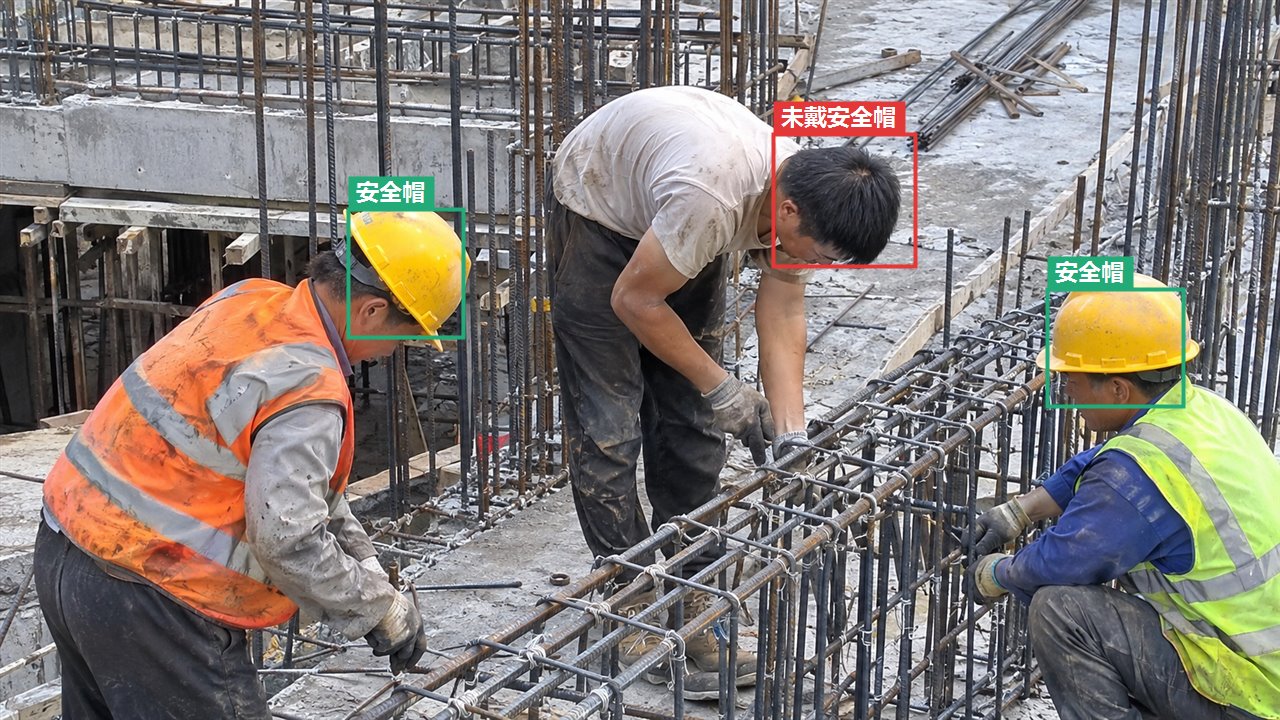
- R を押し(または左側のボックスツールをクリックし)、対象の上でマウスを押したままドラッグしてボックスを描きます。
- 調整:V で選択ツールに切り替え、ボックスをクリックすると、ドラッグで移動したり、辺や角を引っ張ってサイズを変えたりできます。
- 削除:ボックスを選択して Del か Backspace を押します。Esc で選択を解除します。
- クラスの変更:ボックスを選択して数字キーを押すか、右側の「この画像のオブジェクト」で変更します。
- H でボックス上のクラス名を非表示 / 表示にします。ボックスが密集しているときに見やすくなります。
5.4 インスタンスセグメンテーション:ポリゴンを描く
- クラスを選び、R を押します。
- 対象の縁に沿って1 点ずつクリックします。
- ダブルクリックするか Enter を押すとポリゴンが閉じます。点を間違えたら Backspace で直前の点を取り消します。
- ポリゴンを選択すると、頂点をドラッグして微調整できます。
- もっと速い方法は、S を押して SAM スマート選択を使うことです。クリックするだけでポリゴンが自動で作られます(第 6 章を参照)。
5.5 画像分類:1 キーで 1 枚
- 画像を見て、数字キー 1–9 でクラスを選びます。画面の左上に現在のクラスが表示されます。
- 右側の選択後に次へスイッチをオンにすると、数字キーを押したあと自動で次の画像に進みます。1 キーで 1 枚です。
- Del でこの画像のクラスをクリアします。Ctrl+D で前の画像のクラスを引き継ぎます。
5.6 キーポイント
-
まず右側のキーポイントテンプレートを確認します。既定は「COCO 人体 17 点」(鼻、左目、右目……左足首、右足首)です。変更するには編集をクリックします。
- テンプレート名
- 点の名前(1 行に 1 つ。点の順番がアノテーション時にクリックする順番になります)
-
接続線(1 行に番号のペアを 1 つ。例:
1-2。骨格の描画に使います) - COCO 人体 17 点を使用をクリックして既定に戻すこともできます。
- キーポイントのアノテーションがすでにある場合は、名前と接続線だけ変更でき、点の数は増減できません。
- クラスを選び、R で対象のボックスを描きます。
-
ボックスを描いたら、案内に従ってキーポイントを順番にクリックします(画面の下に、次に打つ点が「左肩 をクリック(6/17)」のように表示されます)。
- 普通のクリック:見えている点
- Shift + クリック:隠れている点
- N:見えない点をスキップ
- Backspace:前の点に戻る
- Esc:この対象を終了
- 微調整:対象を選択すると、キーポイントを直接ドラッグできます。右側に各点の状態が一覧表示されます。名前をクリックするとその点だけ打ち直せ、状態をクリックすると「表示 / 隠れている」を切り替えられます。
- 対象を選択してキーポイントを打ち直すをクリックすると、最初の点からアノテーションし直せます。
5.7 前の画像をコピー、元に戻す・やり直す
- Ctrl+D(または左側のコピーボタン):前の画像のアノテーションを丸ごと持ってきます。似たシーンや連続フレームでとても便利です。分類プロジェクトでは、前の画像のクラスを引き継ぎます。
- Ctrl+Z で元に戻す、Ctrl+Y でやり直します。
5.8 完了、スキップ
1 人でアノテーションするときはレビューは不要です。対象をアノテーションした画像は自動で「アノテーション済み」になり、そのまま学習に使われます。右側の「完了」パネル:
-
完了して次へ(ショートカットキー Enter):後ろにある最初の未アノテーションの画像に進みます。
- その画像に本当に対象がないときは、Enter を押すと「対象なし」として記録され、ネガティブサンプルとして学習に使われます(こうした画面で誤検出しないようモデルに教えます)。押し間違えたときは、表示の中の取り消すをクリックします。
- 一括で事前アノテーションした画像(破線のボックス)は、確認・修正してから Enter を押すとアノテーション済みになります。
- スキップ(ショートカットキー X):「スキップ済み」にして、この画像を学習に使いません。ぼやけた画像や関係のない画像に向いています。
- 取り消す:「対象なし」や「スキップ済み」を元の状態に戻します。
- Shift+D:次の未アノテーションの画像に直接移動します。
最後の 1 枚を終えると「この分のアノテーションが完了しました」と表示され、アノテーション済みの枚数とまだの枚数が示されます。学習へか、未アノテーションの続きを進めるをクリックできます。
上部の絞り込みで「スキップ済み」を選ぶと、スキップした画像を見つけて見直せます。
レビューの流れがあるのは、チームで共同作業しているとき(メンバーを追加したか、リアルタイム共同作業を開始したとき)だけです。このときパネルは「レビュー」になり、ボタンは承認して次へ、差し戻しになります。第 9 章を参照してください。
5.9 動画フレーム:キーフレーム補間、後方へ追跡
検出とキーポイントのプロジェクトで使えます。動画から抽出したフレーム(同じフォルダー内で、ファイル名順に並んだもの)は、1 フレームずつ描かなくても済みます。
キーフレーム補間(対象が一定の速さで動く区間):
- 区間の最初のフレームに移動し、対象をすべてアノテーションします(これが「キーフレーム」です)。
- 区間の最後のフレームに移動し、同じ対象をアノテーションします。
- 最後のフレームで、左側のキーフレーム補間ボタンをクリックします。
- クラスと位置をもとに両端の対象を 1 対 1 で対応付け、間のフレームを自動で補完します。「間の N フレームで M 個の対象を補間しました」と表示されます。両端で対応が取れない対象は別途知らせます。
後方へ追跡(対象の動きが不規則なとき):
- 現在のフレームで対象をアノテーションします。
- 左側の後方へ追跡ボタンをクリックし、表示された小さなウィンドウにフレーム数(既定 30、最大 500)を入力して追跡をクリックします。
- このフレームのボックスから 1 フレームずつ追っていきます。対象が隠れたり見失ったりすると止まります。後ろに手動でアノテーションしたフレームがあればそこでも止まり、人のアノテーションを上書きすることはありません。
- 追跡が終わると、最後に追跡できたフレームに自動で移動します。ボックスがずれていたらドラッグして直し(ドラッグしたボックスは手動アノテーションになり、このフレームが新しいキーフレームになります)、もう一度後方へ追跡をクリックして続けます。
補間や追跡で作られたボックスは、右側の「この画像のオブジェクト」でソースが「補間」「追跡」と表示されます。補間や追跡をやり直すとこれらは置き換えられますが、手動で付けたボックスは変更されません。
手間を省くコツ:まず少量(数十~200 枚ほど)を手でアノテーションして初版のモデルを学習し、そのモデルで残りの画像を事前アノテーションします(第 12 章)。あとは間違いを直すだけです。
06 AI アシストによるアノテーション
自分のモデルがまだなくても、AI にアノテーションを手伝ってもらえます。
6.1 SAM スマート選択
- クラスを選び、S を押します(または左側の SAM ボタンをクリック)。
- 初回はコンポーネントのインストールとモデルのダウンロードがあり、数分かかることがあります。画面に「SAM を準備中…」と表示されます。NVIDIA GPU があれば SAM ViT-B、なければ軽量な SlimSAM を使います。
-
対象の上でクリックすると、対象の輪郭が自動で選択されます(プレビュー)。
- 選びすぎたとき:余分な部分を Shift + クリックして除外します。
- 足りないとき:選ばれていない部分をもう一度クリックします。
- クリックを間違えたら Backspace で最後の点を取り消します。
- ボックスをドラッグして対象を囲むこともできます。
- よければ Enter で現在のクラスとして採用します。Esc で破棄します。
- 結果:セグメンテーションのプロジェクトではポリゴン、検出のプロジェクトでは対象にぴったり合ったボックス、キーポイントのプロジェクトでは新しい対象が 1 つできます(そのあと「キーポイントを打ち直す」で点を打ちます)。
6.2 テキストプロンプト
クラス名をもとに、画像内の対象を自動で探します。
- 右側の「AI アシスト」でテキストプロンプトを選びます。
- モデルは英語しか理解しません。よく使われる中国語のクラス名(安全帽、人员、电动车、渣土车、锥桶など 100 以上)は自動で英語に対応付けられ、クラス名の後ろに「安全帽 · helmet」のように表示されます。クラス名にこれらの語が含まれていても対応します(例:中国語の「红色安全帽」)。日本語などほかの言語のクラス名や、対応しない・変えたいものは、クラスの編集で英語プロンプトを入力します。
- 信頼度を調整します。見つかりすぎるなら上げ、見つからないなら下げます。
- この画像をアノテーション (P) で現在の画像を、一括事前アノテーションでまとめてアノテーションします。
- 初回はモデルのダウンロードがあり、数分かかります。セグメンテーションのプロジェクトでは、さらに SAM でポリゴンを作ります。
6.3 Xuntong AI
(Xuntong AI の詳しい使い方は第 16 章を参照してください。)
- まず設定で Xuntong AI を設定します(2.3 を参照)。
-
「AI アシスト」で Xuntong AI を選び、「認識モデルを選択」で次のいずれかを選びます。
- プロジェクトのクラスで認識(推奨):プロジェクトにあるクラスだけを探します。クラス名はそのまま対応し、各クラスの認識の説明と全体ルールに従うので、不要なものまで認識することはありません。
- プラットフォームで有効にした専用モデル
- 大規模モデルによる汎用認識:安全上の危険要因のカテゴリ(消防、電気、環境衛生など)で探します。
- この画像をアノテーション (P) か一括事前アノテーションをクリックします。専用モデル(ごみ分別など)での一括事前アノテーションは高速で、8 枚を 1 バッチとして 2 バッチを同時に送ります。大規模モデルとプロジェクトのクラスで認識は 1 枚ずつ処理するので、少し遅くなります。
- Xuntong AI は画像 1 枚につき 1 回の呼び出しとしてカウントされ、アカウントのプランの利用枠を消費します。一括処理の前に確認が表示されます。
6.4 認識ルール:AI に認識方法を伝える
クラス名だけでは、AI はあなたが本当に求めているものがわからないことがあります。ルールをはっきり書くか、直接 AI とチャットしましょう。
- 「AI アシスト」の見出しの横にある認識ルールをクリックすると、右側に認識ルールのパネルが開きます。
-
AI とチャット:どう認識してほしいかを普段の言葉で伝えます。例:「ヘルメットをかぶっていてもあご紐を締めていなければ未着用とみなす」「反射ベストは対象外」「画面の下半分の通路だけを見る」。「この画像の左の人はなぜ認識されなかったの?」と質問することもできます。
- 既定で現在の画像を添付にチェックが入っており、AI は新しいルールでこの画像を試し認識します。
- AI がルールの更新を提案すると、「AI がルールの更新を提案」と具体的な内容が表示されます。このルールを適用をクリックしたときだけ保存されます。
- 試し認識の結果があれば、試し認識のボックス N 個をこの画像に追加をクリックすると、そのまま事前アノテーションとして使えます。
-
Ctrl+Enterで送信します。会話のたびに Xuntong AI の利用枠を消費します。
- 現在のルール:全体ルール(すべてのクラスに適用)とクラスごとの認識の説明を直接編集し、ルールを保存をクリックします。
- 以降、Xuntong AI の「プロジェクトのクラスで認識」で事前アノテーションすると、このルールに従います。
- (任意)「現在のルール」の一番下で Xuntong プラットフォームに同期をクリックすると、クラスとルールが Xuntong プラットフォームに保存されます。既定では無効なので、プラットフォームの現在の認識には影響しません。紐付けたあとは、ルールを保存または適用するたびに内容が自動で同期されます(Xuntong コンソールで設定した有効 / 無効や適用シーンは変更しません)。
- Xuntong プラットフォーム自体の認識(撮影アシスタント、アラート送信)でも必要なクラスだけを通知させたい場合は、プラットフォームの認識にもこのルールを使用をオンにします。注意:オンにすると、Xuntong アカウント全体の認識がこのプロジェクトのクラスに従います。適用シーンは Xuntong コンソールの「認識ルール」で調整できます。同期をやめるには紐付けを解除をクリックします(プラットフォーム上のルールは削除されません)。Xuntong アカウントごとに認識ルールは最大 20 セットまでです。
制限:プロジェクトのクラスで認識できるのは最大 30 クラス、クラス名は 30 文字以内です。全体ルールは最大 1000 文字、クラスごとの認識の説明は最大 500 文字です。
共同作業中は、メンバーも認識ルールを開いて AI とチャットできます(ホストが AI アシストを許可している場合。ホストの利用枠を使います)。ルールを変更できるかどうかは、「メンバーはクラスと認識の説明を追加・変更できます」スイッチに従います。
6.5 アシストの結果を確認する
AI が付けたボックスやポリゴンは破線で表示されます。一通り確認し、間違いは削除し、ずれは直し、漏れは追加してから、Enter(完了して次へ)を押します。
07 データのヘルスチェック
左側のヘルスチェックをクリックすると、データの問題をワンクリックで洗い出せます。
-
チェック方法を選びます。
- 学習済みのモデルがある場合:「モデルでチェック:モデル名 · mAP50 …」を選ぶと、ルールとモデルの両方でチェックします。
- モデルがない場合:「ルールチェックのみ(モデルを使わない)」を選びます。
- ヘルスチェックを開始をクリックします。
-
結果は問題の種類ごとに表示されます。
問題 意味 モデルが必要 アノテーション漏れの疑い モデルはここに対象があると強く判断しているが、アノテーションがない はい クラス誤りの疑い ボックスの位置は合っているが、クラスがモデルの判断と違う はい ボックスが不正確 クラスは同じだが、ボックスとモデルの予測の重なりが小さい はい 余分なボックスの疑い ボックスがあるが、モデルはその位置に何も見ていない はい 極小ボックス 短辺が 8 ピクセル未満で、モデルはほとんど学習できない いいえ 重複ボックス 同じ画像で同じクラスの 2 つのボックスがほぼ完全に重なっている いいえ 重複画像 画面がほぼ同じ画像。評価結果が実際より高く出る原因になる いいえ クラスなし ボックスにクラスがなく、学習に使われない いいえ -
各問題に対して、次の操作ができます。
- 修正する:アノテーション画面に移動し、そのボックスをハイライト表示します。
- アノテーションとして追加:アノテーション漏れの疑いのとき、モデルの判断どおりにボックスを追加します。
-
問題ではありません:無視して、今後のヘルスチェックで指摘しないようにします。
同じ種類の問題が多いときは、すべてアノテーションとして追加(アノテーション漏れの疑い)やすべて無視でまとめて処理できます。無視した問題は「N 件を無視しました · 復元」をクリックすると元に戻せます。
- アノテーション画面で修正した画像は、ヘルスチェック画面に戻ると「変更済み」になり、既定で折りたたまれます。ヘルスチェックをやり直す必要はありません。
- 重複画像はグループごとに表示され、各画像に状態とアノテーション数が表示されます。緑の枠が残す画像で、既定ではアノテーションが最も充実したもの(レビュー済み > アノテーション済み > アノテーションが多いもの)が選ばれます。ほかの画像をクリックすると変更でき、ダブルクリックするとアノテーション画面で確認できます。各グループで 1 枚だけ残すをクリックするとほかが削除されます。アノテーションのある画像が誤って削除されることはありません。
- 画面の下にはクラスの分布(ボックス数 · 画像数)とボックスサイズの分布もあり、クラスが少なすぎるときやボックスが小さすぎるときはアドバイスが表示されます。分類プロジェクトでは、クラス誤りの疑いと重複画像だけをチェックします。
08 データセットのバージョン
ある時点のデータをスナップショットとして保存しておけば、比較や巻き戻しが簡単です。
- データ画面で 管理 → データセットのバージョン(スナップショット保存、比較、復元) をクリックします。
-
バージョン名(例:v1、夜間画像を追加)とメモ(任意)を入力し、現在のデータを新しいバージョンとして保存をクリックします。
- バージョンに保存されるのは、現在のアノテーション済み・レビュー済みの画像とアノテーション、および学習 / 検証 / テストの分割です。
-
バージョン一覧の各行では、次の操作ができます。
- 現在のデータと比較:追加された画像、外された画像、アノテーションが変更された画像と、クラスごとのアノテーション数の変化を確認します。
- このバージョンをエクスポート
- このバージョンに復元:復元の前に、現在のデータを「復元前の自動バックアップ」バージョンとして自動保存するので、いつでも元に戻せます。
- 名前・メモを変更、このバージョンを削除(削除されるのはスナップショットだけで、現在のデータや学習済みのモデルには影響しません)
- 学習画面の「学習データ」で、特定のバージョンを選んで学習できます(10.1 を参照)。
09 複数人での共同作業
画像が多くて 1 人では終わらないときは、2 つの方法があります。
- リアルタイム共同作業:複数人で同じプロジェクトを同時にアノテーションします。あなたのパソコンがホストになり、メンバーはブラウザーでアドレスを開いてログインすればアノテーションでき、変更はリアルタイムに同期されます。LAN でもインターネット越しでも使えます。
- オフラインのパッケージ分割:ネットワークがない場合や、データを社外に出せない場合に、画像をアノテーションパッケージに分けてほかの人にコピーで渡し、アノテーション後にマージして戻します(9.10 を参照)。
9.1 リアルタイム共同作業を開始する
- 左側の共同作業をクリックします。
-
まず「メンバー」でメンバーを追加します。名前(ログイン用)を入力し、役割を選びます。パスワードは既定でランダムに作られます(変更可)。追加をクリックします。表示されたアカウントとパスワードをコピーして本人に送ります(表示されるのはこの 1 回だけです。忘れたらパスワードを再設定できます)。
- アノテーター:自分に割り当てられた画像だけを閲覧・編集できます。
- レビュアー:すべての画像を閲覧でき、承認や差し戻しを担当します。
- あなた自身は管理者です。
-
「共有」で共有方法を選びます。
- LAN:メンバーがあなたと同じ社内ネットワーク、同じ Wi-Fi にいる場合。最も速く、データが社外に出ません。
-
オンライン · 自前の中継:メンバーがインターネット越し(外注先、在宅勤務)の場合。自前のクラウドサーバーに Wulabel の中継サービスをインストールする必要があります(リポジトリの
relay/フォルダーにデプロイ手順があります)。中継 URL とシークレットを入力します。データは自前のサーバーだけを経由します。 - オンライン · Xuntong 公式中継:メンバーがインターネット越しで、自前のサーバーもない場合に使います。あなたの Xuntong API Key で Xuntong の中継サーバーに接続します。画像とアノテーションは Xuntong のサーバーを経由して転送されます(転送のみで保存はしません)。データが機密性の高いプロジェクトでは、ほかの 2 つの方法を使ってください。
- あなたの名前(メンバーに表示されるホスト名)を入力します。ポートは通常変更不要です(既定 8765)。
-
オプション:
- メンバーは AI アシストを使えます:SAM スマート選択、モデルの事前アノテーション、テキストプロンプトはすべてあなたのパソコンで計算します。AI との認識ルールのチャットはあなたの Xuntong の利用枠を使います。
- メンバーはクラスと認識の説明を追加・変更できます:クラスを削除するとそのアノテーションもすべて消えるため、クラスの削除はあなただけが行えます。
- メンバーの画面に本人の名前入りの透かしを重ねる:スクリーンショットの流出を防ぎます。外注向けです。
-
共同作業を開始をクリックします。画面に LAN アドレス(例:
http://192.168.1.20:8765/)が表示されます。オンラインモードでは外部アドレス(例:https://relay.example.com/s/xxxxxxxxxxxx/)も表示されます。アドレスと各自のアカウント・パスワードをメンバーに送ります。- 初めて開始するとき、Windows のファイアウォールの確認が表示されることがあります。アクセスを許可するをクリックします。
- 共同作業中でも、3 つのオプションはいつでも変更でき、すぐに反映されます。
- 共同作業を停止をクリックすると、メンバーはすぐに切断されます。保存済みのアノテーションには影響しません。プロジェクトを切り替えたり Wulabel を閉じたりしても停止します。
9.2 タスクの割り当て
- 「タスクを割り当て」でアノテーターを選びます(すべてのアノテーターを選択も可)。
-
範囲を選びます。
- まだ誰にも割り当てていない未アノテーションの画像(最もよく使います)
- 未アノテーションの画像すべて(割り当て済みも再割り当て)
- 未レビューの画像(未アノテーション + アノテーション済み)
- 1 人あたり N 枚:空欄なら範囲内の画像を均等に割り振ります。画像の順番どおりに連続して割り当てるので、動画の連続フレームは同じ人に割り当てられます。
- 割り当てをクリックします。メンバー側では新しいタスクが自動で表示されます。
- メンバー一覧で、各メンバーの割り当て枚数、提出枚数、差し戻し枚数を確認できます。タスクを回収をクリックすると、その人がまだ提出していない画像を回収し、ほかの人に割り当て直せます。
9.3 メンバーのアノテーション方法(ブラウザー)
- Chrome か Edge でホストから届いたアドレスを開き、名前とパスワードを入力してログインします。自分のパソコンならログイン状態を保持にチェックを入れてもかまいません。ソフトのインストールは不要です。
- ログインするとアノテーション画面になり、自分に割り当てられた画像だけが表示されます。操作は Wulabel と同じです:ボックスの描画、ショートカットキー、AI アシスト(ホストが許可している場合)。右上に今日の提出枚数が表示されます。
-
アノテーションが終わったら提出して次へ(
Enter)をクリックし、レビューを待ちます。 - 差し戻された画像は絞り込みの差し戻しにあり、画像の上に差し戻しの理由が表示されます。修正してから再提出します。
- ほかの人がアノテーション中の画像では「「○○」がこの画像をアノテーション中です」と表示され、閲覧のみになります。相手の変更はリアルタイムに表示され、相手が離れると自動で編集できるようになります。
- ネットワークが切れると右上に「リアルタイム接続が切れました。再接続中…」と表示されます。復旧すると自動で再開し、保存済みのものは失われません。
9.4 レビュー
- レビュアー(またはあなた自身)がアノテーション画面でアノテーション済みに絞り込み、1 枚ずつ確認します。
-
問題がなければ:承認して次へ(
Enter)をクリックします。 - 問題があれば:差し戻しをクリックし、よくある理由(アノテーション漏れ、ボックスが不正確、クラスの誤り、余分なアノテーション、キーポイントが不正確)にチェックを入れるか、どこを直すべきかを書いて、差し戻しをクリックします。
- 差し戻された画像は元のアノテーターの「差し戻し」に戻り、本人が修正して再提出します。
9.5 進捗、作業量、履歴
- オンライン:メンバー一覧に、誰がオンラインか、どの画像を見ているかが表示されます。クリックするとその画像に移動して確認できます。左側のナビゲーションの「共同作業」に付く緑の点は、共同作業中であることを示します。
- 進捗と作業量:今日 / 直近 7 日 / 直近 30 日 / すべての期間で、メンバーごとの提出枚数、アノテーションのオブジェクト数、承認と差し戻しの回数、承認率、レビュー回数、作業時間(操作の間隔が 5 分以内のものを合計)を集計します。CSV をエクスポートをクリックして Excel で開けば、外注の出来高精算に使えます。
- 操作履歴:誰がいつログイン、提出、レビュー、差し戻し、クラスの変更、タスクの割り当てをしたかを記録します。画像番号をクリックするとその画像に移動します。自動保存もすべて含めるにチェックを入れると、より細かく確認できます。
9.6 3 つの共有方法の選び方
| LAN | オンライン · 自前の中継 | オンライン · Xuntong 公式中継 | |
|---|---|---|---|
| 向いている場面 | 同じ社内ネットワーク、同じ Wi-Fi | 外注、在宅勤務で、自前のクラウドサーバーがある | 外注、在宅勤務で、サーバーがない |
| メンバーがアクセスするアドレス | http://あなたのパソコンのIP:8765/ | https://あなたの中継/s/ID/ | https://xuntongai.com/wulabel-relay/s/ID/ |
| 速度 | 最速 | サーバーの帯域幅しだい | Xuntong のサーバーの帯域幅しだい |
| データの経路 | 社内ネットワーク内のみ | 自前のサーバー(転送のみで保存しない) | Xuntong のサーバー(転送のみで保存しない) |
| 必要な準備 | 不要 | クラウドサーバー 1 台に relay/README.md に従って中継サービスをインストール | Xuntong AI アカウント(設定でログイン) |
- どの方法でも、画像とアノテーションはあなたのパソコンにだけ保存され、中継サーバーは転送だけを担当します。
- オンライン方式の共有 ID は固定です。次に開始しても同じアドレスなので、メンバーは一度ブックマークすれば済みます。
- メンバーが接続できるのは、あなたのパソコンが起動していて、Wulabel が共同作業を続けている間だけです。パソコンがスリープすると、メンバーには「ホストの Wulabel は現在オフラインです」と表示されます。電源設定で自動スリープをオフにしておくことをおすすめします。
9.7 誰が何をできるか
| できること | 管理者(あなた) | レビュアー | アノテーター |
|---|---|---|---|
| 閲覧できる画像 | すべて | すべて | 自分に割り当てられたものだけ |
| ボックスの描画、アノテーションの変更 | ✓ | ✓ | ✓(自分の画像のみ) |
| 提出 | ✓ | ✓ | ✓ |
| 承認、差し戻し | ✓ | ✓ | |
| クラスと認識の説明の追加・変更 | ✓ | 「メンバーはクラスと認識の説明を追加・変更できます」スイッチしだい | スイッチしだい |
| クラスの削除 | ✓ | ||
| SAM、モデルの事前アノテーション、テキストプロンプト | ✓ | 「メンバーは AI アシストを使えます」スイッチしだい(あなたのパソコンで計算) | スイッチしだい |
| Xuntong AI による事前アノテーション | ✓ | ||
| AI との認識ルールのチャット | ✓ | 「AI アシスト」スイッチしだい(あなたの Xuntong の利用枠を使用) | スイッチしだい |
| タスクの割り当て、メンバー管理、集計 | ✓ | ||
| インポート、エクスポート、学習、デプロイ、ヘルスチェック | ✓ |
1 枚の画像を同時に編集できるのは 1 人だけです。先に開いた人が「ロック」を取り、ほかの人が開くと閲覧のみになり、相手の変更をリアルタイムに見られます。ロックを持つ人が次の画像に移るか、ページを閉じるか、ネットワークが 90 秒切れると、ロックは自動で解除されます。
9.8 一通りの例
「外注チームがごみ分別の画像 2000 枚をアノテーションし、自社チームがレビューする」場合を例にします。
- 準備:Wulabel で検出プロジェクトを新規作成し、画像 2000 枚をインポートして、右側でクラス(資源ごみ、生ごみ、有害ごみ、その他のごみ)を追加します。先に Xuntong AI の専用モデルで一括事前アノテーションしておけば(16.4 を参照)、アノテーターは間違いを直すだけなので、ずっと速くなります。
- メンバーの追加:「共同作業」画面でアノテーター 3 人(外注の山田さん、佐藤さん、鈴木さん)とレビュアー 1 人(自社チームの田中さん)を追加し、それぞれにアカウントとパスワードを送ります。
- 共同作業の開始:「オンライン · Xuntong 公式中継」(または自前の中継)を選び、「透かし」にチェックを入れて開始し、外部アドレスを 4 人に送ります。
- 割り当て:すべてのアノテーターを選び、範囲は「まだ誰にも割り当てていない未アノテーションの画像」、1 人あたりの枚数は空欄のまま割り当てをクリックします。1 人約 666 枚になります。
-
アノテーション:アノテーターはブラウザーでアドレスを開いてログインします。自分の画像だけが表示され、1 枚終えるごとに
Enterで提出します。 -
レビュー:田中さんは「アノテーション済み」に絞り込み、1 枚ずつ確認します。問題がなければ
Enterで承認し、問題があれば「差し戻し」をクリックして「アノテーション漏れ」にチェックを入れ、「右下にもう 1 本ボトルがある」と書きます。差し戻された画像は元のアノテーターの「差し戻し」に戻り、修正後に再提出されます。 - 進捗の確認:「共同作業」画面で、誰がオンラインか、誰が速いか、誰の差し戻しが多いかを確認します。遅れている人がいたら、「タスクを回収」でその人の未着手の画像を回収し、ほかの人に割り当てます。
- 精算:「進捗と作業量」で期間を選び、「CSV をエクスポート」をクリックして、提出枚数と承認率に応じて外注費用を精算します。
- 仕上げ:すべてのレビューが承認されたら共同作業を停止し、Wulabel に戻っていつもどおり学習、評価、デプロイを行います。
9.9 よくある質問
-
メンバーが LAN アドレスを開けない:
- 相手があなたと同じネットワークにいるか確認します(同じ社内ネットワークや Wi-Fi に接続しているか。ゲストネットワークは通常つながりません)。
- 初めて開始したときの Windows ファイアウォールの確認では「アクセスを許可する」をクリックする必要があります。「キャンセル」をクリックした場合は、「Windows セキュリティ → ファイアウォールとネットワーク保護 → ファイアウォールによるアプリケーションの許可」で Wulabel にチェックを入れます。
- ポートが使用中なら、8766 などに変更します。
- メンバーに「ホストの Wulabel は現在オフラインです」と表示される:あなたの Wulabel で共同作業が開始されていないか、パソコンがスリープしたか、ネットワークが切れています。開始し直してから、相手にページを再読み込みしてもらいます。
-
外部アドレスがずっと「中継サーバーに接続中…」のまま:
- 自前の中継:アドレスとシークレットがデプロイ時と同じか確認します。
- 公式中継:Xuntong AI アカウントにログインしているか確認します。
- メンバーに「この画像はあなたに割り当てられていません」と表示される:アノテーターは自分に割り当てられた画像しか開けません。管理者からその画像を割り当ててもらうか、別の人がアノテーションします。
- 2 人が同時に同じ画像を編集したい:できません。後から開いた人は閲覧のみになります。先の人が次の画像に移れば編集できます。
- メンバーのネットワークが切れたら、アノテーションは消える?:保存済みのものは消えません(変更のたびにあなたのパソコンへ自動保存されます)。ネットワークが復旧すると、ページは自動で再接続します。
- スマートフォンでアノテーションできる?:開いて閲覧はできますが、ボックスの描画はパソコンをおすすめします。
- 最大何人まで?:厳密な上限はありません。十数人が同時にアノテーションしても問題ありません。人数が多いときは、あなたのパソコンを起動したままにし、ネットワークを安定させてください。
- 共同作業を停止したり Wulabel を閉じたりするとどうなる?:メンバーはすぐに切断され、「ホストが共同作業を停止しました」と表示されます。保存済みのアノテーションはすべて残ります。次に開始したら、メンバーはページを再読み込みすれば続けられます。
- プロジェクトを切り替えた:共同作業は自動で停止します。共同作業は現在開いているプロジェクトが対象です。
9.10 オフラインのパッケージ分割
ネットワークがない場合や、データを社外に出せない場合に使います。各パッケージは独立した Wulabel プロジェクトで、ほかの人にコピーで渡してアノテーションしてもらい、終わったらマージして戻します。
パッケージに分割:
- データ画面で 管理 → 複数人での共同作業(パッケージ分割、マージして戻す) をクリックし、パッケージに分割に切り替えます。
- 保存先:フォルダーを選びます。アノテーションパッケージはここに作られます。
- アノテーターを 1 行に 1 人(またはカンマ区切り)で入力します。例:「山田」「佐藤」。人数分のパッケージに分けられます。
- 範囲を選びます:未アノテーションの画像のみ割り当て / 未レビュー(未アノテーション + アノテーション済みで確認待ち)/ すべて(スキップを除く)。
- 既存のアノテーションも含めるにチェックを入れます:モデルで事前アノテーションした画像なら、アノテーターはそれを修正するだけなので速くなります。
- (任意)画像にモザイクをかけるにチェックを入れると、顔やナンバープレートなどのプライバシー領域にモザイクをかけてから渡せます(13.2 を参照)。
- N 個のパッケージに分割をクリックします。完了すると保存先のフォルダーが自動で開きます。パッケージのフォルダーをそれぞれの担当者にコピーで渡せば、相手は Wulabel のプロジェクトを開くでアノテーションできます。
マージして戻す:
- アノテーションが終わったパッケージのフォルダーをコピーして戻します。
- 複数人での共同作業を開き、マージして戻すに切り替えます(または「配布したパッケージ」の一覧で、そのパッケージのマージを直接クリックします)。
- パッケージのフォルダーを選びます。オプション:競合時はパッケージ側で上書き(パッケージ分割後に元のプロジェクトでも変更した画像は、既定では上書きしません)、アノテーターがパッケージに追加した画像もインポート。
- マージをクリックします。マージした枚数、変化のなかった枚数、新しく追加された枚数、競合した枚数が表示されます。競合がある場合は1 枚ずつ確認をクリックします。
10 学習
左側の学習をクリックします。初めて学習する前に学習環境をインストールしておく必要があります(第 2 章を参照)。未インストールの場合は画面にインストールが表示されます。
10.1 学習パラメーターの設定
画面の上部に「学習に使える画像」の枚数が表示されます(アノテーション済みの画像。チームで共同作業しているときはレビュー済みの画像も含みます)。まだ分割していない画像は、学習の開始時に 8:2 で学習セットと検証セットに自動で分けられます。一度分けた画像は勝手に変わらないので、複数回の学習結果をそのまま比較できます。
「学習に使える画像」の横の表示・調整をクリックすると、各画像がどこに分けられているかを確認できます。
- 学習セット:モデルはこれらの画像から学習します。
- 検証セット:学習には使わず、1 エポックごとにこれで評価して、最も結果のよかったエポックを保存します。
- テストセット:学習中はまったく使わず、学習後に「評価」画面で別に採点します。モデルを運用したときの実際の効果に最も近い結果になります。
ダイアログでは画像をクリックして選択し(ダブルクリックでアノテーションを開く)、学習セットへ移動 / 検証セットへ移動 / テストセットへ移動で手動で調整します。下では学習 / 検証 / テストの比率を変更でき、未割り当ての N 枚を今すぐ割り当てかすべて再分割をクリックします(すべて再分割するとそれまでの分割が崩れ、前後の学習を直接比較できなくなります)。学習セットが空になると警告が表示され、学習を開始できません。
| 項目 | 説明 |
|---|---|
| 開始点 | 既定は「事前学習済み重みから開始(ゼロから学習)」です。新しいデータを追加したあとは「「ある回の学習」の続きから学習」を選べます。ゼロから学習するより速く、安定します。クラスが変わった場合、分類の部分は学習し直されます。 |
| モデル | プロジェクトのタスクに応じて一覧表示されます。「推奨」と付いたものは、このパソコンに合わせた推奨です。検出プロジェクトでは、専用 GPU がなければ YOLOX-Tiny、GPU メモリ 4 GB 以上なら YOLOX-S、8 GB 以上なら YOLOX-M、Mac では YOLOX-S を推奨します。新規作成した検出プロジェクトの既定は YOLOX-S です。続きから学習する場合は、その回のモデルを引き継ぎます。 |
| 学習エポック数 | データが少ないほど多くのエポックが必要です。通常は 20~50 です。 |
| 入力サイズ | 対象が小さい(遠くの人、ヘルメット)場合は大きいサイズを使います。速度は遅くなります。分類では通常 224 です。 |
| バッチサイズ | GPU メモリ不足でエラーになったら小さくします。 |
| 学習データ | 「現在のデータ」またはデータセットのバージョン。 |
| デバイス | 「自動(GPU があれば GPU を使用)」または「CPU のみ使用」。 |
| レビュー済みの画像のみ使用 | チームで共同作業しているときだけ表示:チェックを入れると、レビュー済みの画像だけで学習します。 |
入力サイズ、バッチサイズ、データ拡張、デバイス、レビュー済みの画像のみ使用(チームで共同作業しているときだけ)は「詳細設定」にまとめてあり、既定では閉じています。「詳細設定」をクリックすると展開します。前回展開したか閉じたかはソフトが覚えています。
学習中に GPU メモリが足りなくなったとき(v0.4.2 から):ソフトがバッチサイズを自動で半分にしてゼロから学習し直し、1 になるまで繰り返します。画面に一度通知が表示され、学習記録にも「バッチサイズ 2(GPU メモリ不足のため 8 から自動で縮小)」と記録されます。バッチサイズが小さいほど学習は遅くなります。GPU メモリがどうしても足りない場合は、1 段階小さいモデルに変えるか、入力サイズを小さくすることもできます。
選べるモデル:
| タスク | モデル | 特徴 |
|---|---|---|
| 検出 | YOLOX-Nano | YOLO 系列で最も軽いサイズ。CPU、スマートフォン、非力なエッジデバイス向け。既定の入力は 416 |
| 検出 | YOLOX-Tiny | とても軽量。CPU や NPU エッジボックスでのリアルタイム推論向け。既定の入力は 416 |
| 検出 | YOLOX-S | 速度と精度のバランスが最も良い。ほとんどのプロジェクトはまずこれで |
| 検出 | YOLOX-M | 精度がより高い。GPU メモリ 6 GB 以上を推奨 |
| 検出 | YOLOX-L | 精度が最も高く、最も遅い。GPU メモリ 8 GB 以上を推奨 |
| 検出 | Faster R-CNN MobileNetV3 | 高速で GPU メモリの使用量が少ない。入門や専用 GPU のないパソコン向け |
| 検出 | Faster R-CNN ResNet50 | 精度がより高いが遅い。GPU メモリ 6 GB 以上を推奨 |
| 検出 | RetinaNet | 1 段階型。精度は Faster R-CNN に近く、TensorRT への変換がスムーズ |
| 検出 | FCOS | 1 段階型、アンカーフリー。構造がシンプルでデプロイ向き |
| 検出 | SSDLite | 1 段階型でとても軽量。CPU や NPU エッジデバイス向け。入力は 320 固定で、小さな対象は苦手 |
| セグメンテーション | Mask R-CNN | インスタンスセグメンテーション。GPU メモリ 6 GB 以上を推奨 |
| キーポイント | Keypoint R-CNN | 人体 17 点なら COCO の事前学習を活用できる |
| 分類 | MobileNetV3 / EfficientNet-B0 / ResNet50 | 軽くて速いものから、より高精度なものまで |
10.2 YOLOX モデル
YOLOX は Megvii がオープンソースで公開している YOLO 系列の検出モデルで(Apache-2.0。安心して商用利用できます)、Xuntong AI プラットフォームの専用モデルと同じ系列です。
- 事前学習済み重み:初回の学習時に公式の COCO 事前学習済み重み(Nano 約 8 MB、S 約 70 MB、L 約 430 MB)を自動でダウンロードします。まず公式サイトから取得し、失敗したら GitHub から取得します。一度ダウンロードすれば、次回からは不要です。
- データ拡張:YOLOX 公式の方法を使い、Mosaic、MixUp、ランダムな拡大縮小と回転、色の揺らぎ、水平反転、マルチスケール学習をすべて自動で有効にします。最後の約 10% のエポックでは強い拡張をオフにして仕上げます。そのため、YOLOX を選んだときは下の「データ拡張」の設定は表示されません。
- 学習エポック数:YOLOX は Faster R-CNN より多くのエポックが必要です。50 エポック以上を推奨します。データが少ない(数百枚)場合は 100 エポック程度です。
- 学習率:バッチサイズに応じて自動で換算されるので、設定は不要です。
- 入力サイズ:Nano と Tiny は既定 416、S、M、L は既定 640 です。変更でき、32 の倍数に丸められます。
- なぜ YOLOv5 / v8 / v11 ではないのか:これらは AGPL-3.0 ライセンスで、商用製品での利用に制限があります。YOLOX は Apache-2.0 で、Wulabel と同じです。ほかで学習した YOLOv5 / v8 / v11 のモデルは、「外部モデルをインポート」で取り込んで事前アノテーションや評価に使えます。
学習した YOLOX モデルは、ほかのモデルと同じように使えます。評価、モデルによる事前アノテーション、誤検出テスト、リアルタイム検証、エクスポートとデプロイ、Xuntong へのアップロードのすべてに対応しています。
10.3 データ拡張
学習時に画像をランダムに変化させ、モデルにより多様な見え方を経験させます。データが少ないときに特に効果があります。
- 「データ拡張」でプリセットを選びます:オフ、既定、弱、標準、強(データが少ないとき)。
- 細かく調整したい場合は展開して、左右反転、上下反転、明るさ、コントラスト、彩度、色相、ぼかし(ピンぼけや動きによるぶれを再現)、ノイズ(夜間の低照度を再現)、マルチスケール(遠近で大きさが大きく変わる対象に有効)、回転、ランダムな切り抜きを変更します。変更するとプリセットは「カスタム」と表示されます。
- 効果をプレビューをクリックすると、何枚かの画像にランダムな拡張をかけた結果が表示されます(各画像を 2 回ランダムに変化させ、赤いボックスは変換に合わせて動いたアノテーションの位置です)。やりすぎになっていないか確認します。
10.4 学習の開始と経過の確認
- 開始する前に、ボタンの上の「1 エポック約 N ステップ · 合計約 M ステップ」を確認します。画像が少なすぎる(学習セットが 20 枚未満)か、総ステップ数が少なすぎる(約 300 ステップ未満)場合は、学習を開始をクリックすると先に注意が表示されます。このまま学習してもほとんど何も学べず、指標がずっと 0 のままになるおそれがあります。画像をもっとアノテーションするか、案内に従って学習エポック数を増やすことをおすすめします。データがとても少ないときは、まず Faster R-CNN MobileNetV3 を使う手もあります。どうしても試してみたいだけならこのまま開始をクリックします。検証セットが 1~2 枚しかないときも、指標のばらつきが大きく信頼できないという注意が表示されます。
- 学習を開始をクリックします。初回は事前学習済み重みをダウンロードするため、「準備中…」と表示されます。
-
学習中は「エポック N / M · イテレーション · loss · 残り約」が表示され、その下に損失 loss の曲線、検証セットの指標の曲線、ログがあります。
- ログの上の「重要な情報」には、ログの最初の数行が常に表示されます。使っているデバイス、学習セットと検証セットの枚数、事前学習済み重みを読み込めたかどうかです。エラーや警告の行は黄色で表示されます。
- ログを上にスクロールしているときは、一番下に引き戻されません。一番下にいるときは自動でスクロールします。
- 事前学習済み重みをダウンロードできなかった場合(たいていはネットワークの問題)や、指標が 10 エポック連続で 0 の場合は、画面上部に黄色の通知バーが表示され、考えられる原因と対処法が示されます。
- 途中で終えたいときは停止をクリックし、確認すると現在のバッチの計算が終わったところで止まります。その時点で最も良いモデルは残り、あとでそれを選んで「続きから学習」できます。
-
学習が終わると、システム通知が表示され、タスクバーのアイコンが一度点滅します(ソフトがバックグラウンドにあってもわかります)。ソフトの右下に「学習が完了しました」と表示され、最も良い指標と評価(不十分 / まずまず / 実用レベル)が添えられます。
- 結果が良ければ、そのまま評価するや事前アノテーションをクリックできます。
- 結果がとても悪いときは、まず原因を見るをクリックして学習画面で確認するよう案内されます。
- 学習に失敗したときは、学習画面を開いていなくても通知が表示されます。エラーを見るをクリックして確認します。
- 学習でエラーが起きたときは、よくあるエラーがわかりやすい言葉に置き換えられ、修正用のボタンが表示されます。GPU ドライバーと PyTorch が合っていない(設定で PyTorch のバージョンを変更)、GPU メモリやメモリが足りない(CPU に切り替え)、ディスクがいっぱい、ネットワークからのダウンロードに失敗、画像ファイルが見つからない(データ画面へ)などです。エラーの全文は詳細をクリックすると展開されます。
10.5 学習記録と学習の比較
学習のたびに自動で学習記録が 1 件保存され、日時、モデル、データ、エポック数、指標、状態(学習中 / 完了 / 停止しました / 失敗)が一覧表示されます。各記録では次の操作ができます。
- 評価を見る(開くのはその回の学習の評価です)、ONNX をエクスポート、学習フォルダーを開く、削除。学習中の記録は、学習が終わるまで評価やデプロイができません。
学習の比較:
- 学習記録で2 つ以上の学習にチェックを入れます。
- 選択したものを比較(N) をクリックします。
- 比較ウィンドウでは、パラメーターとデータが並べて表示され(違うところは太字)、各指標、重ねた損失曲線、クラスごとの結果で最も良かった回が示されます。
10.6 外部モデルをインポート
ほかで(たとえば Ultralytics YOLO で)学習した検出モデルは、ONNX にエクスポートすれば取り込めます。事前アノテーション、ヘルスチェック、評価、誤検出テストに使えます(続きからの学習やデプロイはできません)。現在は検出プロジェクトのみ対応しています。
- 学習記録の上にある外部モデルをインポートをクリックします。
- .onnx ファイルを選択をクリックします。
-
ソフトが自動で判別します。
- 形式:YOLOv8 / v11(Ultralytics)、YOLOv5 / v7、YOLOv10 などのエンドツーエンド型、YOLOX、RT-DETR、DETR / RF-DETR、Wulabel でエクスポートしたモデル。判別が違っていたら手動で変更できます。
- 入力サイズ
- クラス名(1 行に 1 つ。順番はモデルと同じにします)。英語のクラス名をプロジェクトのクラス名に書き換えれば対応付けられます。たとえば person を「人」に変えます。
- 使用するクラス:チェックのないクラスは事前アノテーション時に追加されません。プロジェクトと同じ名前のクラスには既定でチェックが入ります。
- インポートをクリックします。学習記録に「…(外部)」が 1 件追加されます。
11 評価
左側の評価をクリックし、学習記録を 1 つ選びます(学習画面の「評価を見る」から来た場合は、その回がすでに選ばれています)。学習中の記録は「学習中」と表示され、学習が終わるまで選べません。
11.1 指標を見る
- 上部に、今回の評価がどのエポックの最良モデルを使っているかが表示されます。検証セットとテストセットを切り替えられます。
- 一番上の行は結論です。主な指標から「不十分 / まずまず / 実用レベル」を判定し(検出系は mAP50 で、0.3 未満が不十分、0.3~0.6 がまずまず、0.6 超が実用レベル。分類は正解率で、0.6 未満が不十分、0.6~0.85 がまずまず、0.85 超が実用レベル)、最も低いクラスを示します。横には次にすることのボタンがあります。検出漏れの誤りの例を見る、誤りの例をアノテーションに回す、データを補充して再学習する / 大きいモデルに替える、などです。結果が実用レベルならデプロイへが表示されます。評価に使った画像が 10 枚未満のときは「指標のばらつきが大きい」と注意が表示されます。
- 検出、セグメンテーション、キーポイントのプロジェクト:mAP50(最もよく使われる検出の指標)、mAP50-95(ボックスの正確さにより厳しい指標)、適合率(出力したボックスのうち正しいものの割合。低いと誤検出が多い)、再現率(実際の対象のうち見つけられたものの割合。低いと検出漏れが多い)。セグメンテーションとキーポイントは対象のボックスで計算します。
- 分類のプロジェクト:正解率、マクロ平均 F1、平均適合率、平均再現率。
- 指標にマウスを重ねると説明が表示されます。
- クラス別の表:クラスごとの画像数、正解ボックス数、各指標。
11.2 混同行列
行が実際のクラス、列がモデルの予測です。対角線は正しく分類されたもので、それ以外のマスはあるクラスを別のクラスと誤判定したものです。最後の列の「背景」は検出漏れ、最後の行の「背景」は誤検出です。マウスを重ねると具体的な数値が表示されます。
11.3 誤りの例
- 問題のある画像が一覧表示され、検出漏れあり、誤検出あり、クラス誤りで絞り込めます。
- 誤りの例をクリックすると、アノテーション画面に移動して確認・修正できます。修正してから再学習すれば、改善のサイクルが回ります。
11.4 信頼度のしきい値
デプロイ時にアラートに使うしきい値は、ここで決めます。
- ソフトは F1 が最も高くなるしきい値を推奨し、そのしきい値での適合率と再現率を表示します。
- 曲線は、しきい値に応じた適合率、再現率、F1 の変化を示します。スライダーをドラッグすると、しきい値ごとの結果(正解、誤検出、検出漏れの数)を確認できます。
- 選び方:誤検出が多ければしきい値を上げ、見逃しが多ければ下げます。
- 下の表はクラスごとの推奨しきい値です。
- 推奨しきい値は「デプロイ」画面のリアルタイム検証と推論サービスパッケージに自動で引き継がれ、既定の信頼度のしきい値になります。
11.5 現在のデータで評価
データを追加したりアノテーションを修正したりしたあと、再学習しなくても現在のデータで評価をクリックすれば、今のアノテーション済みデータ(検証セット / テストセット)で指標を計算し直せます。インポートした外部モデルもこれで評価します。
11.6 誤検出テスト
アラートが出てはいけない動画(対象がない、または誤認しやすいものだけが映っている動画。たとえば誰もいない通路や夜の工場敷地)を使って、モデルが何回誤検出するかをテストします。
-
「誤検出テスト」で動画ファイルを選択をクリックするか、
rtsp:///http(s)://のアドレスを入力します。 - 設定します:1 秒あたり N フレーム検出、N 回連続検出で 1 回のアラート、テスト時間 N 分(動画ストリーム用)。
- テストを開始をクリックします。いつでも早期終了をクリックできます。
- 結果:テストした時間、アラート回数、1 時間あたりの回数がクラス別に集計されます。その下に誤検出の画面が表示されます(赤いボックスはモデルが検出したもの。最新の 60 枚だけを残します)。
- これらのフレームをネガティブサンプルとしてデータセットに追加をクリックすると、「対象なし」の画像として追加され、次の学習でモデルはこうした画面でアラートを出さないように学びます。中に本物の対象が含まれていた場合は、追加後にアノテーション画面でアノテーションを付けてください。
11.7 納品レポートのエクスポート
- レポートをエクスポートをクリックし、保存場所を選びます(既定のファイル名は「プロジェクト名_学習名_モデルレポート.html」)。
- レポートは 1 つの HTML ファイルで、データの状況、学習パラメーター、指標、曲線、混同行列、誤りの例、推奨しきい値、誤検出テストの結果を含みます。ブラウザーでそのまま開けるので、顧客の検収用に送れます。
12 モデルによる事前アノテーションと画像の選別
12.1 自分のモデルで事前アノテーション
- アノテーション画面に移動し、右側の「AI アシスト」でマイモデルを選び、ドロップダウンで学習済みのモデルを選びます(名前と mAP50 / 正解率が表示されます)。
- 信頼度を調整します。
- 1 枚ずつ:P を押すか、この画像を予測 (P) をクリックします。
- 一括:一括事前アノテーションをクリックすると、未アノテーションの画像をまとめてアノテーションします。ダイアログはすぐに閉じ、進捗バーは右側に表示されるので、処理を進めながらアノテーションを続けられます。途中で止めたいときは進捗バーの横の停止をクリックします。それまでにアノテーションした分は残ります。
- 事前アノテーションのボックスは破線です。確認して修正したら Enter(完了して次へ)を押すと、その画像はアノテーション済みになります。分類プロジェクトでは「モデルの候補」が表示され、上位 3 クラスはクリックするだけで採用できます。
アノテーションするほど → モデルが正確になり → 事前アノテーションが楽になります。
12.2 アノテーションする価値が最も高い画像を選ぶ
初版のモデルができたら、適当にアノテーションするより、モデルが最も判断に迷う画像を先にアノテーションしましょう。
- データ画面で 管理 → アノテーションする価値が最も高い画像を選ぶ(モデルを使用) をクリックします。
- モデルを選び、選ぶ N 枚を入力して、選別を開始をクリックします。
- 結果は「判断が難しい」順に並びます。
- この順番でアノテーションをクリックすると、アノテーション画面にはこの画像群だけが表示されます(上部の絞り込みに「モデルによる選別」が追加されます)。終わったら、その横の × をクリックするとすべての画像の表示に戻ります。
13 データセットのエクスポート(モザイク処理を含む)
13.1 エクスポート
- データ画面でデータセットをエクスポートをクリックします。
-
形式(プロジェクトのタスクによる):
- 検出:YOLO、COCO、VOC
- セグメンテーション:YOLO-seg、COCO、VOC(外接ボックスのみ)
- キーポイント:YOLO-pose、COCO キーポイント、VOC(対象のボックスのみ)
- 分類:クラス別フォルダー(train/クラス/画像.jpg)
- 範囲:未アノテーションとスキップ済みの画像はエクスポートされません。「対象なし」にした画像は、ネガティブサンプルとしてエクスポートされます。チームで共同作業しているときは、レビュー済みの画像のみエクスポートにチェックを入れることもできます。
- 学習 / 検証 / テストの比率(%):まだ分割していない画像は、この比率で割り振られます。すべてを分割し直したい場合はすべて再分割をクリックします(それまでの学習結果は、新しい分割とは直接比較できなくなります)。
- エクスポート先:参照をクリックして場所を選びます。フォルダー名は自動で作られ、変更もできます(変更したあとは形式を切り替えても上書きされません)。
- エクスポートをクリックします。完了すると、エクスポートした画像の数、アノテーションの数、分割ごとの枚数が表示されます。フォルダーを開くをクリックするとすぐに確認できます。
データセットのバージョンをエクスポートする場合:データセットのバージョン一覧でこのバージョンをエクスポートをクリックします。分割はバージョン内の分割に固定されます。
13.2 モザイク処理
データセットのエクスポート、バージョンのエクスポート、パッケージ分割のときに、画像にモザイクをかけるにチェックを入れられます。
- クラス別:ドロップダウンでモザイクをかけるクラスを選びます。たとえば自分でアノテーションした「顔」「ナンバープレート」です。名前に「face」「plate」(または中国語の「脸」「车牌」「牌照」)を含むクラスは既定で選ばれます。
- 自動検出:顔を自動検出、ナンバープレートを自動検出にチェックを入れると、オープンボキャブラリー検出モデルで見つけます(初回はモデルのダウンロードが必要です。GPU があればずっと速くなります)。
- 方法:モザイク、ぼかし、黒塗り。
- エクスポート時には「モザイク」段階の進捗が加わります。
モザイク処理で変更するのはエクスポートしたコピーだけで、プロジェクト内の元画像はそのままです。自動検出では、とても小さいもの、横顔、遠くの対象を見逃すことがあります。重要なデータは抜き取りで確認してください。
14 デプロイ
左側のデプロイをクリックし、学習済みのモデルを 1 つ選びます。画面には 4 つのタブがあります:リアルタイム検証、モデルをエクスポート、推論サービスパッケージ、現場データの還流。
14.1 リアルタイム検証
カメラや動画につないで、モデルの効果をその場で確認します。
- 動画ストリームかローカル動画を選びます。
-
ストリームのアドレスを入力します:RTSP カメラ(例:
rtsp://admin:パスワード@192.168.1.64:554/Streaming/Channels/101)、または HTTP-FLV、HLS(m3u8)、http 上の MP4 のアドレス。動画ファイルを選択をクリックしてもかまいません。 - 開始をクリックすると、画面に結果がリアルタイムに描かれます。検出モデルはボックス、セグメンテーションモデルは輪郭、キーポイントモデルは点と骨格、分類モデルは左上に確率の高いクラスを表示します。上部には解像度と、GPU と CPU のどちらで推論しているかが表示されます。
- 信頼度スライダーをドラッグしてしきい値を調整します。既定では評価画面の推奨しきい値を使います。変更したあとは「推奨値 0.xx を使う」をクリックすると元に戻せます。
- 検出漏れや誤検出の画面を見つけたら、スクリーンショットをデータセットに追加をクリックします。画像は「未アノテーション」として追加されるので、アノテーションしてから再学習します。
- 停止をクリックして終了します。
14.2 モデルをエクスポート
-
形式を選びます。
- ONNX(動的サイズ):汎用形式。onnxruntime で Windows / Linux / ARM のどれでも動きます。
- ONNX(固定サイズ):入力を [1,3,N,N] に固定します。固定の形状が必要な推論フレームワーク向けです。
- OpenVINO:Intel の CPU、内蔵 GPU、産業用 PC での高速化用。ソフト内で直接変換して検証します(初回は OpenVINO を自動でインストールします)。
- TensorRT 変換パッケージ:NVIDIA GPU、Jetson 向け。対象デバイス上でスクリプトを実行してエンジンを生成する必要があります。
- RKNN 変換パッケージ:Rockchip RK3588 / 3568 など向け。Ubuntu 上でスクリプトを実行して変換する必要があります。
- 固定サイズが必要な場合は、サイズを設定します。
- エクスポート先の場所とフォルダー名を選び、エクスポートをクリックします。形式ごとに成功か失敗かが表示されます。開くをクリックすると確認できます。
内蔵の Faster R-CNN は 2 段階型のモデルで、NPU(RKNN)や古いバージョンの TensorRT ではサポートが限られ、変換に失敗したり速度が出なかったりすることがあります。こうしたデバイスで使うなら、YOLOX かほかの 1 段階型モデル(RetinaNet、FCOS、SSDLite)を学習することをおすすめします。ONNX と OpenVINO は安心して使えます。
YOLOX モデルをエクスポートする場合:ONNX(動的サイズ)と OpenVINO はほかのモデルと同じで、モデル内でリサイズ、デコード、重複ボックスの除去(NMS)まで済ませてあり、そのまま結果を出力します。ONNX(固定サイズ)、TensorRT、RKNN の変換パッケージは YOLOX 公式の形式を使います(入力は BGR 0~255、左上を基準に 114 でパディング、出力は NMS 未処理)。演算子はすべて普通の畳み込みなので、NPU でも TensorRT でも完全に動きます。後処理は変換パッケージ内の README を参照してください。
セグメンテーションとキーポイントのモデル(Mask R-CNN、Keypoint R-CNN)も ONNX や OpenVINO などの形式でエクスポートできます。セグメンテーションモデルには出力 masks(対象ごとのマスクの確率。0.5 より大きい部分が対象)が、キーポイントモデルには keypoints(各点の x、y、可視性)と keypoints_scores が追加されます。リアルタイム検証と推論サービスパッケージは、検出・セグメンテーション・キーポイント・分類のすべてのモデルに対応しています。
14.3 推論サービスパッケージ
現場のパソコンに持っていけばそのまま動く推論サービスを作成します。検出・セグメンテーション・キーポイント・分類のすべてのモデルに対応しています。
-
動画ストリーム:名前とアドレス(
rtsp://…、http(s)://…の FLV / m3u8 / MP4、または動画ファイルのパス)を入力します。映像を追加をクリックすると複数の映像を追加できます。 - 検出間隔(秒):映像ごとに何秒おきに 1 フレームを検出するか。
-
アラートルール:
- アラート対象のクラス(何も選ばなければすべてのクラスでアラート)
- 信頼度のしきい値(既定では評価画面の推奨しきい値を使います)
- 重複除外の間隔(秒):同じ映像の同じクラスについて、この時間内はアラートを 1 回だけ出します。
-
有効時間帯:終日、または
07:00-19:00のように指定 - アラートのスクリーンショットを保存(ボックス付き)
-
アラート送信:
- Webhook:アラート時にこのアドレスへ JSON を POST します。任意でスクリーンショットを添付(base64) できます。
- MQTT:サーバーアドレス、トピック、ユーザー名、パスワード(空欄なら送信しません)。
- サービス:HTTP API ポート、GPU で推論(現場のパソコンに onnxruntime-gpu が必要。なければ自動で CPU を使います)。
-
現場データの還流:モデルが判断に迷った(信頼度が設定した範囲内の)画面を、サービスパッケージの
reflux/フォルダーに保存します。 - 出力先の場所を選び、推論サービスパッケージを作成をクリックします。
-
フォルダーごと現場のパソコンにコピーします。Windows では
run.batをダブルクリック、Linux ではsh run.shを実行します。設定はconfig.json、説明はREADME.mdにあります。現場のパソコンに PyTorch や GPU は不要で、必要なのは onnxruntime、OpenCV、numpy だけです。
14.4 現場データの還流
-
サービスパッケージは現場で動いている間、モデルが判断に迷った画面を
reflux/フォルダーに保存します。 -
定期的に
reflux/をコピーして持ち帰り、現場データの還流タブで現場から戻った画像をインポートをクリックして、このフォルダーを選びます。 - アノテーションへをクリックし、「未アノテーション」に絞り込んで、モデルで事前アノテーションしてから修正します。
-
再学習して新しいサービスパッケージを作成し、現場の
model.onnxを置き換えます。使うほどモデルが正確になります。
14.5 Xuntong AI プラットフォームにアップロード
自分でサービスをデプロイしたくない場合は、モデルを Xuntong AI プラットフォームにアップロードし、プラットフォーム上でカメラの接続やアラートの設定ができます(現在は物体検出モデルに対応)。
- まず設定で Xuntong AI を設定します(2.3 を参照)。
- デプロイ → モデルをエクスポートの一番下にある「Xuntong AI プラットフォームにアップロード」でモデル名を変更し、アップロードをクリックします。まだ ONNX をエクスポートしていない場合は、先に自動でエクスポートされます。
- アップロード後、プラットフォームでの検証に数秒~1 分かかります。「プラットフォームで検証中です」と表示され、合格すると「検証に合格しました」に変わります(失敗した場合は理由が表示されます)。評価画面で計算した推奨しきい値も一緒にアップロードされ、プラットフォーム上の既定のしきい値になります。
- コンソールを開くをクリックし、「カスタムモデル」で有効にするをクリックすれば、カメラの接続やアラートの設定ができるようになります。
- その下の「プラットフォーム上のカスタムモデル」に、アップロード済みのモデル、検証状態、有効かどうかが一覧表示されます。ホスティングを契約していないアカウントではモデルを 1 つしか置けないので、新しいバージョンをアップロードする前に古いものを削除します。
- プラットフォームで発生したアラート画像は、取り込んで再びアノテーションできます(4.7 を参照)。
15 問題のフィードバック
- 右上のフィードバックをクリックします。
- 問題の内容や提案を書きます。
- (任意)メールアドレス:問題が解決したら、作者がメールで結果をお知らせします。一度入力すればソフトが覚えているので、次回からは入力不要です。
- 既定で現在の画面のスクリーンショットを添付にチェックが入っており、プレビューを確認できます。添付したくなければチェックを外します。
- 既定で実行ログを添付(v0.4.2 から)にチェックが入っています。学習環境、現在のプロジェクトの直近 2 回の学習のログとエラー情報です。「内容を見る」をクリックすると、実際に送信される内容を確認できます。パス内のユーザー名は ~ に置き換えられます。添付したくなければチェックを外します。
- 送信をクリックします。内容、スクリーンショット、ログ、ソフトのバージョン、OS が開発者に送信されます。プロジェクトの画像やアノテーションはアップロードされません。
GitHub のオープンソースリポジトリで Issue を立てることもできます。
16 Xuntong AI 利用ガイド
Xuntong AI(xuntongai.com)は AI 認識プラットフォームです。すぐに使える専用の認識モデル(ごみ分別、ヘルメット、煙や炎など)と大規模モデルによる認識があり、自分のモデルのホスティング、カメラの接続、アラートの送信もできます。Wulabel と連携すると、アノテーション、学習、運用開始、現場データの還流を 1 つのサイクルにつなげられます。これまでの章で個別に説明してきた使い方を、この章でまとめて説明します。
Wulabel で Xuntong AI を使う場所:
| 場所 | できること | 参照 |
|---|---|---|
| 設定 → Xuntong AI | アカウントへのログイン、利用枠の確認 | 16.1、16.2 |
| アノテーション画面 → AI アシスト → Xuntong AI | 専用モデル / 大規模モデル / プロジェクトのクラスで自動アノテーション | 16.3–16.5 |
| アノテーション画面 → AI アシスト → 認識ルール | 認識の説明を書く、認識方法を AI とチャット、プラットフォームに同期 | 16.5 |
| デプロイ → モデルをエクスポート → Xuntong AI プラットフォームにアップロード | 学習済みのモデルをプラットフォームで使う | 16.6 |
| データ → その他のインポート → Xuntong AI からアラート画像を取得 | 現場の誤検出や検出漏れを取り込んで再アノテーション | 16.7 |
| 共同作業 → オンライン · Xuntong 公式中継 | インターネット越しのメンバーと一緒にアノテーション | 16.8 |
16.1 アカウントにログイン
- 設定を開き、「Xuntong AI」の欄で Xuntong AI アカウントにログインをクリックします。
-
ブラウザーで Xuntong AI のページが開きます。
- 未ログインならまずログインします(普段 Xuntong にログインするときと同じで、認証コードや SMS も使えます)。
- ページの確認コードが Wulabel のダイアログのものと同じかを確かめ、許可をクリックします。
- Wulabel に戻ると、数秒後にログイン中になり、アカウント名とプラン、残りの利用枠、使える認識方式が表示されます。
補足:
- コンソールで API Key を作成・コピーする必要はありません。ログイン時にプラットフォームがこのパソコン専用の Key を発行します。名前は「Wulabel · パソコン名」で、Xuntong コンソールの「API Key」ページで確認・無効化できます。
- 同じパソコンでログインし直すと、古い Key は自動で置き換えられます。個人アカウントの Key は最大 2 つで、上限に達するとページの「許可」をクリックできません。コンソールで使っていない Key を 1 つ無効にしてから再試行してください。
- ブラウザーが自動で開かない場合:ダイアログの開き直すをクリックするか、アドレスをコピーして自分で開きます。ログインコードの有効期限は 10 分です。
- ログアウト:このパソコンの Key は削除され、ログイン時に発行された Key もプラットフォーム上で無効になります。
- API Key をすでに持っている場合や、Xuntong をプライベート環境に構築している場合:詳細:API Key の手動入力、プライベート環境のプラットフォームのアドレスをクリックします。
16.2 利用枠と料金
- 設定画面に、種類ごとの利用枠の残りと有効期限が表示されます:大規模モデルによる認識、専用モデルによる認識、自前のモデルによる認識、追加パックなど。内容はプランによって異なります。
- カウント方法:画像 1 枚の認識を 1 枚と数えます。一括事前アノテーションの前に合計枚数が表示されます。AI との認識ルールのチャットは、1 往復ごとに大規模モデルの利用枠を 1 枚分消費します。
- 消費するのは自分のアカウントの利用枠だけです。共同作業のメンバーが AI とチャットするときは、ホストの利用枠を使います(ホストは共同作業画面で「メンバーは AI アシストを使えます」をオフにできます)。
- 利用枠を使い切ると「利用枠が不足しています」と表示され、一括事前アノテーションは止まります。アノテーション済みのものは残ります。
16.3 4 つの認識方式の選び方
アノテーション画面右側の「AI アシスト」で Xuntong AI を選ぶと、「認識モデルを選択」のドロップダウンに次のものがあります。
| 認識方式 | 向いている場面 | 速度 | 利用枠 |
|---|---|---|---|
| 専用モデル(ごみ分別、ヘルメットなど) | プロジェクトのクラスがプラットフォームの既存モデルと合っている | 最速。一括時は 8 枚を 1 バッチとして 2 バッチを同時に送信 | 専用モデルによる認識 |
| 自分でアップロードして有効にした自前のモデル | 自分で学習してプラットフォームにアップロードしたモデル | 同上 | 自前のモデルによる認識 |
| プロジェクトのクラスで認識(推奨) | プラットフォームに合うモデルがない。プロジェクトのクラスだけを探したい | 1 枚ずつで少し遅い | 大規模モデルによる認識 |
| 大規模モデルによる汎用認識 | 安全上の危険要因の大分類(消防、電気、環境衛生など)で探す | 1 枚ずつ | 大規模モデルによる認識 |
選び方は簡単です。合う専用モデルがあれば専用モデルを使います(速くて正確です)。なければプロジェクトのクラスで認識を使い、各クラスの認識の説明をはっきり書きます(16.5)。
16.4 専用モデルで一括自動アノテーション
ごみ分別を例にします。
- 検出プロジェクトを新規作成し、画像をインポートします。クラスは先に作らなくてもかまいません。モデルが認識したクラス名(中国語の「可回收物」〈資源ごみ〉など)がプロジェクトになければ自動で作られます。
- アノテーション画面を開き、右側の「AI アシスト」で Xuntong AI を選び、モデルでごみ分別を選びます。
- 信頼度を調整します。まずは既定値で試し、ボックスが多すぎれば上げ、漏れが多ければ下げます。
-
まず
Pで現在の画像をアノテーションして結果を確かめ、よければ一括事前アノテーションをクリックします。「未アノテーション」でまだアノテーションのない画像すべてをバッチごとに認識し、プログレスバーに進捗が表示されます。 -
認識したボックスは破線(ソースは「Xuntong」)です。1 枚ずつ確認し、間違いは削除し、ずれは直し、漏れは追加して、
Enter(完了して次へ)を押します。 - もっと速くするには:数百枚アノテーションしたら、そのデータで自分のモデルを学習し(第 10 章)、以降はパソコン上で事前アノテーションすれば利用枠を使いません。
一括処理中に「呼び出しが多すぎる」状態になると、自動で速度を落として再試行します。利用枠が二重に引かれることはありません。利用枠の不足やモデル未契約といったエラーの場合は停止し、何枚までアノテーションしたかを知らせます。
16.5 プロジェクトのクラスで認識と認識ルール
プラットフォームに合うモデルがないときは、「プロジェクトのクラスで認識」を使います。プラットフォームはプロジェクトにあるクラスだけを探し、クラス名はそのまま対応し、リストにないものは一切報告しません。うまくいくかどうかは、ルールをどれだけはっきり書いたかで決まります。
認識の説明を書く:
-
クラスの横の編集ボタンで認識の説明を入力します。このクラスが具体的に何を指すか、何が該当し何が該当しないかを書きます。例:
- ヘルメット未着用:ヘルメットをかぶっていない人。かぶっていてもあご紐を締めていなければ該当。頭と上半身だけを囲む。
- 電動バイク:二輪の電動バイク、電動自転車。自転車とオートバイは該当しない。
- または「AI アシスト」の見出しの横で認識ルールをクリックし、現在のルールで全体ルール(すべてのクラスに適用。例:「画面の下半分の通路だけを見て、ポスターや画面の中の内容は無視する」)と各クラスの説明をまとめて編集し、ルールを保存をクリックします。
AI とチャット: ルールの書き方がわからなければ、認識ルール → AI とチャットで普段の言葉で伝えます。
- 「ヘルメットをかぶっていてもあご紐を締めていなければ未着用とみなす」
- 「反射ベストはヘルメットではない」
- 「この画像の左の人はなぜ認識されなかったの?」
既定で現在の画像が添付され、AI は回答後に新しいルールでこの画像を試し認識します。AI がルールの変更を提案すると具体的な内容が表示され、このルールを適用をクリックしたときだけ保存されます。試し認識の結果があれば、試し認識のボックスをこの画像に追加をクリックするとそのまま使えます。
Xuntong プラットフォームに同期(任意):「現在のルール」の一番下で Xuntong プラットフォームに同期をクリックすると、ルールがプラットフォームに保存されます。既定では無効なので、プラットフォームの現在の認識には影響しません。
Xuntong プラットフォーム自体の認識(撮影、アラート送信)でもプロジェクトのクラスだけを報告させたい場合は、プラットフォームの認識にもこのルールを使用をオンにします。注意:オンにすると、Xuntong アカウント全体の認識がこのルールに従います。適用シーンは Xuntong コンソールの「認識ルール」ページで調整できます。
紐付けたあとは、ルールを保存または適用するたびに内容が自動で同期されますが、コンソールで設定した有効 / 無効やシーンは変更しません。同期をやめるには紐付けを解除をクリックします。プラットフォーム上のルールは削除されません。
制限: 最大 30 クラス、クラス名は 30 文字以内です。全体ルールは最大 1000 文字、クラスごとの認識の説明は最大 500 文字です。Xuntong アカウントごとにルールは最大 20 セットまでです。
16.6 学習済みのモデルを Xuntong にアップロード
- Wulabel で物体検出モデルを学習します(Xuntong が現在受け付けるのは検出モデルだけです)。
- デプロイ → モデルをエクスポートの一番下にある「Xuntong AI プラットフォームにアップロード」でモデル名を変更し、アップロードをクリックします。まだ ONNX をエクスポートしていない場合は先に自動でエクスポートされ、評価画面の推奨しきい値も一緒にアップロードされます。
- プラットフォームでの検証に数秒~1 分かかります。「検証中」→「検証に合格しました」(または「検証に失敗しました」と理由)と表示されます。
- コンソールを開くをクリックし、「カスタムモデル」で有効にするをクリックします。有効にすると、プラットフォーム上でカメラの接続やアラートの設定ができ、アノテーション画面のモデル一覧でも選べるようになります。
- その下の「プラットフォーム上のカスタムモデル」に、アップロードしたモデル、検証状態、有効かどうかが一覧表示されます。ホスティングを契約していないアカウントではモデルを 1 つしか置けないので、新しいバージョンをアップロードする前に古いものを削除します。モデルファイルの上限は 200 MB です。
16.7 現場のアラート画像を取り込んで改善を続ける
モデルを運用し始めると、現場のアラートのスクリーンショットには誤検出や検出漏れが含まれます。これこそ最も補充する価値のあるデータです。
- データ → その他のインポート → Xuntong AI からアラート画像を取得。
- 期間(直近 1 / 3 / 7 日)、どのモデルのアラートか、最大何枚かを選びます。既定でプラットフォームが認識したボックスを事前アノテーションとして使用にチェックが入っています。
-
取り込んだ画像はプロジェクトの
images/xuntong_日時/フォルダーにあり、ボックスは破線(ソースは「Xuntong」)です。 - 1 枚ずつ修正します。誤検出のボックスは削除し(もともと対象が映っていない画像はそのまま Enter で完了してネガティブサンプルにします)、漏れは追加します。
- 再学習と評価をして新しいバージョンをアップロードし、プラットフォーム上の古いモデルを置き換えます。
注意:プラットフォームのアラート画像は 7 日間保存されるので、定期的に取得しましょう。アラート記録が作られるのは、通知チャネルを設定したアカウントだけです。
これで改善のサイクルが完成します:アノテーション → 学習 → Xuntong にアップロード → 現場でアラート → 取り込んで修正 → 再学習。使うほどモデルが正確になります。
16.8 共同作業での Xuntong AI
- 公式中継:共同作業画面の共有方法でオンライン · Xuntong 公式中継を選ぶと、インターネット越しのメンバーが Xuntong のサーバー経由で接続でき、自前のサーバーは不要です。先に Xuntong アカウントにログインしておく必要があります。1 アカウントで同時に開ける共有は最大 3 つです。画像とアノテーションは Xuntong のサーバーを経由して転送され、保存はされません。データが機密性の高いプロジェクトでは、LAN か自前の中継を使ってください。
- メンバーが使えるもの:メンバーは Xuntong AI で直接事前アノテーションすることはできません(あなたの利用枠を使ってしまうため)。「メンバーは AI アシストを使えます」がオンなら、メンバーは認識ルールを開いて AI とチャットできます(あなたの利用枠を使います)。ルールを変更できるかどうかは、「メンバーはクラスと認識の説明を追加・変更できます」スイッチに従います。
16.9 よくある質問
- ログインをクリックしてもブラウザーが反応しない:ダイアログの開き直すをクリックするか、アドレスをコピーしてブラウザーで開きます。会社のパソコンでブラウザーの自動起動が禁止されている場合も同じです。
- ページの「許可」をクリックできない:アカウントの Key が上限に達しています。Xuntong コンソールの「API Key」ページで、使っていないものを 1 つ無効にします。
-
「接続に失敗しました」と表示される:
- 表示された理由を確認します。
-
手動で入力した Key なら、完全にコピーできているか(
sk-live-で始まる)、コンソールで有効になっているか、IP ホワイトリストを設定していないかを確認します(ログインで発行された Key にはホワイトリストはありません)。 - ログアウトしてからログインし直すこともできます。
- 「利用枠が不足しているか、呼び出しが多すぎます」と表示される:設定画面で残りの利用枠を確認します。使い切った場合は、Xuntong で更新するか追加パックを購入します。一括アノテーション自体はすでに速度を制御しています。
- モデル一覧に特定の専用モデルがない:アカウントで契約していないということです。Xuntong AI で対応するプランを契約してください。
- 認識されたクラス名がプロジェクトのものと違う:専用モデルは独自のクラス名を使い、プロジェクトにないものは自動で作られます。名前をそろえたい場合は「プロジェクトのクラスで認識」を使うか、認識後にクラスの編集で名前を変更します。
- Xuntong のプライベート環境:設定の「詳細」で、自社のプラットフォームのアドレスと API Key を入力します。
ショートカットキー
共通(アノテーション画面)
| キー | 動作 |
|---|---|
| 1–9 | クラスの切り替え(分類プロジェクト:そのままクラスを選択) |
| A / D または ← / → | 前の画像 / 次の画像 |
| Enter | 完了して次へ(対象のない画像はネガティブサンプルとして記録)。チームで共同作業しているときは承認して次へ |
| X | スキップ(学習に使わない) |
| Shift+D または Shift+→ | 次の未アノテーション |
| Ctrl+Z / Ctrl+Y | 元に戻す / やり直す |
| ? | ショートカットキーの説明パネルを開く |
| Ctrl+D | 前の画像のアノテーションをコピー(分類:前の画像のクラスを引き継ぐ) |
| P | AI アシストで予測 / この画像をアノテーション |
| F | ウィンドウに合わせる |
| マウスホイール | 拡大・縮小 |
| スペース + ドラッグ / 右ドラッグ | 画面を移動 |
検出、セグメンテーション、キーポイント
| キー | 動作 |
|---|---|
| R | ボックスを描く / ポリゴンを描く / 対象のボックスを描く |
| V | 選択、調整 |
| S | SAM スマート選択 |
| Del / Backspace | 選択したオブジェクトを削除 |
| H | クラス名を非表示 / 表示 |
| Esc | 選択を解除 |
ポリゴンを描くとき:クリックで点を追加、ダブルクリックか Enter で閉じる、Backspace で直前の点を取り消し。
キーポイントを打つとき:クリックで表示、Shift+クリックで隠れている、N でスキップ、Backspace で前の点に戻る、Esc か Enter で終了。
SAM で選択するとき:クリックで選択、Shift+クリックで除外、Backspace で最後の点を取り消し、Enter で採用、Esc で破棄。
分類プロジェクト:Del でクラスをクリア。
准备好了?下载 Wulabel,开始标你的第一张图。