사용 가이드
'어느 페이지에서 → 어디를 클릭하고 → 무엇을 입력하면 → 무엇이 보이는지'를 한 단계씩 설명합니다. 그대로 따라 하면 처음부터 배포까지 진행할 수 있습니다. 모든 과정은 내 컴퓨터에서 오프라인으로 진행되며 이미지와 데이터는 컴퓨터 밖으로 나가지 않습니다('Xuntong AI' 보조 라벨링을 직접 사용할 때만 이미지를 Xuntong AI 플랫폼으로 보냅니다).
01 설치와 첫 실행
1.1 다운로드와 설치
- 공식 웹사이트 https://wulabel.xiaowuiot.com을 열고 오른쪽 위의 다운로드를 클릭하거나, GitHub의 Release 페이지에서 다운로드합니다.
-
Windows:
Wulabel_버전_x64-setup.exe를 다운로드해 더블클릭하고 안내에 따라 설치합니다. 설치가 끝나면 시작 메뉴나 바탕 화면에서 Wulabel을 엽니다. -
Mac:
Wulabel_버전_universal.dmg를 다운로드해 더블클릭으로 열고, Wulabel을 '응용 프로그램' 폴더로 끌어다 놓습니다. -
Linux(v0.4.0부터):
Wulabel_버전_amd64.deb를 다운로드하고 터미널에서sudo apt install ./Wulabel_버전_amd64.deb를 실행합니다. 설치가 끝나면 앱 메뉴에서 Wulabel을 엽니다..AppImage를 다운로드해chmod +x Wulabel_버전_amd64.AppImage를 실행한 뒤 더블클릭해도 됩니다. 이 경우 설치가 필요 없습니다. ARM 컴퓨터(Phytium, Kunpeng)는Wulabel_버전_arm64.deb또는Wulabel_버전_aarch64.AppImage(v0.4.2부터)를 다운로드하며, 사용법은 같습니다.
-
시스템 요구 사항: Windows 10 / 11(64비트), macOS 11 이상(Apple Silicon과 Intel 모두 지원), Linux x86_64(Ubuntu 22.04 이상, Debian 12, UnionTech UOS, x86 컴퓨터의 Kylin 등), Linux ARM64(v0.4.2부터, Phytium·Kunpeng 컴퓨터의 Kylin, UnionTech UOS 등. 파일 이름에
arm64또는aarch64가 들어간 것을 다운로드). - 아직 지원하지 않음: Loongson, HarmonyOS. HarmonyOS 기기에서는 브라우저로 팀 협업 라벨링에 참여할 수 있습니다.
- Windows에서 처음 열 때 WebView2가 없다는 안내가 나오면 안내에 따라 설치하세요(대부분의 Win10 / 11에는 이미 들어 있습니다).
-
Mac에서 처음 열면 '확인되지 않은 개발자'라는 경고가 나옵니다(Apple 개발자 서명이 없기 때문입니다). '응용 프로그램'에서 Wulabel을 우클릭 → 열기 → 다시 '열기'를 클릭하세요. macOS 15 이후에는 먼저 한 번 더블클릭한 뒤 '시스템 설정 → 개인정보 보호 및 보안' 맨 아래에서 '그래도 열기'를 클릭합니다. '손상되었기 때문에 열 수 없습니다'라고 나오면 터미널에서
xattr -cr /Applications/Wulabel.app을 실행한 뒤 다시 여세요. 이 작업은 처음 한 번만 하면 됩니다.
1.2 메인 화면 살펴보기
실행하면 먼저 프로젝트 페이지가 보입니다. 프로젝트를 열면 왼쪽에 내비게이션 바가 있으며, 위에서부터 다음과 같습니다.
| 페이지 | 하는 일 |
|---|---|
| 프로젝트 | 프로젝트 만들기, 열기, 전환 |
| 데이터 | 이미지 / 영상 / 데이터셋 가져오기, 이미지 관리, 데이터셋 내보내기 |
| 라벨링 | 박스 그리기, 윤곽 그리기, 클래스 선택, 키포인트 찍기, AI 보조와 사전 라벨링 |
| 상태 점검 | 누락 라벨, 잘못된 라벨, 중복 이미지 등의 문제 찾기 |
| 학습 | 모델 선택, 파라미터 조정, 학습 시작, 학습 기록 보기 |
| 평가 | 지표, 혼동 행렬, 오류 사례 보기, 권장 임계값, 오탐 테스트, 보고서 내보내기 |
| 배포 | 실시간 검증, 모델 내보내기, 추론 서비스 패키지 생성, 현장 데이터 회수 가져오기 |
| 협업 | 실시간 다중 사용자 협업: 공유 시작(LAN / 온라인), 멤버, 작업 배정, 진행률 통계 |
| 설정 | 학습 환경 설치, 다운로드 소스, Xuntong AI |
오른쪽 위에는 피드백 버튼과 프로젝트 닫기가 있습니다.
02 설정: 학습 환경, 다운로드 소스, Xuntong AI
라벨링과 가져오기/내보내기만 하고 학습은 하지 않는다면 이 장은 건너뛰어도 됩니다.
2.1 원클릭 학습 환경 설치
- 왼쪽의 설정을 클릭합니다.
-
'학습 환경' 항목을 봅니다.
- GPU 줄에는 감지된 GPU, GPU 메모리, 드라이버, 지원하는 CUDA 버전이 표시됩니다. NVIDIA GPU가 없으면 'CPU로만 학습할 수 있습니다(훨씬 느림)'라고 표시됩니다.
-
PyTorch 버전 드롭다운에는 권장 버전('권장' 표시)이 자동으로 선택되어 있으므로 보통 바꿀 필요가 없습니다.
- CUDA 12.8: RTX 50 시리즈 등 최신 GPU
- CUDA 13.0: 비교적 최신 드라이버 필요
- CUDA 11.8: 오래된 GPU와 드라이버
- CPU 버전: NVIDIA GPU 없음
- (선택) 설치 위치: 기본적으로 C 드라이브의 로컬 데이터 폴더에 설치됩니다. C 드라이브 공간이 부족하면 선택을 클릭해 여유 공간이 큰 드라이브로 바꾼 뒤 저장을 클릭합니다.
- 원클릭 설치를 클릭합니다. GPU 버전은 약 3GB이며 uv, Python 3.11, PyTorch를 자동으로 다운로드합니다. 진행 막대 아래에 남은 시간이 표시됩니다. 한 번만 설치하면 됩니다.
- 설치가 끝나면 상태가 준비됨으로 바뀌고 아래에 'GPU 사용 가능(cuda)'이 표시됩니다.
학습 환경은 독립되어 있어 시스템의 다른 Python에 영향을 주지 않습니다.
2.2 다운로드 소스
- '다운로드 소스' 항목에서 속도 측정 후 추천을 클릭합니다. 공식 소스와 중국 미러에서 각각 몇 MB를 받아 속도를 측정하고, 더 빠른 쪽을 자동으로 선택합니다.
- '중국 미러'를 선택하면 SAM, 텍스트 프롬프트 같은 보조 모델도 중국 미러(hf-mirror.com)에서 다운로드합니다.
2.3 Xuntong AI(선택)
Xuntong AI 플랫폼의 모델로 자동 라벨링하거나, 모델을 업로드하거나, 경보 이미지를 가져오거나, 'Xuntong 공식 릴레이'로 온라인 협업을 할 때만 필요합니다.
- 'Xuntong AI' 항목에서 Xuntong AI 계정 로그인을 클릭합니다.
- 브라우저에서 Xuntong AI 웹 페이지가 열립니다. 로그인되어 있지 않으면 먼저 로그인하세요(평소 Xuntong에 로그인하는 방법과 같습니다). 그런 다음 웹 페이지의 확인 코드가 Wulabel에 표시된 코드와 같은지 확인하고 허용을 클릭합니다.
- Wulabel로 돌아오면 몇 초 뒤 로그인됨, 계정 이름, 요금제와 남은 사용량, 그리고 사용 가능한 인식 방식(프로젝트 클래스로 인식, 플랫폼에서 개통한 전용 모델, LLM 범용 인식)이 자동으로 표시됩니다. Key를 복사해 붙여 넣을 필요가 없습니다.
- 브라우저가 자동으로 열리지 않으면 다시 열기를 클릭하거나, 팝업 창의 주소를 복사해 직접 여세요.
- 로그아웃: 이 컴퓨터에 있는 Key가 삭제되고, 로그인할 때 자동으로 만들어진 Key도 플랫폼에서 폐기됩니다.
이미 API Key가 있거나 Xuntong을 자체 구축해 쓰고 있다면 고급: API Key 직접 입력, 자체 구축 플랫폼 주소를 클릭하고, 입력한 뒤 저장 후 연결 테스트를 클릭합니다. 연결 상태는 이 항목에 계속 표시됩니다.
2.4 기존 Python 환경 사용(고급)
PyTorch가 설치된 Python 환경이 이미 있다면 다시 다운로드하지 않아도 됩니다.
- '기존 Python 환경 사용(고급)'을 펼칩니다.
-
python.exe 선택을 클릭하고 해당 환경의
python.exe를 선택합니다(예:D:\envs\torch\Scripts\python.exe). - 저장을 클릭합니다. 이 환경에는 torch, torchvision, numpy, pillow가 있어야 하며, ONNX로 내보내려면 onnx도 필요합니다.
- 소프트웨어 자체 환경으로 되돌리려면 경로를 비우고 저장합니다.
2.5 업데이트 확인
소프트웨어를 시작할 때 새 버전이 있는지 자동으로 한 번 확인하고, 있으면 오른쪽 아래에 알림이 나타납니다. 지금 업데이트를 클릭하면 백그라운드에서 새 버전을 다운로드하고, 검증이 끝나면 자동으로 설치한 뒤 다시 실행합니다. 그동안 아무 버튼도 누를 필요가 없습니다(Windows에서는 설치 진행 막대만 표시됩니다. Linux에서 .deb로 설치한 경우에도 v0.4.2부터 자동 업데이트되며, 설치 중 시스템 비밀번호를 한 번 입력해야 할 수 있습니다). 프로젝트와 데이터는 모두 유지됩니다(v0.4.1부터). '다운로드'를 클릭해 다운로드 페이지를 열 수도 있습니다. 특정 버전의 알림을 더 보고 싶지 않으면 '이 버전은 다시 알리지 않기'를 클릭하세요. 설정 페이지 맨 아래의 '정보 및 업데이트'에서 업데이트 확인을 직접 클릭할 수도 있습니다.
업데이트를 확인할 때는 소프트웨어 버전, 운영체제 종류, 무작위 익명 ID만 보냅니다. 대략 몇 명이 사용하는지 집계하기 위한 것이며 이미지, 프로젝트, 개인정보는 포함되지 않습니다. 온라인 확인을 원하지 않으면 '정보 및 업데이트'에서 시작 시 자동으로 업데이트 확인을 끄세요.
2.6 언어, 모양, Xuntong AI 스위치
설정 페이지 맨 위에서 다음 항목을 바꿀 수 있습니다:
- 语言 / Language(v0.5.0부터): 인터페이스는 简体中文, 繁體中文, English, 日本語, 한국어, Español, Português, Русский, Deutsch, Français, Tiếng Việt, Bahasa Indonesia를 지원합니다. 기본값은 시스템 설정 따르기(중국어 시스템은 중국어, 지원하지 않는 언어는 영어)이며, 바꾸면 인터페이스가 다시 로드됩니다. 학습 로그, 오류 메시지, 납품 보고서, 추론 서비스 패키지 안내도 이 언어로 표시됩니다.
- 모양(v0.5.1부터): 시스템 설정 따르기, 라이트, 다크. 기본적으로 시스템의 라이트/다크 모드를 따릅니다. 라벨링 캔버스, 이미지 미리보기 등 이미지를 보는 영역은 잘 보이도록 항상 어둡게 유지됩니다.
- Xuntong AI 스위치(v0.5.2부터): 'Xuntong AI' 카드 오른쪽 위의 스위치입니다. 중국어 간체 인터페이스에서는 기본으로 켜져 있고, 다른 언어에서는 기본으로 꺼져 있습니다. 꺼져 있으면 라벨링 페이지의 Xuntong AI와 인식 규칙, 데이터 페이지의 경보 이미지 가져오기, 배포 페이지의 Xuntong 업로드, 협업 페이지의 Xuntong 공식 릴레이가 표시되지 않습니다. 필요하면 켜세요.
03 프로젝트 만들기와 열기
프로젝트 하나가 곧 폴더 하나입니다. 이미지(복사해 온 것), 라벨, 모델, 학습 기록이 모두 그 안에 있으므로 폴더 전체를 다른 컴퓨터로 복사해도 바로 열 수 있습니다.
처음 사용한다면 '프로젝트' 페이지 위쪽에 시작 가이드가 있습니다. 학습 환경 설치, 프로젝트 만들기, 이미지 가져오기, 소량 라벨링, 학습, 사전 라벨링과 배포의 6단계를 차례로 안내하며, 끝낸 단계에는 자동으로 체크 표시가 됩니다. 오른쪽 위의 ×를 클릭하면 닫히고, 나중에 '시작 가이드 표시'를 클릭하면 다시 열 수 있습니다.
'최근 프로젝트' 카드에는 프로젝트 표지, 이미지 수, 라벨링된 이미지 수(진행 막대), 학습 횟수가 표시되어 각 프로젝트가 어디까지 진행됐는지 한눈에 알 수 있습니다.
3.1 새 프로젝트 만들기
- 프로젝트 페이지에서 새 프로젝트를 클릭합니다.
- 프로젝트 이름: 예: '공사 현장 안전모 탐지'.
- 저장 위치: 기본값은 '문서/Wulabel'이며, 찾아보기를 클릭해 다른 폴더로 바꿀 수도 있습니다. 프로젝트는 이 폴더 아래에 만들어집니다.
-
작업 유형(만든 뒤에는 바꿀 수 없음):
작업 라벨링 방식 적합한 용도 객체 탐지 사각형 박스 안전모, 차량, 연기·불꽃의 위치 찾기 인스턴스 분할 다각형 윤곽 정확한 형태가 필요한 경우: 물웅덩이 범위, 쓰레기 더미, 결함 영역 이미지 분류 이미지 전체에 클래스 하나 화면 '정상 / 이상', 장면 분류 키포인트 객체 박스 + 템플릿 순서대로 점 찍기 사람 자세(넘어짐, 기어오름), 물체의 주요 부위 - 클래스(비워 둬도 됨): 라벨링할 클래스를 미리 적어 둡니다. 쉼표 또는 줄바꿈으로 구분합니다. 예: '안전모, 사람, 반사 조끼'. 비워 두면 나중에 라벨링 페이지에서 언제든 추가할 수 있습니다.
- 만들기를 클릭하면 '프로젝트 '…'이(가) 생성되었습니다'라는 메시지가 나오고 자동으로 열립니다.
3.2 프로젝트 열기
- 최근 프로젝트 목록에서 클릭하면 바로 열립니다. 목록에는 각 프로젝트를 마지막으로 연 시간이 표시됩니다.
- 목록에 없는 프로젝트는 프로젝트 열기…를 클릭하고 프로젝트 폴더를 선택합니다.
- 프로젝트 폴더가 이동되면 목록에 '폴더를 찾을 수 없습니다'라고 표시됩니다. 위치 다시 지정…을 클릭해 새 위치를 선택하면 계속 쓸 수 있습니다. 폴더가 이미 삭제되었다면 '목록에서 제거'를 클릭합니다(파일은 삭제되지 않음).
04 데이터 가져오기
왼쪽의 데이터를 클릭합니다.
4.1 이미지 또는 폴더 가져오기
-
먼저 페이지 위쪽에서 가져오기 방식을 선택합니다.
- 프로젝트로 복사: 이미지를 프로젝트 폴더로 복사하므로 프로젝트를 통째로 옮길 수 있습니다(권장).
- 원본 경로만 참조: 이미지의 원래 위치만 기록하므로 추가 공간을 쓰지 않지만, 원본 이미지를 옮기면 안 됩니다.
-
가져오기:
- 폴더 가져오기를 클릭하고 폴더를 선택합니다(하위 폴더의 이미지도 자동으로 찾습니다).
- 또는 기타 가져오기 → 이미지 파일 가져오기를 클릭하고 이미지 몇 장을 선택합니다.
- 또는 이미지나 폴더를 바로 창으로 끌어 놓고, '마우스를 놓으면 이미지 또는 영상을 가져옵니다'가 보일 때 마우스를 놓습니다. 끌어 놓은 것이 영상 파일이면 '영상 프레임 추출' 대화 상자가 바로 열립니다(4.2 참고).
- 가져오는 동안 'N / M장 처리됨(지문 계산, 썸네일 생성)' 형태로 진행 상황이 표시됩니다. 잘못 선택했다면 중지를 클릭할 수 있으며, 이미 처리된 이미지는 그대로 저장됩니다. 끝나면 새로 추가된 장수와 중복으로 건너뛴 장수를 알려 주며, 알림의 라벨링 시작을 클릭하면 바로 라벨링 페이지로 이동합니다.
가져올 때 내용 기준으로 중복을 자동 제거하며(같은 이미지는 두 번 가져오지 않음), 사진의 EXIF 정보에 따라 방향을 바로잡습니다.
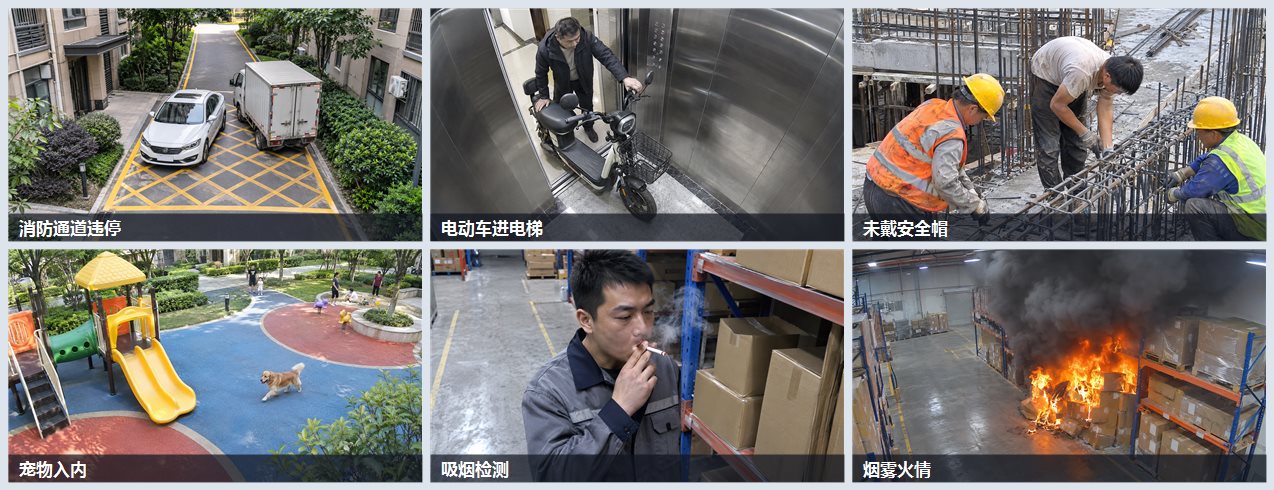
4.2 영상 가져오기(프레임 추출)
- 기타 가져오기 → 영상 가져오기(프레임 추출)를 클릭하고 영상 파일을 하나 이상 선택합니다.
-
'영상 프레임 추출' 대화 상자에서 설정합니다.
- N초마다 1프레임 추출: 객체 변화가 느리면 간격을 길게 해서 거의 같은 이미지가 잔뜩 생기지 않게 합니다.
- 영상당 최대 N프레임(0 = 제한 없음).
- 프레임 추출 시작을 클릭합니다. 처음 사용할 때 ffmpeg(약 90MB)를 자동으로 다운로드하며, 이후에는 다시 받지 않습니다. 설정을 잘못했다면 중지를 클릭할 수 있으며, 이미 추출한 프레임은 그대로 가져옵니다.
- 추출한 프레임은 프로젝트로 복사되고 내용 기준으로 중복이 자동 제거됩니다. 끝나면 '영상 N개에서 프레임 M개 추출: 신규 K장'이라고 표시됩니다.
4.3 영상 스트림에서 프레임 추출(RTSP / 라이브 / 다시보기)
- 기타 가져오기 → 영상 스트림에서 프레임 추출(RTSP / 라이브 / 다시보기)을 클릭합니다.
-
주소를 입력합니다. RTSP 카메라(
rtsp://…) 또는 http(s) 라이브, 다시보기, VOD 주소(mp4, m3u8, flv)를 쓸 수 있습니다.-
Hikvision:
rtsp://사용자명:비밀번호@IP:554/Streaming/Channels/101(메인 스트림) 또는102(서브 스트림) -
Dahua:
rtsp://사용자명:비밀번호@IP:554/cam/realmonitor?channel=1&subtype=0
-
Hikvision:
- 연결 테스트를 클릭하면 해상도와 함께 '라이브 스트림(무한, 상한 설정 필요)'인지 '다시보기 스트림 · 길이 …'인지 표시됩니다.
-
설정:
- N초마다 1프레임 추출
- 최대 추출 N프레임, 최대 수집 시간 N분(0 = 제한 없음, 라이브 전용). 라이브는 끝이 없는 스트림이므로 둘 중 하나 이상을 설정해야 합니다.
- 거의 같은 프레임 건너뛰기를 선택하면 화면이 정지해 있을 때 중복 이미지를 덜 저장합니다.
- 수집 시작을 클릭합니다. 이미지는 수집하는 대로 추가되므로 데이터 페이지에서 한 장씩 나타나는 것을 볼 수 있습니다.
- 수집 중에 최소화를 클릭하면 다른 작업을 계속할 수 있습니다. 오른쪽 아래에 '수집 중 · N프레임 추출됨'이 표시되며, 펼치기를 클릭하면 돌아옵니다. 수집 중지를 클릭하면 언제든 끝낼 수 있고, 이미 수집한 이미지는 유지됩니다.
-
수집한 이미지는 프로젝트의
images/stream_주소_시각/폴더에 저장됩니다. 끝난 뒤 폴더 열기를 클릭해 확인할 수 있습니다.
계정과 비밀번호는 수집할 때만 사용하며, 비밀번호가 포함된 주소를 프로젝트 폴더 이름에 쓰지 않습니다.
4.4 라벨이 있는 데이터셋 가져오기
다른 곳에서 이미 라벨링한 데이터가 있다면 라벨과 함께 가져올 수 있습니다.
-
기타 가져오기를 클릭하고 프로젝트 유형에 따라 선택합니다.
- 탐지 / 분할 프로젝트: 라벨이 있는 데이터셋 가져오기(YOLO / COCO / VOC). YOLO(seg 포함), COCO(분할 포함), VOC를 지원합니다.
- 키포인트 프로젝트: 라벨이 있는 데이터셋 가져오기(YOLO-pose / COCO 키포인트).
- 분류 프로젝트: 분류 데이터셋 가져오기(클래스마다 폴더 하나). 선택한 폴더 아래의 하위 폴더 하나가 클래스 하나입니다(train / val 단계를 한 번 더 둘 수도 있습니다).
- 데이터셋의 루트 폴더를 선택하면 형식을 자동으로 인식합니다.
- 끝나면 'YOLO 데이터셋을 가져왔습니다' 등의 메시지와 함께 새로 추가된 클래스가 표시됩니다.
4.5 일괄 작업, 가져오기 취소, 삭제, 비우기
데이터 페이지 위쪽의 통계 카드(미라벨링, 라벨링됨, 건너뜀)는 클릭할 수 있습니다. 한 번 클릭하면 그 종류의 이미지만 보이고, 다시 클릭하면 전체로 돌아갑니다. 아래쪽 필터 버튼도 같습니다.
모두 관리 메뉴에 있습니다.
-
일괄 선택: 선택 모드로 들어가 이미지를 클릭해 선택합니다. Shift를 누른 채 다른 이미지를 클릭하면 그 사이를 한꺼번에 선택할 수 있습니다. '이 페이지 전체 선택'은 현재 페이지를, 'N장 모두 선택'은 현재 필터에 해당하는 모든 이미지를 선택합니다. 선택한 뒤에는 다음을 할 수 있습니다.
- 건너뜀으로 설정: 이 이미지들을 학습에 쓰지 않습니다.
- 미라벨링으로 복원: 이미 라벨이 있는 이미지는 라벨링됨으로 복원됩니다.
- 라벨링하기: 선택한 이미지만 라벨링 페이지로 보내 한 장씩 라벨링합니다.
- 분할: 학습 세트, 검증 세트 또는 테스트 세트로 옮깁니다(라벨링된 이미지에만 적용됨, 10.1 참고).
-
삭제.
필터를 바꾸거나 페이지를 넘기면 선택이 해제됩니다. 보이지 않는 이미지를 실수로 삭제하지 않도록 하기 위해서입니다. 마지막으로 완료를 클릭해 빠져나옵니다.
- 마지막 가져오기 취소(N장): 방금 잘못 가져왔다면 마지막으로 가져온 이미지를 한 번에 삭제합니다(영상 스트림 수집 한 번이 가져오기 한 번입니다).
- 모든 이미지 비우기: 프로젝트의 모든 이미지를 삭제합니다.
삭제하면 이미지의 라벨도 함께 삭제되며 복구할 수 없습니다. 프로젝트로 복사한 이미지 사본은 삭제되지만, 내 컴퓨터의 원본 이미지에는 영향이 없습니다.
4.6 이미지 품질 검사
흐리거나 너무 어둡거나 과다 노출된 이미지는 라벨링하기 어렵고 학습할 때 모델을 엇나가게 하기 쉬우므로 먼저 걸러 낼 수 있습니다.
- 관리 → 이미지 품질 검사(흐림, 너무 어두움, 과다 노출)를 클릭합니다.
- 기본으로 미라벨링 이미지만 보기가 선택되어 있습니다. 모든 이미지를 검사하려면 선택을 해제하세요.
- 검사 시작을 클릭합니다.
- 결과는 문제별로 흐림, 너무 어두움, 과다 노출, 낮은 대비로 나뉘며, 위쪽 태그를 클릭해 필터링합니다. 각 이미지 아래에는 선명도, 밝기, 과다 노출 비율, 대비 수치가 표시됩니다.
-
처리 방법:
- 한 장씩 보기: 라벨링 페이지로 이동해 한 장씩 보고 직접 판단합니다.
- 건너뜀으로 설정: '건너뜀'으로 표시해 학습에 쓰지 않습니다(이미지는 남아 있으며 나중에 되돌릴 수 있습니다).
- 삭제: 바로 삭제합니다.
4.7 Xuntong AI에서 경보 이미지 가져오기
모델을 Xuntong AI 플랫폼에 배포한 뒤에는 현장의 경보 스냅샷(특히 오탐, 미탐)이 가장 보충할 가치가 있는 데이터입니다.
- 먼저 설정에서 Xuntong AI를 설정합니다(2.3 참고).
- 데이터 페이지에서 기타 가져오기 → Xuntong AI에서 경보 이미지 가져오기를 클릭합니다.
- 기간(최근 1 / 3 / 7일. 플랫폼의 경보 이미지는 7일간 보관되므로 주기적으로 가져오세요), 모델(전체 또는 특정 모델), 최대 N장을 선택합니다. 푸시 채널을 설정한 Xuntong 계정만 경보 기록이 생성됩니다.
- 기본으로 플랫폼이 인식한 박스를 사전 라벨로 사용이 선택되어 있습니다. 클래스 이름으로 프로젝트의 클래스에 대응하며, 없는 클래스는 새로 만듭니다.
-
가져오기 시작을 클릭합니다. 이미지는 프로젝트의
images/xuntong_시각/폴더에 저장되며, 인식 박스는 점선(출처 'Xuntong')으로 표시됩니다. - 라벨링 페이지에서 확인합니다. 오탐 박스는 삭제하고(객체가 없는 이미지는 바로 Enter를 눌러 완료해 네거티브 샘플로 씁니다), 빠진 것은 보충한 뒤 다시 학습합니다.
05 라벨링
왼쪽의 라벨링을 클릭합니다.
5.1 라벨링 페이지 살펴보기
- 위쪽: 좌우 화살표로 이미지 넘기기, 현재 이미지 이름과 순번(몇 번째 / 전체 몇 장, 순번을 클릭하고 숫자를 입력하면 바로 이동), 해상도, 상태 태그(미라벨링 / 라벨링됨 / 건너뜀, 객체가 없는 이미지는 '객체 없음'으로 표시), 필터 버튼 전체 / 미라벨링 / 라벨링됨 / 건너뜀(팀 협업 시에는 '검수됨', '반려됨'도 있음), 맨 오른쪽에는 확대 비율과 저장 상태(저장됨 / 저장 안 됨 / 저장 중… / 저장 실패)가 있습니다.
- 왼쪽 도구 모음: 선택, 박스 그리기(또는 윤곽 그리기), SAM 스마트 선택, 실행 취소, 다시 실행, 이전 이미지 복사, 키프레임 보간, 앞으로 추적, 창에 맞추기. 마우스를 올리면 설명과 단축키가 표시됩니다.
- 가운데: 이미지 캔버스. 휠로 확대/축소하고, Space를 누른 채 또는 우클릭한 채 드래그해 화면을 이동합니다.
- 오른쪽: 'AI 보조', '클래스', '이 이미지의 객체'(분류 프로젝트는 '이 이미지의 클래스'), '완료' 영역이 있습니다(팀 협업 시에는 이 영역이 '검수'가 됩니다).
- 캔버스 아래: 현재 프로젝트에서 쓸 수 있는 단축키 안내. ?를 누르면 전체 단축키 설명 패널이 열립니다.
- 맨 아래: 앞뒤 이미지의 썸네일 줄. 클릭하면 바로 이동합니다. 썸네일 오른쪽 위의 작은 점은 상태를 나타냅니다. 파란색은 라벨링됨, 회색은 건너뜀이며, 점이 없으면 미라벨링입니다.
변경 사항은 자동 저장되므로 직접 저장할 필요가 없습니다.
5.2 클래스 추가와 관리
- 오른쪽 '클래스'의 입력란('새 클래스 이름, Enter로 추가')에 예를 들어 '안전모'를 입력하고 Enter를 누릅니다.
- 처음 9개 클래스는 숫자 키 1–9로 빠르게 전환할 수 있으며, 현재 클래스가 강조 표시됩니다.
-
클래스 옆의 편집 버튼을 클릭하면 다음을 할 수 있습니다.
- 이름과 색상 바꾸기
-
영어 프롬프트 입력('텍스트 프롬프트' 자동 라벨링에 사용. 여러 개를 쉼표로 구분해 쓸 수 있습니다. 예:
helmet, hard hat) - 인식 설명 입력(Xuntong AI '프로젝트 클래스로 인식'에 사용. 이 클래스가 구체적으로 무엇인지, 어떤 경우가 해당하는지/해당하지 않는지. 예: '머리에 안전모를 쓰지 않은 사람, 모자를 썼지만 끈을 매지 않은 경우도 포함')
- 클래스 삭제. 이 클래스에 이미 라벨이 있으면 '병합할 클래스…'에서 다른 클래스를 고를 수 있고, 라벨은 그 클래스로 바뀌어 사라지지 않습니다(클래스를 잘못 붙였거나 두 클래스를 하나로 합치고 싶을 때 유용합니다). 고르지 않으면 바로 삭제되며 라벨도 함께 삭제됩니다.
5.3 객체 탐지: 박스 그리기
- 1–9를 눌러 클래스를 선택합니다.
- R을 누르고(또는 왼쪽의 박스 그리기 도구를 클릭하고) 객체 위에서 마우스를 누른 채 끌어 박스를 그립니다.
- 조정: V를 눌러 선택 도구로 바꾸고, 박스를 클릭하면 위치를 옮기거나 모서리를 끌어 크기를 바꿀 수 있습니다.
- 삭제: 박스를 선택하고 Del 또는 Backspace를 누릅니다. Esc를 누르면 선택이 해제됩니다.
- 클래스 변경: 박스를 선택한 뒤 숫자 키를 누르거나, 오른쪽 '이 이미지의 객체'에서 바꿉니다.
- H를 누르면 박스 위의 클래스 이름을 숨기거나 표시합니다. 박스가 빽빽할 때 보기 편합니다.
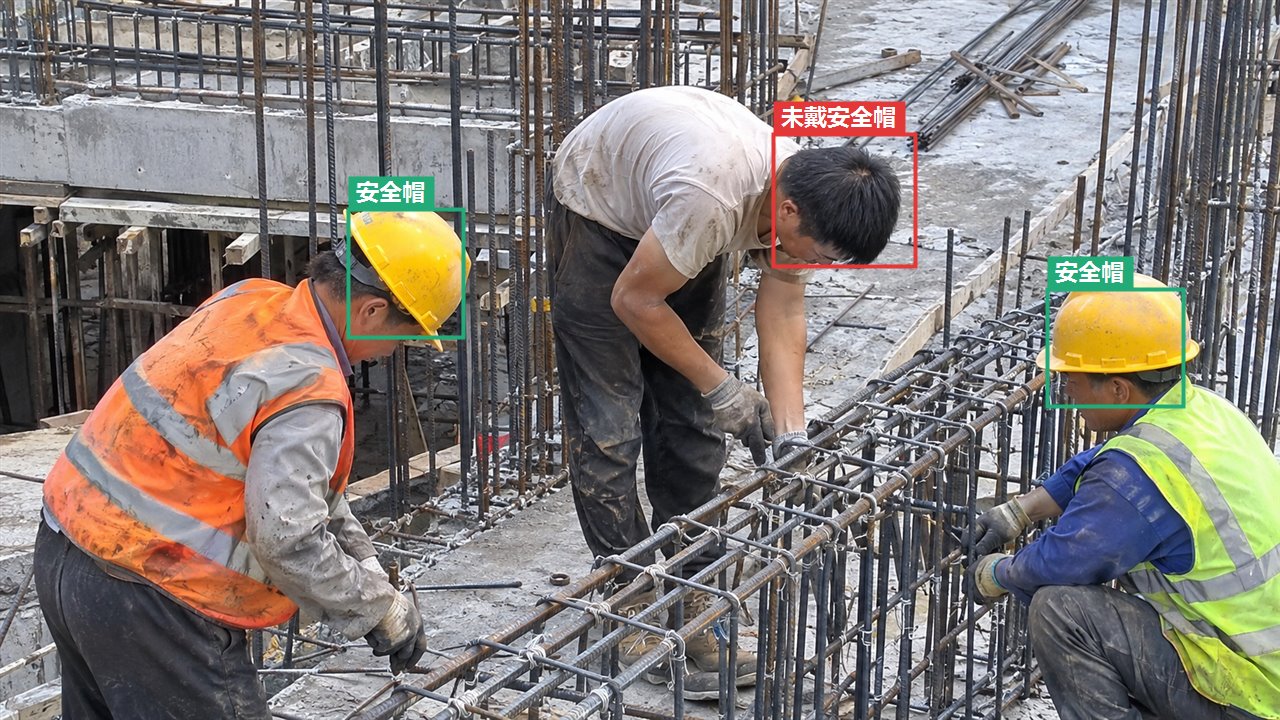
5.4 인스턴스 분할: 윤곽 그리기
- 클래스를 선택하고 R을 누릅니다.
- 객체 가장자리를 따라 점을 하나씩 클릭합니다.
- 더블클릭하거나 Enter를 누르면 윤곽이 닫힙니다. 잘못 찍었으면 Backspace로 마지막 점을 취소합니다.
- 윤곽을 선택한 뒤 꼭짓점을 끌어 미세 조정할 수 있습니다.
- 더 빠른 방법은 S를 눌러 SAM 스마트 선택을 쓰는 것입니다. 한 번 클릭하면 윤곽이 자동으로 만들어집니다(6장 참고).
5.5 이미지 분류: 한 번에 한 장
- 이미지를 보고 숫자 키 1–9로 클래스를 선택합니다. 화면 왼쪽 위에 현재 클래스가 표시됩니다.
- 오른쪽의 선택 후 다음 이미지 스위치를 켜면 숫자 키를 누른 뒤 자동으로 다음 이미지로 넘어가므로, 키 한 번에 한 장씩 처리할 수 있습니다.
- Del을 누르면 이 이미지의 클래스를 지웁니다. Ctrl+D를 누르면 이전 이미지의 클래스를 그대로 씁니다.
5.6 키포인트
-
먼저 오른쪽의 키포인트 템플릿을 확인합니다. 기본값은 'COCO 인체 17점'(코, 왼쪽 눈, 오른쪽 눈 …… 왼쪽 발목, 오른쪽 발목)입니다. 바꾸려면 편집을 클릭합니다.
- 템플릿 이름
- 점 이름(한 줄에 하나. 점의 순서가 곧 라벨링할 때 클릭하는 순서입니다)
-
연결선(한 줄에 번호 한 쌍, 예:
1-2. 스켈레톤을 그리는 데 씁니다) - COCO 인체 17점 사용을 클릭해 기본값으로 되돌릴 수도 있습니다.
- 키포인트 라벨이 생긴 뒤에는 이름과 연결선만 바꿀 수 있으며, 점 개수는 늘리거나 줄일 수 없습니다.
- 클래스를 선택하고 R을 눌러 객체 박스를 그립니다.
-
박스를 그린 뒤 안내에 따라 키포인트를 차례로 찍습니다(화면 아래에 지금 찍을 점이 표시됩니다. 예: '왼쪽 어깨 클릭(6/17)').
- 일반 클릭: 보이는 점
- Shift + 클릭: 가려진 점
- N: 보이지 않는 점 건너뛰기
- Backspace: 이전 점으로 돌아가기
- Esc: 이 객체 끝내기
- 미세 조정: 객체를 선택한 뒤 키포인트를 바로 끌 수 있습니다. 오른쪽에 각 점의 상태가 나열되며, 이름을 클릭하면 그 점만 다시 찍을 수 있고, 상태를 클릭하면 '보임 / 가려짐'을 전환합니다.
- 객체를 선택하고 키포인트 다시 찍기를 클릭하면 첫 번째 점부터 다시 라벨링할 수 있습니다.
5.7 이전 이미지 복사, 실행 취소와 다시 실행
- Ctrl+D(또는 왼쪽의 복사 버튼): 이전 이미지의 라벨을 통째로 가져옵니다. 비슷한 장면이나 연속 프레임에서 매우 편리합니다. 분류 프로젝트에서는 이전 이미지의 클래스를 그대로 씁니다.
- Ctrl+Z 실행 취소, Ctrl+Y 다시 실행.
5.8 완료, 건너뛰기
혼자 라벨링할 때는 검수가 필요 없습니다. 객체를 라벨링한 이미지는 자동으로 '라벨링됨'이 되어 바로 학습에 쓰입니다. 오른쪽 '완료' 영역:
-
완료 후 다음(단축키 Enter): 뒤쪽의 첫 번째 미라벨링 이미지로 넘어갑니다.
- 이 이미지에 정말 객체가 없으면 Enter를 눌렀을 때 '객체 없음'으로 기록되어 네거티브 샘플로 학습에 쓰입니다(이런 화면에서 오탐하지 않도록 모델에 가르칩니다). 잘못 눌렀다면 알림의 상태 되돌리기를 클릭합니다.
- 일괄 사전 라벨링한 이미지(점선 박스)는 확인하고 수정한 뒤 Enter를 누르면 라벨링됨이 됩니다.
- 건너뛰기(단축키 X): '건너뜀'으로 표시하며, 이 이미지는 학습에 쓰지 않습니다. 흐리거나 관련 없는 이미지에 적합합니다.
- 상태 되돌리기: '객체 없음' 또는 '건너뜀'을 원래 상태로 되돌립니다.
- Shift+D: 다음 미라벨링 이미지로 바로 이동합니다.
마지막 이미지까지 끝내면 '이번 분량을 다 라벨링했습니다'라는 알림과 함께 라벨링한 장수와 아직 남은 장수가 표시되며, 학습하기 또는 미라벨링 이미지 계속 라벨링을 클릭할 수 있습니다.
위쪽 필터에서 '건너뜀'을 선택하면 건너뛴 이미지를 찾아 다시 확인할 수 있습니다.
팀 협업(멤버를 추가했거나 실시간 협업을 시작한 경우) 시에만 검수 절차가 있으며, 이 영역은 '검수'로 바뀌고 버튼은 통과 후 다음, 반려가 됩니다. 9장을 참고하세요.
5.9 영상 프레임: 키프레임 보간, 앞으로 추적
탐지와 키포인트 프로젝트에서 쓸 수 있습니다. 영상에서 추출한 프레임(같은 폴더에 파일 이름순으로 정렬된 것)은 한 프레임씩 그리지 않아도 됩니다.
키프레임 보간(객체가 일정한 속도로 움직이는 구간):
- 구간의 시작 프레임으로 가서 객체를 모두 라벨링합니다(이것이 '키프레임'입니다).
- 구간의 끝 프레임으로 가서 같은 객체를 모두 라벨링합니다.
- 끝 프레임에서 왼쪽의 키프레임 보간 버튼을 클릭합니다.
- 클래스와 위치를 기준으로 양 끝의 객체를 하나씩 대응시켜 사이의 프레임을 자동으로 채웁니다. '사이의 프레임 N개에 객체 M개를 보간했습니다'라고 표시되며, 양 끝이 일치하지 않는 객체는 따로 알려 줍니다.
앞으로 추적(객체가 불규칙하게 움직일 때):
- 현재 프레임에서 객체를 라벨링합니다.
- 왼쪽의 앞으로 추적 버튼을 클릭하고, 작은 팝업 창에 프레임 수(기본 30, 최대 500)를 입력한 뒤 추적을 클릭합니다.
- 이 프레임의 박스에서 시작해 한 프레임씩 따라갑니다. 객체가 가려지거나 놓치면 멈추고, 뒤쪽에 직접 라벨링한 프레임을 만나도 멈추므로 수동 라벨을 덮어쓰지 않습니다.
- 추적이 끝나면 마지막으로 추적한 프레임으로 자동 이동합니다. 박스가 어긋났으면 끌어서 바로잡고(끌어 옮긴 박스는 수동 라벨이 되며 이 프레임이 새 키프레임이 됩니다), 다시 앞으로 추적을 클릭해 이어서 추적합니다.
보간과 추적으로 만들어진 박스는 오른쪽 '이 이미지의 객체'에서 출처가 '보간', '추적'으로 표시됩니다. 다시 보간하거나 추적하면 이 박스들이 교체되며, 직접 그린 박스는 바뀌지 않습니다.
수고를 줄이는 방법: 먼저 소량(수십~200장 정도)을 직접 라벨링해 초기 모델을 학습한 뒤, 그 모델로 나머지 이미지를 사전 라벨링하세요(12장). 그러면 잘못된 부분만 고치면 됩니다.
06 AI 보조 라벨링
아직 자체 모델이 없어도 AI의 도움을 받아 라벨링할 수 있습니다.
6.1 SAM 스마트 선택
- 클래스를 선택하고 S를 누릅니다(또는 왼쪽의 SAM 버튼을 클릭합니다).
- 처음 사용할 때는 구성 요소 설치와 모델 다운로드로 몇 분 걸릴 수 있으며, 화면에 'SAM 준비 중…'이 표시됩니다. NVIDIA GPU가 있으면 SAM ViT-B를, 없으면 가벼운 SlimSAM을 사용합니다.
-
객체 위를 한 번 클릭하면 객체의 윤곽이 자동으로 선택됩니다(미리보기).
- 너무 많이 선택됐으면 Shift + 클릭으로 넘친 부분을 제외합니다.
- 덜 선택됐으면 선택되지 않은 부분을 한 번 더 클릭합니다.
- 잘못 클릭했으면 Backspace로 마지막 점을 취소합니다.
- 박스를 끌어서 객체를 감쌀 수도 있습니다.
- 마음에 들면 Enter를 눌러 현재 클래스로 적용하고, Esc를 누르면 취소합니다.
- 결과: 분할 프로젝트는 다각형, 탐지 프로젝트는 딱 맞는 박스, 키포인트 프로젝트는 새 객체 하나가 생깁니다(이어서 '키포인트 다시 찍기'로 점을 찍습니다).
6.2 텍스트 프롬프트
클래스 이름으로 이미지에서 객체를 자동으로 찾습니다.
- 오른쪽 'AI 보조'에서 텍스트 프롬프트를 선택합니다.
- 모델은 영어만 이해합니다. 자주 쓰는 중국어 클래스 이름(安全帽(안전모), 人员(사람), 电动车(전기 자전거), 渣土车(덤프트럭), 锥桶(라바콘) 등 100여 개)은 자동으로 영어에 대응되며 클래스 이름 뒤에 표시됩니다. 예: '安全帽 · helmet'. 클래스 이름에 이 중국어 단어가 포함되어 있어도 됩니다. 예: '红色安全帽'(빨간 안전모). 한국어 등 그 밖의 클래스 이름이거나, 대응되지 않거나 바꾸고 싶으면 클래스 편집에서 영어 프롬프트를 입력하세요.
- 신뢰도를 조정합니다. 너무 많이 찾으면 높이고, 찾지 못하면 낮춥니다.
- 이 이미지 라벨링 (P)을 클릭하면 현재 이미지를 라벨링하고, 일괄 사전 라벨링을 클릭하면 여러 장을 한 번에 라벨링합니다.
- 처음 사용할 때 모델을 다운로드해야 하므로 몇 분 걸립니다. 분할 프로젝트는 SAM으로 윤곽을 한 번 더 만듭니다.
6.3 Xuntong AI
(Xuntong AI의 전체 사용법은 16장을 참고하세요.)
- 먼저 설정에서 Xuntong AI를 설정합니다(2.3 참고).
-
'AI 보조'에서 Xuntong AI를 선택하고 '인식 모델 선택'에서 고릅니다.
- 프로젝트 클래스로 인식(권장): 프로젝트에 있는 클래스만 찾고, 클래스 이름을 그대로 맞추며, 각 클래스의 인식 설명과 전체 규칙을 따릅니다. 필요 없는 것을 더 인식하지 않습니다.
- 플랫폼에서 개통한 전용 모델
- LLM 범용 인식: 안전 위험 유형(소방, 전기, 환경 위생 등)별로 찾습니다.
- 이 이미지 라벨링 (P) 또는 일괄 사전 라벨링을 클릭합니다. 전용 모델(예: 쓰레기 분류)로 일괄 사전 라벨링하면 매우 빠릅니다. 한 번에 8장씩 묶어 두 묶음을 동시에 보냅니다. LLM과 프로젝트 클래스 인식은 한 장씩 처리하므로 조금 느립니다.
- Xuntong AI는 이미지 1장당 1회 호출로 계산되며 계정의 요금제 사용량이 차감됩니다. 일괄 처리 전에 안내가 나옵니다.
6.4 인식 규칙: AI에게 인식 방법 알려 주기
클래스 이름만으로는 AI가 정확히 무엇을 원하는지 모를 수 있습니다. 규칙을 명확하게 쓰거나 AI와 직접 대화하세요.
- 'AI 보조' 제목 옆의 인식 규칙을 클릭하면 오른쪽에 인식 규칙 패널이 열립니다.
-
AI와 대화: 쉬운 말로 인식 방법을 알려 줍니다. 예: '모자를 썼지만 끈을 매지 않았으면 안전모 미착용으로 본다', '반사 조끼는 해당 안 됨', '화면 아래쪽 절반의 통로만 본다'. '이 이미지 왼쪽에 있는 사람은 왜 인식되지 않았나요?'처럼 물어볼 수도 있습니다.
- 기본으로 현재 이미지 첨부가 선택되어 있으며, AI가 새 규칙으로 이 이미지에서 시험 인식을 합니다.
- AI가 답변하면서 규칙 업데이트를 제안하면 'AI가 규칙 업데이트를 제안합니다'와 구체적인 내용이 표시됩니다. 이 규칙 적용을 클릭해야 저장됩니다.
- 시험 인식 결과가 있으면 시험 인식한 박스 N개를 이 이미지에 추가를 클릭해 바로 사전 라벨로 쓸 수 있습니다.
-
Ctrl+Enter로 보냅니다. 대화할 때마다 Xuntong AI 사용량이 차감됩니다.
- 현재 규칙: 전체 규칙(모든 클래스에 적용)과 클래스별 인식 설명을 직접 고친 뒤 규칙 저장을 클릭합니다.
- 이후 Xuntong AI의 '프로젝트 클래스로 인식'으로 사전 라벨링하면 이 규칙을 따릅니다.
- (선택) '현재 규칙' 맨 아래의 Xuntong 플랫폼에 동기화를 클릭하면 클래스와 규칙을 Xuntong 플랫폼에 저장합니다. 기본적으로 활성화되지 않으며, 플랫폼의 현재 인식에는 영향을 주지 않습니다. 연결한 뒤에는 규칙을 저장하거나 적용할 때마다 내용이 자동으로 동기화됩니다(Xuntong 콘솔에서 설정한 켜기/끄기와 적용 장면은 바꾸지 않습니다).
- Xuntong 플랫폼 자체의 인식(스냅샷 도우미, 경보 푸시)도 원하는 클래스만 보고하게 하려면 플랫폼 인식에도 이 규칙 사용을 켭니다. 주의: 켜면 Xuntong 계정 전체의 인식이 이 프로젝트의 클래스를 따르게 됩니다. 적용 장면은 Xuntong 콘솔의 '인식 규칙'에서 조정할 수 있습니다. 더 이상 동기화하지 않으려면 연결 해제를 클릭하세요(플랫폼의 규칙은 삭제되지 않습니다). Xuntong 계정당 인식 규칙은 최대 20개입니다.
제한: 프로젝트 클래스로 인식은 클래스 최대 30개, 클래스 이름은 30자 이하입니다. 전체 규칙은 최대 1000자, 클래스별 인식 설명은 최대 500자입니다.
협업할 때 멤버도 인식 규칙을 열어 AI와 대화할 수 있습니다(호스트가 AI 보조를 허용한 경우이며, 호스트의 사용량을 씁니다). 규칙을 고칠 수 있는지는 '멤버가 클래스를 추가·수정할 수 있습니다' 스위치를 따릅니다.
6.5 보조 결과 확인
AI가 라벨링한 박스와 윤곽은 점선으로 표시됩니다. 한 번 확인하세요. 틀린 것은 삭제하고, 어긋난 것은 끌어서 바로잡고, 빠진 것은 보충한 뒤 Enter(완료 후 다음)를 누릅니다.
07 데이터 상태 점검
왼쪽의 상태 점검을 클릭하면 데이터의 문제를 한 번에 찾아냅니다.
-
검사 방식을 선택합니다.
- 학습된 모델이 있으면: '모델로 검사: 모델 이름 · mAP50 …'을 선택하면 규칙과 모델로 함께 검사합니다.
- 모델이 없으면: '규칙 검사만(모델 사용 안 함)'을 선택합니다.
- 상태 점검 시작을 클릭합니다.
-
결과는 문제별로 나뉘어 표시됩니다.
문제 의미 모델 필요 라벨 누락 의심 모델은 여기에 객체가 있다고 확신하지만 라벨이 없음 예 클래스 오류 의심 박스 위치는 맞지만 클래스가 모델 판단과 다름 예 박스 부정확 클래스는 같지만 박스와 모델 예측의 겹침이 낮음 예 과잉 박스 의심 박스를 그렸지만 모델이 그 위치에서 아무것도 보지 못함 예 극소 박스 짧은 변이 8픽셀 미만이라 모델이 거의 학습할 수 없음 아니요 중복 박스 같은 이미지에서 같은 클래스의 박스 두 개가 거의 완전히 겹침 아니요 중복 이미지 화면이 거의 같은 이미지로, 평가 결과를 부풀림 아니요 클래스 없음 박스에 클래스가 없어 학습에 쓰이지 않음 아니요 -
각 문제마다 다음을 할 수 있습니다.
- 수정하기: 라벨링 페이지로 이동해 이 박스를 강조 표시합니다.
- 라벨로 추가: 라벨 누락 의심일 때 모델의 판단대로 박스를 바로 추가합니다.
-
문제 아님: 무시하며, 이후 점검에서 다시 표시하지 않습니다.
한 종류의 문제가 많을 때는 모두 라벨로 추가(라벨 누락 의심) 또는 모두 무시로 한 번에 처리할 수 있습니다. 무시한 문제는 'N건을 무시했습니다 · 복원'을 클릭해 되찾을 수 있습니다.
- 라벨링 페이지에서 수정한 이미지는 점검 페이지로 돌아오면 '수정됨'으로 표시되고 기본으로 접혀 있으므로, 다시 점검할 필요가 없습니다.
- 중복 이미지는 그룹별로 표시되며, 이미지마다 상태와 라벨 수가 표시됩니다. 초록색 테두리가 남길 이미지이며, 기본으로 라벨이 가장 완전한 이미지(검수됨 > 라벨링됨 > 라벨이 많은 이미지)를 남깁니다. 다른 이미지를 클릭하면 바꿀 수 있고, 더블클릭하면 라벨링 페이지에서 볼 수 있습니다. 그룹마다 한 장만 남기기를 클릭하면 나머지를 삭제하며, 라벨이 있는 이미지는 실수로 삭제되지 않습니다.
- 페이지 아래쪽에는 클래스 분포(박스 수 · 이미지 수)와 박스 크기 분포도 있으며, 클래스가 너무 적거나 박스가 너무 작으면 조언을 보여 줍니다. 분류 프로젝트는 클래스 오류 의심과 중복 이미지만 점검합니다.
08 데이터셋 버전
특정 시점의 데이터를 스냅샷으로 저장해 비교하거나 되돌리기 쉽게 합니다.
- 데이터 페이지에서 관리 → 데이터셋 버전(스냅샷 저장, 비교, 복원)을 클릭합니다.
-
버전 이름(예: v1, 야간 이미지 보충)과 메모(선택)를 입력하고 현재 데이터를 새 버전으로 저장을 클릭합니다.
- 버전에는 현재 라벨링·검수된 이미지와 라벨, 그리고 학습 / 검증 / 테스트 분할이 저장됩니다.
-
버전 목록의 각 줄에서 다음을 할 수 있습니다.
- 현재 데이터와 비교: 새로 추가된 이미지, 제외된 이미지, 라벨이 바뀐 이미지와 클래스별 라벨 수의 변화를 봅니다.
- 이 버전 내보내기
- 이 버전으로 복원: 복원하기 전에 현재 데이터를 '복원 전 자동 백업' 버전으로 자동 저장하므로 언제든 되돌릴 수 있습니다.
- 이름 변경, 메모, 이 버전 삭제(스냅샷만 삭제하며 현재 데이터와 학습된 모델에는 영향이 없습니다)
- 학습 페이지의 '학습 데이터'에서 특정 버전을 골라 학습할 수 있습니다(10.1 참고).
09 다중 사용자 협업
이미지가 많아 혼자 라벨링하기 어려우면 두 가지 방법이 있습니다.
- 실시간 협업: 여러 사람이 같은 프로젝트를 동시에 라벨링합니다. 내 컴퓨터가 호스트가 되고, 멤버는 브라우저로 주소를 열어 로그인하면 바로 라벨링할 수 있으며 변경 사항은 실시간으로 동기화됩니다. LAN과 외부 네트워크 모두 됩니다.
- 오프라인 패키지 분할: 네트워크가 없거나 데이터를 회사 밖으로 내보낼 수 없을 때 이미지를 라벨링 패키지로 나눠 다른 사람에게 복사해 주고, 끝나면 다시 병합합니다(9.10 참고).
9.1 실시간 협업 시작
- 왼쪽의 협업을 클릭합니다.
-
먼저 '멤버'에서 멤버를 추가합니다. 이름(로그인용)을 입력하고 역할을 선택합니다. 비밀번호는 기본적으로 무작위로 생성되며(바꿀 수 있음), 추가를 클릭합니다. 표시되는 계정과 비밀번호를 복사해 해당 멤버에게 보내세요(이번 한 번만 표시되며, 잊어버리면 비밀번호 재설정을 할 수 있습니다).
- 라벨러: 자신에게 배정된 이미지만 보고 수정할 수 있습니다.
- 검수자: 모든 이미지를 볼 수 있으며 검수 통과 또는 반려를 담당합니다.
- 나는 관리자입니다.
-
'공유'에서 공유 방식을 선택합니다.
- LAN: 멤버가 나와 같은 회사 네트워크, 같은 Wi-Fi에 있을 때. 가장 빠르며 데이터가 회사 밖으로 나가지 않습니다.
-
온라인 · 자체 구축 릴레이: 멤버가 외부 네트워크에 있을 때(외주, 재택근무). Wulabel 릴레이 서비스를 설치한 자체 클라우드 서버가 필요하며(저장소의
relay/폴더에 배포 안내가 있습니다), 릴레이 주소와 키를 입력합니다. 데이터는 자체 서버만 거칩니다. - 온라인 · Xuntong 공식 릴레이: 멤버가 외부 네트워크에 있고 자체 서버도 없을 때 사용합니다. 내 Xuntong API Key로 Xuntong 릴레이 서버에 연결합니다. 이미지와 라벨은 Xuntong 서버를 거쳐 전달되며(전달만 하고 저장하지 않음), 민감한 데이터의 프로젝트는 앞의 두 방식을 쓰세요.
- 내 이름(멤버에게 보이는 호스트 이름)을 입력합니다. 포트는 보통 바꿀 필요가 없습니다(기본 8765).
-
옵션:
- 멤버가 AI 보조를 사용할 수 있습니다: SAM 스마트 선택, 모델 사전 라벨링, 텍스트 프롬프트는 모두 내 컴퓨터에서 계산합니다. AI와 인식 규칙을 대화하면 내 Xuntong 사용량이 차감됩니다.
- 멤버가 클래스와 인식 설명을 추가·수정할 수 있습니다: 클래스를 삭제하면 그 클래스의 라벨이 모두 삭제되므로 클래스 삭제는 나만 할 수 있습니다.
- 멤버 화면에 이름이 들어간 워터마크 표시: 스크린샷 유출을 막으며 외주에 적합합니다.
-
협업 시작을 클릭합니다. 페이지에 LAN 주소(예:
http://192.168.1.20:8765/)가 표시되고, 온라인 모드에서는 외부 주소(예:https://relay.example.com/s/xxxxxxxxxxxx/)도 표시됩니다. 주소와 각자의 계정·비밀번호를 멤버에게 보내세요.- 처음 시작할 때 Windows 방화벽 알림이 나타날 수 있습니다. 허용을 클릭하세요.
- 협업 중에도 세 가지 옵션을 언제든 바꿀 수 있으며 바로 적용됩니다.
- 협업 중지를 클릭하면 멤버의 연결이 바로 끊기며, 이미 저장된 라벨에는 영향이 없습니다. 프로젝트를 바꾸거나 Wulabel을 닫아도 협업이 중지됩니다.
9.2 작업 배정
- '작업 배정'에서 라벨러를 선택합니다(모든 라벨러 선택을 클릭할 수 있습니다).
-
범위를 선택합니다.
- 아직 배정되지 않은 미라벨링 이미지(가장 많이 씀)
- 모든 미라벨링 이미지(이미 배정된 것도 다시 배정)
- 검수 안 된 이미지(미라벨링 + 라벨링됨)
- 1인당 N장: 비워 두면 범위 안의 이미지를 균등하게 모두 나눕니다. 이미지 순서대로 연속해서 나누므로 영상의 연속 프레임은 같은 사람에게 배정됩니다.
- 배정을 클릭합니다. 멤버 쪽에는 새 작업이 자동으로 새로 고쳐져 나타납니다.
- 멤버 목록에서 각 사람에게 배정된 장수, 제출한 장수, 반려된 장수를 볼 수 있습니다. 작업 회수를 클릭하면 그 사람이 아직 제출하지 않은 이미지를 회수해 다른 사람에게 다시 배정할 수 있습니다.
9.3 멤버의 라벨링 방법(브라우저)
- Chrome 또는 Edge로 호스트가 준 주소를 열고 이름과 비밀번호를 입력해 로그인합니다. 내 컴퓨터라면 로그인 상태 유지를 선택할 수 있습니다. 소프트웨어를 설치할 필요가 없습니다.
- 들어가면 바로 라벨링 페이지이며, 자신에게 배정된 이미지만 표시됩니다. 박스 그리기, 단축키, AI 보조(호스트가 허용한 경우) 등 조작은 Wulabel과 같습니다. 오른쪽 위에 오늘 제출한 장수가 표시됩니다.
-
다 끝나면 제출 후 다음(
Enter)을 클릭하고 검수를 기다립니다. - 반려된 이미지는 필터의 반려됨에 있으며, 이미지 위쪽에 반려 사유가 표시됩니다. 고친 뒤 다시 제출합니다.
- 다른 사람이 라벨링 중인 이미지는 '○○님이 이 이미지를 라벨링하고 있어 지금은 보기만 가능합니다'라고 표시되며, 그 사람의 변경 내용이 실시간으로 보입니다. 그 사람이 나가면 자동으로 편집할 수 있게 됩니다.
- 네트워크가 끊기면 오른쪽 위에 '실시간 연결이 끊어져 다시 연결하는 중…'이 표시되며, 복구되면 자동으로 이어집니다. 이미 저장된 내용은 사라지지 않습니다.
9.4 검수
- 검수자(또는 나)는 라벨링 페이지에서 라벨링됨으로 필터링하고 한 장씩 봅니다.
-
문제가 없으면 통과 후 다음(
Enter)을 클릭합니다. - 문제가 있으면 반려를 클릭하고, 자주 쓰는 사유(누락 라벨, 박스 부정확, 클래스 오류, 과잉 라벨, 키포인트 오류)를 선택하거나 어디를 고쳐야 하는지 명확히 적은 뒤 반려를 클릭합니다.
- 반려된 이미지는 원래 라벨러의 '반려됨'으로 돌아가며, 라벨러가 고친 뒤 다시 제출합니다.
9.5 진행률, 작업량과 기록
- 온라인: 멤버 목록에 누가 온라인인지, 어떤 이미지를 보고 있는지 표시되며, 클릭하면 그 이미지로 이동해 볼 수 있습니다. 왼쪽 내비게이션의 '협업'에 있는 초록 점은 협업이 켜져 있다는 뜻입니다.
- 진행률 및 작업량: 오늘 / 최근 7일 / 최근 30일 / 전체 기준으로 각 사람의 제출 장수, 라벨링 객체 수, 승인·반려 횟수, 승인율, 검수 횟수, 작업 시간(두 작업 사이 간격이 5분 이하인 시간을 합산)을 집계합니다. CSV 내보내기를 클릭해 Excel로 열면 외주 건별 정산에 편리합니다.
- 활동 기록: 누가 언제 로그인, 제출, 검수, 반려, 클래스 변경, 작업 배정을 했는지 기록합니다. 이미지 번호를 클릭하면 그 이미지로 이동합니다. 모든 자동 저장 포함을 선택하면 더 자세히 볼 수 있습니다.
9.6 세 가지 공유 방식 고르기
| LAN | 온라인 · 자체 구축 릴레이 | 온라인 · Xuntong 공식 릴레이 | |
|---|---|---|---|
| 적합한 경우 | 같은 회사 네트워크, 같은 Wi-Fi | 외주, 재택근무, 자체 클라우드 서버 있음 | 외주, 재택근무, 서버 없음 |
| 멤버가 접속하는 주소 | http://내-컴퓨터-IP:8765/ | https://내-릴레이/s/ID/ | https://xuntongai.com/wulabel-relay/s/ID/ |
| 속도 | 가장 빠름 | 서버 대역폭에 따라 다름 | Xuntong 서버 대역폭에 따라 다름 |
| 데이터 경로 | 회사 내부망 안에서만 | 자체 서버(전달만 하고 저장 안 함) | Xuntong 서버(전달만 하고 저장 안 함) |
| 준비할 것 | 없음 | 클라우드 서버 한 대, relay/README.md에 따라 릴레이 서비스 설치 | Xuntong AI 계정(설정에서 로그인) |
- 세 방식 모두 이미지와 라벨은 내 컴퓨터에만 저장되며, 릴레이 서버는 전달만 담당합니다.
- 온라인 방식의 공유 ID는 고정되어 있습니다. 다음에 시작해도 같은 주소이므로 멤버는 한 번만 즐겨찾기에 추가하면 됩니다.
- 내 컴퓨터가 계속 켜져 있고 Wulabel에서 협업이 계속 켜져 있어야 멤버가 연결할 수 있습니다. 컴퓨터가 절전 모드로 들어가면 멤버에게 '호스트의 Wulabel이 현재 오프라인입니다'가 표시됩니다. 전원 설정에서 자동 절전을 꺼 두는 것을 권장합니다.
9.7 역할별 권한
| 할 수 있는 일 | 관리자(나) | 검수자 | 라벨러 |
|---|---|---|---|
| 볼 수 있는 이미지 | 전체 | 전체 | 자신에게 배정된 것만 |
| 박스 그리기, 라벨 수정 | ✓ | ✓ | ✓(자기 이미지만) |
| 제출 | ✓ | ✓ | ✓ |
| 검수 통과, 반려 | ✓ | ✓ | |
| 클래스와 인식 설명 추가·수정 | ✓ | '멤버가 클래스를 추가·수정할 수 있습니다' 스위치에 따름 | 스위치에 따름 |
| 클래스 삭제 | ✓ | ||
| SAM, 모델 사전 라벨링, 텍스트 프롬프트 | ✓ | '멤버가 AI 보조를 사용할 수 있습니다' 스위치에 따름(내 컴퓨터에서 계산) | 스위치에 따름 |
| Xuntong AI 사전 라벨링 | ✓ | ||
| AI와 인식 규칙 대화 | ✓ | 'AI 보조' 스위치에 따름(내 Xuntong 사용량 사용) | 스위치에 따름 |
| 작업 배정, 멤버 관리, 통계 | ✓ | ||
| 가져오기, 내보내기, 학습, 배포, 상태 점검 | ✓ |
이미지 한 장은 한 번에 한 사람만 수정할 수 있습니다. 먼저 연 사람이 '잠금'을 가지며, 다른 사람은 읽기 전용으로 열려 그 사람의 변경 내용을 실시간으로 봅니다. 그 사람이 다음 이미지로 넘어가거나, 페이지를 닫거나, 네트워크가 90초 동안 끊기면 잠금이 자동으로 풀립니다.
9.8 전체 예시
'외주 팀이 쓰레기 분류 이미지 2000장을 라벨링하고 우리 팀이 검수'하는 경우를 예로 들어 보겠습니다.
- 준비: Wulabel에서 탐지 프로젝트를 만들고 이미지 2000장을 가져온 뒤, 오른쪽에서 클래스(재활용품, 음식물 쓰레기, 유해 쓰레기, 일반 쓰레기)를 추가합니다. 먼저 Xuntong AI의 전용 모델로 한 번 일괄 사전 라벨링해 두면(16.4 참고) 라벨러는 잘못된 부분만 고치면 되므로 훨씬 빠릅니다.
- 멤버 추가: '협업' 페이지에서 라벨러 3명(외주의 홍길동, 김철수, 이영희)과 검수자 1명(우리 팀의 박민수)을 추가하고, 계정과 비밀번호를 각각 보냅니다.
- 협업 시작: '온라인 · Xuntong 공식 릴레이'(또는 자체 구축 릴레이)를 선택하고 '워터마크'를 선택한 뒤 시작해, 외부 주소를 4명에게 보냅니다.
- 배정: 모든 라벨러를 선택하고 범위는 '아직 배정되지 않은 미라벨링 이미지', 1인당 장수는 비워 둔 채 배정을 클릭하면 한 사람당 약 666장씩 배정됩니다.
-
라벨링: 라벨러는 브라우저로 주소를 열어 로그인하면 자기 이미지만 보이며, 한 장을 끝낼 때마다
Enter로 제출합니다. -
검수: 박민수 씨가 '라벨링됨'으로 필터링해 한 장씩 확인합니다. 문제가 없으면
Enter로 통과시키고, 문제가 있으면 '반려'를 클릭한 뒤 '누락 라벨'을 선택하고 '오른쪽 아래에 병이 하나 더 있음'이라고 적습니다. 반려된 이미지는 원래 라벨러의 '반려됨'으로 돌아가고, 라벨러가 고쳐서 다시 제출합니다. - 진행 상황 관리: '협업' 페이지에서 누가 온라인인지, 누가 빠른지, 누가 자주 반려되는지 확인합니다. 뒤처지는 사람이 있으면 '작업 회수'로 그 사람이 하지 못한 이미지를 회수해 다른 사람에게 배정합니다.
- 정산: '진행률 및 작업량'에서 기간을 선택하고 'CSV 내보내기'를 클릭해, 제출 장수와 승인율에 따라 외주 비용을 정산합니다.
- 마무리: 모두 검수를 통과하면 협업을 중지하고, Wulabel로 돌아와 평소처럼 학습, 평가, 배포를 진행합니다.
9.9 자주 묻는 질문
-
멤버가 LAN 주소를 열 수 없음:
- 멤버가 나와 같은 네트워크에 있는지 확인하세요(같은 회사 네트워크나 Wi-Fi에 연결되어 있어야 하며, 게스트 네트워크는 보통 통하지 않습니다).
- 처음 시작할 때 Windows 방화벽 알림에서 '허용'을 클릭해야 합니다. '취소'를 눌렀다면 'Windows 보안 → 방화벽 및 네트워크 보호 → 방화벽을 통해 앱 허용'에서 Wulabel을 선택하세요.
- 포트가 사용 중이면 다른 포트로 바꾸세요. 예: 8766.
- 멤버에게 '호스트의 Wulabel이 현재 오프라인입니다'가 표시됨: 내 Wulabel에서 협업이 꺼져 있거나, 컴퓨터가 절전 모드이거나, 네트워크가 끊긴 경우입니다. 다시 시작한 뒤 멤버에게 페이지를 새로 고치게 하세요.
-
외부 주소에 계속 '릴레이 서버에 연결 중…'이 표시됨:
- 자체 구축 릴레이: 주소와 키가 배포할 때와 같은지 확인하세요.
- 공식 릴레이: Xuntong AI 계정에 로그인되어 있는지 확인하세요.
- 멤버에게 '이 이미지는 나에게 배정되지 않았습니다'가 표시됨: 라벨러는 자신에게 배정된 이미지만 열 수 있습니다. 관리자가 그 이미지를 해당 라벨러에게 배정하거나, 다른 사람이 라벨링하게 하세요.
- 두 사람이 같은 이미지를 동시에 수정하고 싶음: 불가능합니다. 나중에 연 사람은 읽기 전용입니다. 앞사람이 다음 이미지로 넘어가면 수정할 수 있습니다.
- 멤버의 네트워크가 끊기면 라벨링한 내용이 사라지나요: 이미 저장된 내용은 사라지지 않습니다(변경할 때마다 내 컴퓨터에 자동 저장됩니다). 네트워크가 복구되면 페이지가 자동으로 다시 연결됩니다.
- 휴대폰으로 라벨링할 수 있나요: 열어서 볼 수는 있지만, 박스 그리기는 컴퓨터를 권장합니다.
- 최대 몇 명까지 되나요: 정해진 제한은 없으며, 십여 명이 동시에 라벨링해도 문제없습니다. 사람이 많을 때는 내 컴퓨터를 계속 켜 두고 네트워크를 안정적으로 유지하세요.
- 협업을 중지하거나 Wulabel을 닫으면 어떻게 되나요: 멤버의 연결이 바로 끊기고 '호스트가 협업을 중지했습니다'가 표시됩니다. 이미 저장된 라벨은 모두 남아 있습니다. 다음에 다시 시작한 뒤 멤버가 페이지를 새로 고치면 이어서 작업할 수 있습니다.
- 프로젝트를 바꾸면: 협업이 자동으로 중지됩니다. 협업은 현재 열려 있는 프로젝트를 대상으로 합니다.
9.10 오프라인 패키지 분할
네트워크가 없거나 데이터를 회사 밖으로 내보낼 수 없을 때 사용합니다. 각 패키지는 독립된 Wulabel 프로젝트이며, 다른 사람에게 복사해 주어 라벨링한 뒤 다시 병합합니다.
패키지 분할:
- 데이터 페이지에서 관리 → 다중 사용자 협업(패키지 분할, 다시 병합)을 클릭하고 패키지 분할로 전환합니다.
- 저장 위치: 폴더를 선택합니다. 라벨링 패키지가 여기에 만들어집니다.
- 라벨러를 한 줄에 한 명씩(또는 쉼표로 구분해) 입력합니다. 예: '홍길동', '김철수'. 사람 수만큼 패키지가 만들어집니다.
- 범위를 선택합니다: 미라벨링 이미지만 배정 / 검수 안 된 이미지(미라벨링 + 재확인 대기 중인 라벨링됨) / 전체(건너뜀 제외).
- 기존 라벨 포함을 선택하면 모델로 사전 라벨링한 이미지를 라벨러가 그 위에서 고칠 수 있어 더 빠릅니다.
- (선택) 이미지 익명화를 선택하면 얼굴, 번호판 등 개인정보 영역을 익명화한 뒤 내보냅니다(13.2 참고).
- N개 패키지로 분할을 클릭합니다. 끝나면 저장 폴더가 자동으로 열립니다. 패키지 폴더를 해당 사람에게 복사해 주면, 그 사람은 Wulabel에서 프로젝트 열기로 열어 라벨링할 수 있습니다.
다시 병합:
- 라벨링이 끝난 패키지 폴더를 복사해 옵니다.
- 다중 사용자 협업을 열고 다시 병합으로 전환합니다(또는 '내보낸 패키지' 목록에서 해당 패키지의 병합을 바로 클릭합니다).
- 패키지 폴더를 선택합니다. 옵션: 충돌 시 패키지의 내용으로 덮어쓰기(분할 후 원본 프로젝트에서도 수정된 이미지. 기본적으로 덮어쓰지 않음), 라벨러가 패키지에 새로 추가한 이미지도 가져오기.
- 병합을 클릭합니다. 결과에 병합된 장수, 변경 없는 장수, 새로 추가된 장수, 충돌 장수가 표시됩니다. 충돌이 있으면 한 장씩 보기를 클릭하세요.
10 학습
왼쪽의 학습을 클릭합니다. 처음 학습하기 전에 학습 환경을 설치해야 하며(2장 참고), 설치되어 있지 않으면 페이지에 설치하기가 표시됩니다.
10.1 학습 파라미터 설정
페이지 위쪽에 '학습 가능 이미지' 수가 표시됩니다(라벨링된 이미지. 팀 협업 시에는 검수된 이미지도 포함). 아직 분할하지 않은 이미지는 학습을 시작할 때 8:2 비율로 학습 세트와 검증 세트에 자동 배정됩니다. 한 번 배정된 이미지는 저절로 바뀌지 않으므로, 여러 번의 학습 결과를 바로 비교할 수 있습니다.
'학습 가능 이미지' 옆의 보기 및 조정을 클릭하면 각 이미지가 어디에 배정되었는지 볼 수 있습니다.
- 학습 세트: 모델이 이 이미지들로 학습합니다.
- 검증 세트: 학습에는 쓰지 않고, 에폭마다 이것으로 한 번씩 평가해 결과가 가장 좋은 에폭을 저장합니다.
- 테스트 세트: 학습 중에는 전혀 쓰지 않고, 학습이 끝난 뒤 '평가' 페이지에서 따로 점수를 매깁니다. 모델을 실제로 운영했을 때의 효과에 가장 가깝습니다.
대화 상자에서 이미지를 클릭해 선택하고(더블클릭하면 라벨링 열기), 학습 세트로 이동 / 검증 세트로 이동 / 테스트 세트로 이동을 클릭해 직접 조정합니다. 아래쪽에서 학습 / 검증 / 테스트 비율을 바꿀 수 있으며, 미할당 N장 지금 할당 또는 전체 다시 분할을 클릭합니다(이전 분할이 섞이므로 앞뒤 학습을 직접 비교할 수 없게 됩니다). 학습 세트가 비게 되면 알림이 표시되며 학습을 시작할 수 없습니다.
| 옵션 | 설명 |
|---|---|
| 시작점 | 기본값은 '사전 학습 가중치에서 시작(처음부터 학습)'입니다. 새 데이터를 보충했다면 "'특정 학습'에서 이어서 학습"을 선택할 수 있으며, 처음부터 학습하는 것보다 빠르고 안정적입니다. 클래스가 바뀐 경우 분류 부분은 새로 학습합니다. |
| 모델 | 프로젝트 작업에 맞는 모델이 나열되며, '권장' 표시는 이 컴퓨터 기준 추천입니다. 탐지 프로젝트는 외장 GPU가 없으면 YOLOX-Tiny, GPU 메모리 4GB 이상이면 YOLOX-S, 8GB 이상이면 YOLOX-M, Mac은 YOLOX-S를 권장합니다. 새로 만든 탐지 프로젝트의 기본값은 YOLOX-S입니다. 이어서 학습할 때는 그 학습의 모델을 그대로 사용합니다. |
| 학습 에폭 수 | 데이터가 적을수록 에폭이 더 많이 필요하며, 보통 20~50입니다. |
| 입력 크기 | 객체가 작으면(멀리 있는 사람, 안전모) 크게 하되, 속도가 느려집니다. 분류는 보통 224를 씁니다. |
| 배치 크기 | GPU 메모리 부족 오류가 나면 줄이세요. |
| 학습 데이터 | '현재 데이터' 또는 특정 데이터셋 버전. |
| 장치 | '자동(GPU가 있으면 GPU 사용)' 또는 'CPU만 사용'. |
| 검수된 이미지만 사용 | 팀 협업 시에만 있음: 선택하면 검수된 이미지만으로 학습합니다. |
입력 크기, 배치 크기, 데이터 증강, 장치, 검수된 이미지만 사용(팀 협업 시에만 있음) 항목은 '고급 설정'에 있으며 기본적으로 접혀 있습니다. '고급 설정'을 클릭하면 펼쳐지며, 지난번에 펼쳤는지 접었는지를 기억합니다.
학습 중 GPU 메모리가 부족하면(v0.4.2부터) 배치 크기를 자동으로 절반으로 줄이고 처음부터 다시 학습하며, 1이 될 때까지 계속 줄입니다. 화면에 한 번 알림이 표시되고 학습 기록에도 '배치 크기 2(GPU 메모리 부족으로 8에서 자동 축소)'처럼 기록됩니다. 배치 크기가 작을수록 학습이 느려지므로, GPU 메모리가 정말 부족하면 한 단계 작은 모델로 바꾸거나 입력 크기를 줄일 수도 있습니다.
선택할 수 있는 모델:
| 작업 | 모델 | 특징 |
|---|---|---|
| 탐지 | YOLOX-Nano | YOLO 시리즈 중 가장 가벼운 등급. CPU, 휴대폰, 성능이 매우 낮은 엣지 장치에 적합하며 기본 입력은 416 |
| 탐지 | YOLOX-Tiny | 매우 가벼움. CPU와 NPU 엣지 박스의 실시간 추론에 적합, 기본 입력 416 |
| 탐지 | YOLOX-S | 속도와 정확도의 균형이 가장 좋음. 대부분의 프로젝트는 먼저 이것으로 시작 |
| 탐지 | YOLOX-M | 정확도가 더 높음. GPU 메모리 6GB 이상 권장 |
| 탐지 | YOLOX-L | 정확도가 가장 높고 가장 느림. GPU 메모리 8GB 이상 권장 |
| 탐지 | Faster R-CNN MobileNetV3 | 빠르고 GPU 메모리 사용량이 적음. 입문용 및 외장 GPU가 없는 컴퓨터에 적합 |
| 탐지 | Faster R-CNN ResNet50 | 정확도가 더 높고 더 느림. GPU 메모리 6GB 이상 권장 |
| 탐지 | RetinaNet | 1단계, 정확도는 Faster R-CNN에 가깝고 TensorRT 변환이 더 수월 |
| 탐지 | FCOS | 1단계, 앵커 프리, 구조가 단순해 배포에 적합 |
| 탐지 | SSDLite | 1단계, 매우 가벼움. CPU와 NPU 엣지 장치에 적합하며 입력은 320 고정, 작은 객체 성능은 보통 |
| 분할 | Mask R-CNN | 인스턴스 분할. GPU 메모리 6GB 이상 권장 |
| 키포인트 | Keypoint R-CNN | 인체 17점은 COCO 사전 학습을 활용 가능 |
| 분류 | MobileNetV3 / EfficientNet-B0 / ResNet50 | 가볍고 빠른 것부터 더 정확한 것까지 |
10.2 YOLOX 모델
YOLOX는 Megvii가 오픈소스로 공개한 YOLO 계열 탐지 모델이며(Apache-2.0, 안심하고 상업적으로 사용 가능), Xuntong AI 플랫폼의 전용 모델과 같은 계열입니다.
- 사전 학습 가중치: 처음 학습할 때 공식 COCO 사전 학습 가중치를 자동으로 다운로드합니다(Nano 약 8MB, S 약 70MB, L 약 430MB). 먼저 공식 웹사이트에서 받고, 실패하면 GitHub에서 받습니다. 한 번 받은 뒤에는 다시 받지 않습니다.
- 데이터 증강: YOLOX 공식 방식을 사용합니다. Mosaic, MixUp, 무작위 크기 조정·회전, 색상 지터, 좌우 반전, 멀티스케일 학습이 모두 자동으로 켜지며, 마지막 약 10% 에폭은 강한 증강을 끄고 마무리합니다. 그래서 YOLOX를 선택하면 아래의 '데이터 증강' 설정이 표시되지 않습니다.
- 학습 에폭 수: YOLOX는 Faster R-CNN보다 에폭이 조금 더 필요하므로 50 에폭 이상을 권장합니다. 데이터가 적으면(수백 장) 100 에폭 정도가 좋습니다.
- 학습률: 배치 크기에 따라 자동 환산되므로 설정할 필요가 없습니다.
- 입력 크기: Nano, Tiny는 기본 416, S, M, L은 기본 640이며, 바꿀 수 있고 32의 배수로 맞춰집니다.
- 왜 YOLOv5 / v8 / v11이 아닌가: 이 모델들은 AGPL-3.0 라이선스라 상용 제품에 쓰기에 제약이 있습니다. YOLOX는 Wulabel과 같은 Apache-2.0입니다. 다른 곳에서 학습한 YOLOv5 / v8 / v11 모델은 '외부 모델 가져오기'로 가져와 사전 라벨링과 평가에 쓸 수 있습니다.
학습된 YOLOX 모델은 다른 모델과 똑같이 쓸 수 있습니다. 평가, 모델 사전 라벨링, 오탐 테스트, 실시간 검증, 내보내기와 배포, Xuntong 업로드를 모두 지원합니다.
10.3 데이터 증강
학습할 때 이미지를 무작위로 변형해 모델이 더 다양한 모습을 보게 합니다. 데이터가 적을 때 효과가 뚜렷합니다.
- '데이터 증강'에서 프리셋을 선택합니다: 끔, 기본값, 약함, 표준, 강함(데이터가 적을 때).
- 세밀하게 조정하려면 펼쳐서 좌우 반전, 상하 반전, 밝기, 대비, 채도, 색조, 흐림(초점 불량, 모션 블러 흉내), 노이즈(야간 저조도 흉내), 멀티스케일(거리에 따라 크기 변화가 큰 객체에 도움), 회전, 무작위 자르기를 바꿉니다. 바꾸면 프리셋이 '사용자 정의'로 표시됩니다.
- 효과 미리보기를 클릭해 몇 장의 이미지가 무작위로 증강된 모습을 보고(이미지마다 무작위로 두 번 변형되며, 빨간 박스는 변형에 따라 바뀐 라벨 위치입니다) 너무 과하지 않은지 확인합니다.
10.4 학습 시작과 과정 보기
- 시작하기 전에 버튼 위의 '에폭당 약 N스텝 · 총 약 M스텝'을 확인합니다. 이미지가 너무 적거나(학습 세트 20장 미만) 총 스텝 수가 너무 적으면(약 300스텝 미만) 학습 시작을 클릭할 때 먼저 알림이 나타납니다. 이대로 학습하면 대개 아무것도 배우지 못하고 지표가 계속 0일 수 있습니다. 이미지를 더 라벨링하거나 안내에 따라 학습 에폭 수를 늘리는 것을 권장하며, 데이터가 아주 적을 때는 Faster R-CNN MobileNetV3를 먼저 써 볼 수도 있습니다. 정말 한번 시험만 해 보려면 그래도 시작을 클릭합니다. 검증 세트가 한두 장뿐일 때도 지표 변동이 커서 믿을 수 없다는 알림이 나타납니다.
- 학습 시작을 클릭합니다. 처음에는 사전 학습 가중치를 다운로드하며 '준비 중…'이 표시됩니다.
-
학습 중에는 '에폭 N / M · 반복 진행률 · loss · 남은 시간 약 …'이 표시되며, 아래에 손실 loss 곡선, 검증 세트 지표 곡선, 로그가 있습니다.
- 로그 위의 '핵심 정보'에는 로그 첫 몇 줄이 고정으로 표시됩니다. 사용하는 장치, 학습 세트와 검증 세트 장수, 사전 학습 가중치가 제대로 로드되었는지입니다. 오류와 경고 줄은 노란색으로 표시됩니다.
- 로그를 위로 스크롤하는 동안에는 맨 아래로 끌려 내려가지 않고, 맨 아래에 있을 때는 따라서 스크롤됩니다.
- 사전 학습 가중치를 다운로드하지 못했거나(대개 네트워크 문제), 지표가 10에폭 연속 0이면 페이지 위쪽에 노란색 알림 막대가 나타나 가능한 원인과 해결 방법을 알려 줍니다.
- 일찍 끝내려면 중지를 클릭하고 확인하면, 현재 배치 계산이 끝난 뒤 멈춥니다. 그때까지의 가장 좋은 모델은 남아 있으므로, 나중에 그 모델을 골라 '이어서 학습'할 수 있습니다.
-
학습이 끝나면 시스템 알림이 나타나고 작업 표시줄 아이콘이 한 번 깜박입니다(소프트웨어가 백그라운드에 있어도 알 수 있습니다). 소프트웨어 오른쪽 아래에는 '학습 완료'가 표시되며, 가장 좋은 지표와 평가(미흡 / 보통 / 쓸 만함)가 함께 나옵니다.
- 결과가 괜찮으면 바로 평가하기, 사전 라벨링하기를 클릭할 수 있습니다.
- 결과가 매우 나쁘면 먼저 원인 보기를 클릭해 학습 페이지로 돌아가 살펴보라고 안내합니다.
- 학습이 실패하면 학습 페이지에 있지 않아도 알림이 나타나며, 오류 보기를 클릭해 확인합니다.
- 학습 중 오류가 나면 흔한 오류는 알기 쉬운 말로 바꿔 보여 주고 해결 버튼을 제공합니다. 그래픽 드라이버와 PyTorch가 맞지 않음(설정에서 PyTorch 버전 변경), GPU 메모리나 메모리 부족(CPU로 변경), 디스크 가득 참, 네트워크 다운로드 실패, 이미지 파일을 찾을 수 없음(데이터 페이지로) 등입니다. 전체 오류 메시지는 자세한 정보를 클릭하면 펼쳐집니다.
10.5 학습 기록과 학습 비교
학습할 때마다 학습 기록이 자동으로 하나씩 저장되며, 시간, 모델, 데이터, 에폭 수, 지표, 상태(학습 중 / 완료 / 중지됨 / 실패)가 나열됩니다. 각 기록에서 다음을 할 수 있습니다.
- 평가 보기(이번 학습의 평가가 열립니다), ONNX 내보내기, 학습 폴더 열기, 삭제. 아직 학습 중인 기록은 학습이 끝나야 평가 보기와 배포를 할 수 있습니다.
학습 비교:
- 학습 기록에서 학습을 두 개 이상 선택합니다.
- 선택 항목 비교(N)를 클릭합니다.
- 비교 창에는 파라미터와 데이터가 나란히 표시되고(다른 부분은 굵게), 각 지표, 겹쳐 그린 손실 곡선이 있으며, 클래스별 결과에서 가장 좋은 학습이 표시됩니다.
10.6 외부 모델 가져오기
다른 곳(예: Ultralytics YOLO)에서 학습한 탐지 모델을 ONNX로 내보내 가져오면 사전 라벨링, 상태 점검, 평가, 오탐 테스트에 쓸 수 있습니다(이어서 학습하거나 배포할 수는 없습니다). 현재는 탐지 프로젝트만 지원합니다.
- 학습 기록 위쪽의 외부 모델 가져오기를 클릭합니다.
- .onnx 파일 선택을 클릭합니다.
-
다음을 자동으로 인식합니다.
- 형식: YOLOv8 / v11(Ultralytics), YOLOv5 / v7, YOLOv10 등 엔드투엔드 모델, YOLOX, RT-DETR, DETR / RF-DETR, Wulabel에서 내보낸 모델. 잘못 인식했으면 직접 바꿀 수 있습니다.
- 입력 크기
- 클래스 이름(한 줄에 하나, 순서가 모델과 같아야 함). 영어 클래스 이름을 프로젝트의 클래스 이름으로 바꾸면 대응됩니다. 예: person을 '사람'으로 바꿉니다.
- 사용할 클래스: 선택하지 않은 클래스는 사전 라벨링할 때 추가되지 않습니다. 프로젝트와 이름이 같은 클래스는 기본으로 선택됩니다.
- 가져오기를 클릭합니다. 학습 기록에 '…(외부)' 항목이 하나 추가됩니다.
11 평가
왼쪽의 평가를 클릭하고 학습 기록을 하나 선택합니다(학습 페이지에서 '평가 보기'로 들어오면 그 학습이 이미 선택되어 있습니다). 아직 학습 중인 기록은 '학습 중'으로 표시되며, 학습이 끝나야 선택할 수 있습니다.
11.1 지표 보기
- 위쪽에는 이번 평가가 어느 에폭의 최고 모델을 썼는지 표시되며, 검증 세트와 테스트 세트를 전환할 수 있습니다.
- 맨 위 줄은 결론입니다. 주 지표에 따라 '미흡 / 보통 / 쓸 만함'을 보여 주고(탐지 계열은 mAP50 기준으로 0.3 미만 미흡, 0.3~0.6 보통, 0.6 초과 쓸 만함. 분류는 정확도 기준으로 0.6 미만 미흡, 0.6~0.85 보통, 0.85 초과 쓸 만함), 가장 낮은 클래스를 짚어 줍니다. 옆에는 다음 단계 버튼이 있습니다. 미탐 오류 사례 보기, 오류 사례를 라벨링으로 보내기, 데이터 보충 후 다시 학습 / 더 큰 모델로 바꾸기 등이며, 결과가 쓸 만하면 배포하기가 있습니다. 평가 이미지가 10장 미만이면 '지표 변동이 큼'이라고 알려 줍니다.
- 탐지, 분할, 키포인트 프로젝트: mAP50(가장 많이 쓰는 탐지 지표), mAP50-95(박스 정확도를 더 엄격하게 봄), 정밀도(보고된 박스 중 맞은 비율. 낮으면 오탐이 많다는 뜻), 재현율(실제 객체 중 찾아낸 비율. 낮으면 미탐이 많다는 뜻). 분할과 키포인트는 객체 박스 기준으로 계산합니다.
- 분류 프로젝트: 정확도, 매크로 평균 F1, 평균 정밀도, 평균 재현율.
- 지표 위에 마우스를 올리면 설명이 나옵니다.
- 클래스별 표: 클래스마다 이미지 수, 실제 박스 수, 각 지표.
11.2 혼동 행렬
행은 실제 클래스, 열은 모델 예측입니다. 대각선은 맞게 분류된 것이고, 나머지 칸은 어떤 클래스를 다른 클래스로 잘못 판단한 것입니다. 마지막 열 '배경'은 미탐, 마지막 행 '배경'은 오탐입니다. 마우스를 올리면 구체적인 숫자가 표시됩니다.
11.3 오류 사례
- 문제가 있는 이미지가 나열되며, 미탐 있음, 오탐 있음, 클래스 오류로 필터링할 수 있습니다.
- 오류 사례를 클릭하면 라벨링 페이지로 바로 이동해 확인하고 고칠 수 있습니다. 고친 뒤 다시 학습하면 개선 순환이 완성됩니다.
11.4 신뢰도 임계값
배포 시 경보에 쓸 임계값은 여기서 정합니다.
- F1이 가장 높은 임계값을 권장하고, 그 임계값에서의 정밀도와 재현율을 표시합니다.
- 곡선은 임계값에 따른 정밀도, 재현율, F1의 변화를 보여 줍니다. 슬라이더를 끌어 임계값별 결과(맞음, 오탐, 미탐 개수)를 확인합니다.
- 고르는 방법: 오탐이 많으면 임계값을 높이고, 미탐이 많으면 낮춥니다.
- 아래 표는 클래스별 권장 임계값입니다.
- 권장 임계값은 '배포' 페이지의 실시간 검증과 추론 서비스 패키지에 자동으로 반영되어 기본 신뢰도 임계값이 됩니다.
11.5 현재 데이터로 평가
데이터를 보충하거나 라벨을 고친 뒤 다시 학습하지 않고 현재 데이터로 평가를 클릭하면, 지금의 라벨링된 데이터(검증 세트 / 테스트 세트)로 지표를 다시 계산합니다. 가져온 외부 모델도 이것으로 평가합니다.
11.6 오탐 테스트
경보가 나면 안 되는 영상(객체가 없거나, 헷갈리기 쉬운 것만 있는 영상. 예: 텅 빈 통로, 밤의 공장 구역)으로 모델이 오탐을 몇 번 내는지 테스트합니다.
-
'오탐 테스트'에서 영상 파일 선택을 클릭하거나
rtsp:///http(s)://주소를 입력합니다. - 설정: 초당 N프레임 탐지, 연속 N회 탐지 시 경보 1회, N분 테스트(영상 스트림용).
- 테스트 시작을 클릭합니다. 언제든 조기 종료를 클릭할 수 있습니다.
- 결과: 테스트 시간, 경보 횟수, 시간당 환산 횟수가 클래스별로 집계되며, 아래에 오탐 화면이 있습니다(빨간 박스는 모델이 보고한 것이며, 최근 60장만 남깁니다).
- 이 프레임들을 데이터셋에 네거티브 샘플로 추가를 클릭하면 '객체 없음' 이미지로 추가되어, 다음 학습에서 모델이 이런 화면에 경보를 내지 않도록 학습합니다. 그중에 실제 객체가 있으면 추가한 뒤 라벨링 페이지에서 라벨을 보완하세요.
11.7 납품 보고서 내보내기
- 보고서 내보내기를 클릭하고 저장 위치를 선택합니다(기본 파일 이름 '프로젝트이름_학습이름_모델_보고서.html').
- 보고서는 HTML 파일 하나이며, 데이터 현황, 학습 파라미터, 지표, 곡선, 혼동 행렬, 오류 사례, 권장 임계값, 오탐 테스트 결과가 들어 있습니다. 브라우저로 바로 열 수 있으므로 고객에게 보내 검수받을 수 있습니다.
12 모델 사전 라벨링과 이미지 선별
12.1 내 모델로 사전 라벨링
- 라벨링 페이지로 가서 오른쪽 'AI 보조'에서 내 모델을 선택하고, 드롭다운에서 학습된 모델을 고릅니다(이름과 mAP50 / 정확도가 표시됩니다).
- 신뢰도를 조정합니다.
- 한 장: P를 누르거나 이 이미지 예측 (P)을 클릭합니다.
- 일괄: 일괄 사전 라벨링을 클릭해 미라벨링 이미지 여러 장을 한꺼번에 라벨링합니다. 대화 상자는 바로 닫히고 진행 막대는 오른쪽에 표시되므로, 실행되는 동안 계속 라벨링할 수 있습니다. 중간에 멈추려면 진행 막대 옆의 중지를 클릭하며, 이미 라벨링된 것은 유지됩니다.
- 사전 라벨링된 박스는 점선입니다. 확인하고 고친 뒤 Enter(완료 후 다음)를 누르면 그 이미지는 라벨링됨이 됩니다. 분류 프로젝트에서는 '모델 후보'가 표시되며, 상위 3개 클래스 중 하나를 클릭하면 바로 적용됩니다.
많이 라벨링할수록 → 모델이 정확해지고 → 사전 라벨링이 더 편해집니다.
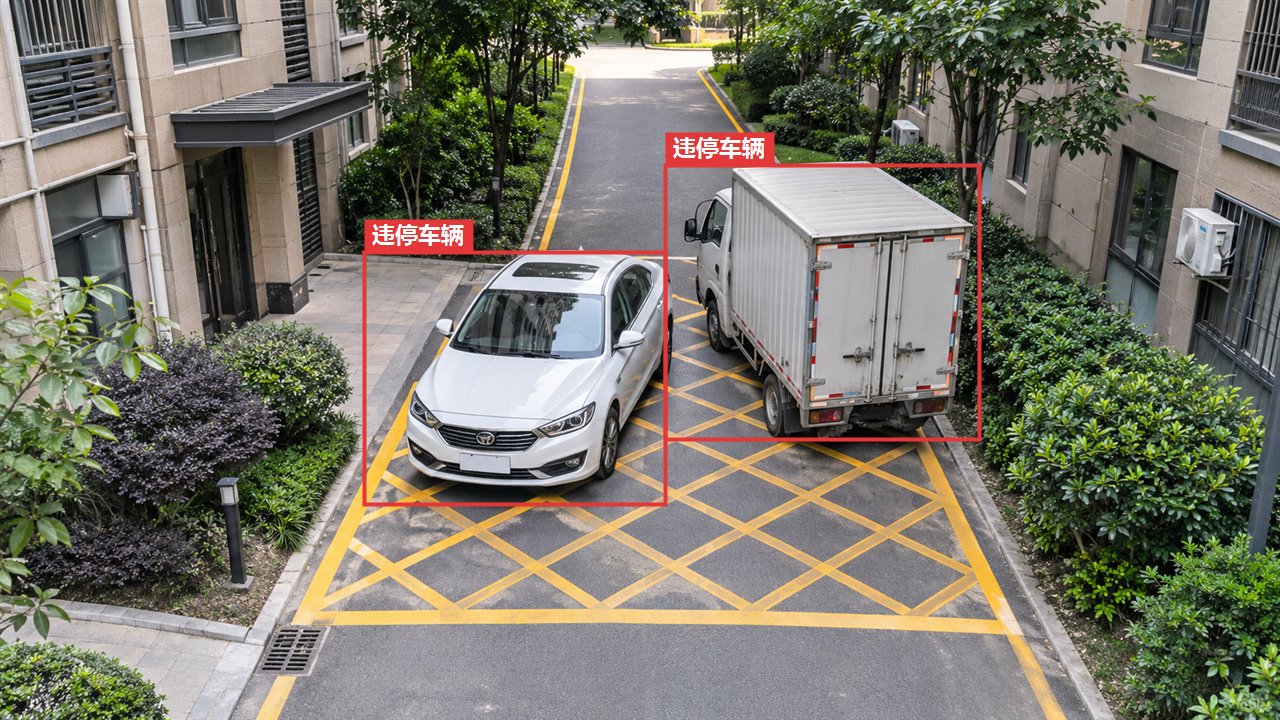
12.2 가장 라벨링할 가치가 있는 이미지 선별
초기 모델이 생기면 아무 이미지나 라벨링하기보다 모델이 가장 확신하지 못하는 이미지부터 라벨링하는 편이 낫습니다.
- 데이터 페이지에서 관리 → 가장 라벨링할 가치가 있는 이미지 선별(모델 사용)을 클릭합니다.
- 모델을 선택하고 N장 선별을 입력한 뒤 선별 시작을 클릭합니다.
- 결과는 '확실하지 않은' 정도가 높은 순으로 정렬됩니다.
- 이 순서대로 라벨링하기를 클릭하면 라벨링 페이지에 이 이미지들만 표시됩니다(위쪽 필터에 '모델 선별'이 추가됩니다). 다 끝나면 옆의 ×를 클릭해 전체 이미지로 돌아갑니다.
13 데이터셋 내보내기(익명화 포함)
13.1 내보내기
- 데이터 페이지에서 데이터셋 내보내기를 클릭합니다.
-
형식(프로젝트 작업에 따라):
- 탐지: YOLO, COCO, VOC
- 분할: YOLO-seg, COCO, VOC(외곽 박스만)
- 키포인트: YOLO-pose, COCO 키포인트, VOC(객체 박스만)
- 분류: 클래스 폴더(train/클래스/이미지.jpg)
- 범위: 미라벨링 이미지와 건너뜀 이미지는 내보내지 않습니다. '객체 없음'으로 표시한 이미지는 네거티브 샘플로 내보냅니다. 팀 협업 시에는 검수된 이미지만 내보내기를 선택할 수도 있습니다.
- 학습 / 검증 / 테스트 비율(%): 아직 분할하지 않은 이미지를 이 비율로 배정합니다. 모두 다시 나누려면 전체 다시 분할을 클릭하세요(이전 학습 결과와 새 분할은 직접 비교할 수 없게 됩니다).
- 내보낼 위치: 찾아보기를 클릭해 위치를 선택합니다. 폴더 이름은 자동으로 생성되며 바꿀 수 있습니다(바꾼 뒤에는 형식을 바꿔도 덮어쓰이지 않습니다).
- 내보내기를 클릭합니다. 끝나면 내보낸 이미지 수, 라벨 수, 분할별 장수가 표시되며, 폴더 열기를 클릭해 바로 확인할 수 있습니다.
특정 데이터셋 버전 내보내기: 데이터셋 버전 목록에서 이 버전 내보내기를 클릭합니다. 분할은 버전에 저장된 분할로 고정됩니다.
13.2 익명화
데이터셋 내보내기, 버전 내보내기, 패키지 분할 모두 이미지 익명화를 선택할 수 있습니다.
- 클래스별: 드롭다운에서 익명화할 클래스를 고릅니다. 예: 직접 라벨링한 '얼굴', '번호판'. 이름에 '얼굴'이나 '번호판'이 들어간 클래스는 기본으로 선택됩니다.
- 자동 찾기: 얼굴 자동 찾기, 번호판 자동 찾기를 선택하면 오픈 어휘 탐지 모델로 찾아냅니다(처음에는 모델을 다운로드해야 하며, GPU가 있으면 훨씬 빠릅니다).
- 방식: 모자이크, 흐림, 검게 칠하기.
- 내보낼 때 '익명화' 단계의 진행률이 추가로 표시됩니다.
익명화는 내보낸 사본만 바꾸며 프로젝트의 원본 이미지는 그대로입니다. 자동 찾기는 아주 작은 대상, 옆얼굴, 멀리 있는 대상을 놓칠 수 있으니 중요한 데이터는 샘플 검사하세요.
14 배포
왼쪽의 배포를 클릭하고 학습된 모델을 하나 선택합니다. 페이지에는 실시간 검증, 모델 내보내기, 추론 서비스 패키지, 현장 데이터 회수의 네 탭이 있습니다.
14.1 실시간 검증
카메라나 영상을 연결해 현장에서 모델 결과를 확인합니다.
- 영상 스트림 또는 로컬 영상을 선택합니다.
-
스트림 주소를 입력합니다: RTSP 카메라(예:
rtsp://admin:비밀번호@192.168.1.64:554/Streaming/Channels/101) 또는 HTTP-FLV, HLS(m3u8), http의 MP4 주소. 영상 파일 선택을 클릭해도 됩니다. - 시작을 클릭하면 화면에 결과가 실시간으로 그려집니다. 탐지 모델은 박스, 분할 모델은 윤곽, 키포인트 모델은 점과 골격을 그리고, 분류 모델은 왼쪽 위에 확률이 높은 클래스를 표시합니다. 위쪽에 해상도와 GPU 추론인지 CPU 추론인지가 표시됩니다.
- 신뢰도 슬라이더를 끌어 임계값을 조정합니다. 기본값은 평가 페이지의 권장 임계값이며, 바꾼 뒤에는 '권장값 0.xx 사용'을 클릭해 되돌릴 수 있습니다.
- 미탐이나 오탐 화면이 보이면 스냅샷을 데이터셋에 추가를 클릭합니다. 이미지가 '미라벨링'으로 추가되므로 라벨링한 뒤 다시 학습합니다.
- 중지를 클릭해 끝냅니다.
14.2 모델 내보내기
-
형식을 선택합니다.
- ONNX(동적 크기): 범용 형식. onnxruntime으로 Windows / Linux / ARM 어디서나 실행됩니다.
- ONNX(고정 크기): 입력이 [1,3,N,N]으로 고정됩니다. 고정 형태가 필요한 추론 프레임워크용입니다.
- OpenVINO: Intel CPU, 내장 그래픽, 산업용 PC 가속. 소프트웨어에서 바로 변환하고 검증합니다(처음 사용 시 OpenVINO 자동 설치).
- TensorRT 변환 패키지: NVIDIA GPU, Jetson. 대상 장치에서 스크립트를 실행해 엔진을 생성해야 합니다.
- RKNN 변환 패키지: Rockchip RK3588 / 3568 등. Ubuntu에서 스크립트를 실행해 변환해야 합니다.
- 고정 크기가 필요하면 크기를 설정합니다.
- 내보낼 위치와 폴더 이름을 선택하고 내보내기를 클릭합니다. 형식마다 성공 또는 실패가 표시되며, 열기를 클릭해 확인할 수 있습니다.
내장된 Faster R-CNN은 2단계 모델이라 NPU(RKNN)와 구버전 TensorRT의 지원이 제한적이어서 변환에 실패하거나 속도가 기대에 못 미칠 수 있습니다. 이런 장치에 올리려면 YOLOX나 다른 1단계 모델(RetinaNet, FCOS, SSDLite)을 학습하는 것을 권장합니다. ONNX와 OpenVINO는 안심하고 쓸 수 있습니다.
YOLOX 모델을 내보낼 때: ONNX(동적 크기)와 OpenVINO는 다른 모델과 같이 크기 조정, 디코딩, 중복 박스 제거(NMS)가 모델 안에 들어 있어 바로 결과가 나옵니다. ONNX(고정 크기), TensorRT, RKNN 변환 패키지는 YOLOX 공식 형식(입력 BGR 0~255, 왼쪽 위 기준으로 114 패딩, 출력은 NMS 미적용)을 씁니다. 연산자는 모두 일반 합성곱이라 NPU와 TensorRT에서 완전히 실행되며, 후처리는 변환 패키지의 README를 참고하세요.
분할, 키포인트 모델(Mask R-CNN, Keypoint R-CNN)도 ONNX, OpenVINO 등의 형식으로 내보낼 수 있습니다. 분할 모델은 출력 masks(객체별 마스크 확률, 0.5보다 크면 객체)가 하나 더 있고, 키포인트 모델은 keypoints(점마다 x, y, 가시성)와 keypoints_scores가 더 있습니다. 실시간 검증과 추론 서비스 패키지는 탐지, 분할, 키포인트, 분류 모델을 모두 지원합니다.
14.3 추론 서비스 패키지
현장 컴퓨터에 가져가기만 하면 실행되는 추론 서비스를 만듭니다. 탐지, 분할, 키포인트, 분류 모델을 모두 지원합니다.
-
영상 스트림: 이름과 주소(
rtsp://…,http(s)://…의 FLV / m3u8 / MP4 또는 영상 파일 경로)를 입력합니다. 스트림 추가를 클릭하면 여러 개를 추가할 수 있습니다. - 탐지 간격(초): 각 영상에서 얼마 간격으로 한 프레임을 탐지할지 정합니다.
-
경보 규칙:
- 경보 클래스(선택하지 않으면 모든 클래스에 경보)
- 신뢰도 임계값(기본값은 평가 페이지의 권장 임계값)
- 중복 제거 간격(초): 같은 영상, 같은 클래스는 이 시간 동안 한 번만 경보합니다.
-
적용 시간대: 하루 종일, 또는
07:00-19:00같은 형식 - 경보 스냅샷 저장(박스 포함)
-
경보 푸시:
- Webhook: 경보 시 이 주소로 JSON을 POST합니다. 선택적으로 스냅샷 첨부(base64).
- MQTT: 서버 주소, 토픽, 사용자 이름, 비밀번호(입력하지 않으면 푸시하지 않음).
- 서비스: HTTP API 포트, GPU로 추론(현장 컴퓨터에 onnxruntime-gpu가 설치되어 있어야 하며, 없으면 자동으로 CPU 사용).
-
현장 데이터 회수: 모델이 확신하지 못하는(신뢰도가 설정 구간 안에 있는) 화면을 서비스 패키지의
reflux/폴더에 저장합니다. - 생성 위치를 선택하고 추론 서비스 패키지 생성을 클릭합니다.
-
폴더 전체를 현장 컴퓨터로 복사합니다. Windows는
run.bat을 더블클릭하고, Linux는sh run.sh를 실행합니다. 설정은config.json에 있고 설명은README.md를 참고하세요. 현장 컴퓨터에는 PyTorch와 GPU가 필요 없으며, onnxruntime, OpenCV, numpy만 있으면 됩니다.
14.4 현장 데이터 회수
-
서비스 패키지가 현장에서 실행되면 모델이 확신하지 못하는 화면을
reflux/폴더에 저장합니다. -
주기적으로
reflux/를 복사해 와서 현장 데이터 회수 탭의 현장 회수 이미지 가져오기를 클릭하고 이 폴더를 선택합니다. - 라벨링하기를 클릭하고 '미라벨링'으로 필터링한 뒤, 모델로 사전 라벨링하고 수정합니다.
-
다시 학습하고 새 서비스 패키지를 만들어 현장의
model.onnx를 교체합니다. 모델은 쓸수록 정확해집니다.
14.5 Xuntong AI 플랫폼에 업로드
서비스를 직접 배포하고 싶지 않다면 모델을 Xuntong AI 플랫폼에 올려 플랫폼에서 카메라를 연결하고 경보를 설정할 수 있습니다(현재 객체 탐지 모델 지원).
- 먼저 설정에서 Xuntong AI를 설정합니다(2.3 참고).
- 배포 → 모델 내보내기 맨 아래의 'Xuntong AI 플랫폼에 업로드'에서 모델 이름을 고치고 업로드를 클릭합니다. 아직 ONNX로 내보내지 않았다면 먼저 자동으로 내보냅니다.
- 업로드 후 플랫폼에서 몇 초~1분 동안 검증하며 '플랫폼에서 검증 중'이 표시됩니다. 검증을 통과하면 '검증 통과'로 바뀝니다(실패하면 원인이 표시됩니다). 평가 페이지에서 계산한 권장 임계값도 함께 업로드되어 플랫폼의 기본 임계값이 됩니다.
- 콘솔 열기를 클릭하고 '사용자 정의 모델'에서 활성화를 클릭하면 카메라를 연결하고 경보를 설정할 수 있습니다.
- 아래의 '플랫폼의 사용자 정의 모델'에 업로드한 모델, 검증 상태, 활성화 여부가 나열됩니다. 호스팅을 개통하지 않은 계정은 모델을 1개만 둘 수 있으므로, 새 버전을 올리려면 먼저 이전 모델을 삭제하세요.
- 플랫폼에서 생긴 경보 이미지는 다시 가져와 라벨링할 수 있습니다(4.7 참고).
15 문제 신고
- 오른쪽 위의 피드백을 클릭합니다.
- 문제 설명이나 제안을 적습니다.
- (선택) 이메일: 문제가 해결되면 개발자가 이메일로 결과를 알려 드립니다. 한 번 입력하면 기억하므로 다음에는 다시 입력하지 않아도 됩니다.
- 기본으로 현재 화면 스크린샷 첨부가 선택되어 있으며 미리보기를 볼 수 있습니다. 첨부하지 않으려면 선택을 해제하세요.
- 기본으로 실행 로그 첨부가 선택되어 있습니다(v0.4.2부터). 학습 환경, 현재 프로젝트의 최근 두 번의 학습 로그와 오류 정보가 들어가며, '내용 보기'를 클릭하면 실제로 무엇이 전송되는지 볼 수 있습니다. 경로에 있는 사용자 이름은 ~로 바뀝니다. 첨부하지 않으려면 선택을 해제하세요.
- 보내기를 클릭합니다. 설명, 스크린샷, 로그와 소프트웨어 버전, 운영체제가 개발자에게 전송되며, 프로젝트의 이미지와 라벨은 업로드되지 않습니다.
GitHub 오픈소스 저장소에 Issue를 올려도 됩니다.
16 Xuntong AI 사용 안내
Xuntong AI(xuntongai.com)는 AI 인식 플랫폼입니다. 바로 쓸 수 있는 전용 인식 모델(쓰레기 분류, 안전모, 연기·불꽃 등)과 LLM 인식이 있고, 내 모델을 호스팅하고 카메라를 연결하고 경보를 푸시할 수도 있습니다. Wulabel과 연동하면 라벨링, 학습, 서비스 적용, 현장 데이터 회수를 하나의 순환으로 연결할 수 있습니다. 앞 장들에서 흩어져 설명한 사용법을 이 장에서 한데 모아 정리합니다.
Wulabel에서 Xuntong AI를 쓰는 곳:
| 위치 | 하는 일 | 참고 |
|---|---|---|
| 설정 → Xuntong AI | 계정 로그인, 사용량 확인 | 16.1, 16.2 |
| 라벨링 페이지 → AI 보조 → Xuntong AI | 전용 모델 / LLM / 프로젝트 클래스로 자동 라벨링 | 16.3–16.5 |
| 라벨링 페이지 → AI 보조 → 인식 규칙 | 인식 설명 작성, AI와 인식 방법 대화, 플랫폼에 동기화 | 16.5 |
| 배포 → 모델 내보내기 → Xuntong AI 플랫폼에 업로드 | 학습한 모델을 플랫폼에 올려 사용 | 16.6 |
| 데이터 → 기타 가져오기 → Xuntong AI에서 경보 이미지 가져오기 | 현장의 오탐·미탐을 가져와 다시 라벨링 | 16.7 |
| 협업 → 온라인 · Xuntong 공식 릴레이 | 외부 네트워크의 멤버가 접속해 함께 라벨링 | 16.8 |
16.1 계정 로그인
- 설정을 열고 'Xuntong AI' 항목에서 Xuntong AI 계정 로그인을 클릭합니다.
-
브라우저에서 Xuntong AI 웹 페이지가 열립니다.
- 로그인되어 있지 않으면 먼저 로그인합니다(평소 Xuntong에 로그인하는 방법과 같으며, 인증 코드와 문자 메시지 모두 됩니다).
- 웹 페이지의 확인 코드가 Wulabel 팝업 창의 코드와 같은지 확인하고 허용을 클릭합니다.
- Wulabel로 돌아오면 몇 초 뒤 로그인됨, 계정 이름과 요금제, 남은 사용량, 사용할 수 있는 인식 방식이 표시됩니다.
참고:
- 콘솔에서 API Key를 만들고 복사할 필요가 없습니다. 로그인하면 플랫폼이 이 컴퓨터 전용 Key를 발급하며, 이름은 'Wulabel · 컴퓨터 이름'입니다. Xuntong 콘솔의 'API Key' 페이지에서 볼 수 있고 비활성화할 수도 있습니다.
- 같은 컴퓨터에서 다시 로그인하면 이전 Key가 자동으로 교체됩니다. 개인 계정은 Key를 최대 2개까지 가질 수 있으며, 한도에 도달하면 웹 페이지의 '허용'을 클릭할 수 없습니다. 콘솔에서 쓰지 않는 Key를 하나 비활성화한 뒤 다시 시도하세요.
- 브라우저가 자동으로 열리지 않으면 팝업 창의 다시 열기를 클릭하거나, 주소를 복사해 직접 여세요. 로그인 코드는 10분간 유효합니다.
- 로그아웃: 이 컴퓨터의 Key가 삭제되고, 로그인할 때 발급된 Key는 플랫폼에서 비활성화됩니다.
- 이미 API Key가 있거나 Xuntong을 자체 구축해 쓰고 있다면 고급: API Key 직접 입력, 자체 구축 플랫폼 주소를 클릭하세요.
16.2 사용량과 요금
- 설정 페이지에 사용량 종류별 잔여량과 만료일이 표시됩니다. LLM 인식, 전용 모델 인식, 자체 모델 인식, 추가 충전 팩 등이며, 내 요금제에 따라 다릅니다.
- 계산 방식: 이미지 1장을 인식하면 1장으로 계산합니다. 일괄 사전 라벨링 전에 총 장수를 알려 줍니다. AI와 인식 규칙을 대화하면 한 번 주고받을 때마다 LLM 사용량 1장이 차감됩니다.
- 내 계정의 사용량만 씁니다. 협업 멤버가 AI와 대화하면 호스트의 사용량을 씁니다(호스트는 협업 페이지에서 '멤버가 AI 보조를 사용할 수 있습니다'을 끌 수 있습니다).
- 사용량을 다 쓰면 '사용량 부족'이 표시되고 일괄 사전 라벨링이 멈춥니다. 이미 라벨링된 것은 유지됩니다.
16.3 네 가지 인식 방식 고르기
라벨링 페이지 오른쪽 'AI 보조'에서 Xuntong AI를 선택하면 '인식 모델 선택' 드롭다운에 다음이 있습니다.
| 인식 방식 | 적합한 경우 | 속도 | 사용량 |
|---|---|---|---|
| 전용 모델(예: 쓰레기 분류, 안전모) | 프로젝트의 클래스가 플랫폼의 기존 모델과 맞을 때 | 가장 빠름, 일괄 처리 시 8장씩 묶어 두 묶음을 동시에 보냄 | 전용 모델 인식 |
| 내가 업로드해 활성화한 자체 모델 | 직접 학습해 플랫폼에 올린 모델 | 위와 같음 | 자체 모델 인식 |
| 프로젝트 클래스로 인식(권장) | 플랫폼에 맞는 모델이 없을 때, 프로젝트의 몇 가지 클래스만 찾고 싶을 때 | 한 장씩, 조금 느림 | LLM 인식 |
| LLM 범용 인식 | 안전 위험 대분류(소방, 전기, 환경 위생 등)로 찾을 때 | 한 장씩 | LLM 인식 |
고르는 방법은 간단합니다. 맞는 전용 모델이 있으면 전용 모델을 쓰세요(빠르고 정확합니다). 없으면 프로젝트 클래스로 인식을 쓰고 각 클래스의 인식 설명을 명확하게 적으세요(16.5).
16.4 전용 모델로 일괄 자동 라벨링
쓰레기 분류를 예로 들어 보겠습니다.
- 탐지 프로젝트를 만들고 이미지를 가져옵니다. 클래스는 먼저 만들지 않아도 됩니다. 모델이 인식한 클래스 이름(예: '재활용품')이 프로젝트에 없으면 자동으로 만들어집니다.
- 라벨링 페이지를 열고 오른쪽 'AI 보조'에서 Xuntong AI를, 모델은 쓰레기 분류를 선택합니다.
- 신뢰도를 조정합니다. 먼저 기본값을 쓰고, 박스가 너무 많으면 높이고, 놓치는 것이 많으면 낮춥니다.
-
먼저
P를 눌러 현재 이미지로 결과를 확인하고, 마음에 들면 일괄 사전 라벨링을 클릭합니다. '미라벨링'이면서 아직 라벨이 없는 모든 이미지를 묶음별로 인식하며, 진행 막대에 진행 상황이 표시됩니다. -
인식된 박스는 점선(출처 'Xuntong')입니다. 한 장씩 확인하세요. 틀린 것은 삭제하고, 어긋난 것은 끌어서 바로잡고, 빠진 것은 보충한 뒤
Enter(완료 후 다음)를 누릅니다. - 더 빠르게 하려면: 수백 장을 라벨링한 뒤 그 데이터로 내 모델을 학습하세요(10장). 이후에는 이 컴퓨터에서 사전 라벨링하므로 사용량이 들지 않습니다.
일괄 처리 중 '요청이 너무 잦습니다'가 나오면 자동으로 속도를 늦춰 다시 시도하며, 사용량이 중복으로 차감되지 않습니다. 사용량 부족, 모델 미개통 같은 오류가 나면 멈추고 몇 장까지 라벨링했는지 알려 줍니다.
16.5 프로젝트 클래스로 인식과 인식 규칙
플랫폼에 맞는 모델이 없으면 '프로젝트 클래스로 인식'을 쓰세요. 플랫폼은 프로젝트에 있는 클래스만 찾고 클래스 이름을 그대로 맞추며, 목록에 없는 것은 일절 보고하지 않습니다. 결과가 좋은지는 규칙을 얼마나 명확하게 설명했는지에 달려 있습니다.
인식 설명 작성:
-
클래스 옆의 편집 버튼에서 인식 설명을 입력합니다. 이 클래스가 구체적으로 무엇인지, 무엇이 해당하고 무엇이 해당하지 않는지 적습니다. 예:
- 안전모 미착용: 머리에 안전모를 쓰지 않은 사람. 모자를 썼지만 끈을 매지 않은 경우도 포함. 머리와 상반신만 박스로 표시.
- 전기 자전거: 두 바퀴 전기 자전거, 전동 스쿠터. 일반 자전거와 오토바이는 해당 안 됨.
- 또는 'AI 보조' 제목 옆의 인식 규칙을 클릭하고, 현재 규칙에서 전체 규칙(모든 클래스에 적용. 예: '화면 아래쪽 절반의 통로만 보고, 포스터와 화면 속 내용은 무시')과 각 클래스의 설명을 한곳에서 고친 뒤 규칙 저장을 클릭합니다.
AI와 대화: 규칙을 어떻게 써야 할지 모르겠으면 인식 규칙 → AI와 대화에서 쉬운 말로 이야기하세요.
- '모자를 썼지만 끈을 매지 않은 경우도 안전모 미착용으로 본다'
- '반사 조끼는 안전모가 아니다'
- '이 이미지 왼쪽에 있는 사람은 왜 인식되지 않았나요?'
기본으로 현재 이미지가 첨부되며, AI가 답변한 뒤 새 규칙으로 이 이미지에서 시험 인식을 합니다. AI가 규칙 변경을 제안하면 구체적인 내용이 나열되며, 이 규칙 적용을 클릭해야 저장됩니다. 시험 인식 결과가 있으면 시험 인식한 박스를 이 이미지에 추가를 클릭해 바로 쓸 수 있습니다.
Xuntong 플랫폼에 동기화(선택): '현재 규칙' 맨 아래의 Xuntong 플랫폼에 동기화를 클릭하면 규칙이 플랫폼에 저장됩니다. 기본적으로 활성화되지 않으며, 플랫폼의 현재 인식에는 영향을 주지 않습니다.
Xuntong 플랫폼 자체의 인식(스냅샷, 경보 푸시)도 프로젝트의 클래스만 보고하게 하려면 플랫폼 인식에도 이 규칙 사용을 켜세요. 주의: 켜면 Xuntong 계정 전체의 인식이 이 규칙을 따르게 됩니다. 적용 장면은 Xuntong 콘솔의 '인식 규칙' 페이지에서 조정할 수 있습니다.
연결한 뒤에는 규칙을 저장하거나 적용할 때마다 내용이 자동으로 동기화되지만, 콘솔에서 설정한 켜기/끄기와 장면은 바꾸지 않습니다. 더 이상 동기화하지 않으려면 연결 해제를 클릭하세요. 플랫폼의 규칙은 삭제되지 않습니다.
제한: 클래스 최대 30개, 클래스 이름 30자 이하. 전체 규칙은 최대 1000자, 클래스별 인식 설명은 최대 500자. Xuntong 계정당 규칙은 최대 20개입니다.
16.6 학습한 모델을 Xuntong에 업로드
- Wulabel에서 객체 탐지 모델을 학습합니다(Xuntong은 현재 탐지 모델만 받습니다).
- 배포 → 모델 내보내기로 가서 맨 아래의 'Xuntong AI 플랫폼에 업로드'에서 모델 이름을 고치고 업로드를 클릭합니다. 아직 ONNX로 내보내지 않았다면 먼저 자동으로 내보내며, 평가 페이지의 권장 임계값도 함께 업로드됩니다.
- 플랫폼이 몇 초~1분 동안 검증합니다. '검증 중' → '검증 통과'(또는 '검증 실패'와 원인)로 표시됩니다.
- 콘솔 열기를 클릭하고 '사용자 정의 모델'에서 활성화를 클릭합니다. 활성화하면 플랫폼에서 카메라를 연결하고 경보를 설정할 수 있으며, 라벨링 페이지의 모델 목록에서도 선택할 수 있습니다.
- 아래의 '플랫폼의 사용자 정의 모델'에 업로드한 모델, 검증 상태, 활성화 여부가 나열됩니다. 호스팅을 개통하지 않은 계정은 모델을 1개만 둘 수 있으므로, 새 버전을 올리기 전에 이전 모델을 삭제하세요. 모델 파일은 최대 200MB입니다.
16.7 현장 경보 이미지를 가져와 계속 개선하기
모델을 서비스에 적용한 뒤 현장의 경보 스냅샷에 섞인 오탐과 미탐이 가장 보충할 가치가 있는 데이터입니다.
- 데이터 → 기타 가져오기 → Xuntong AI에서 경보 이미지 가져오기.
- 기간(최근 1 / 3 / 7일), 어느 모델의 경보인지, 최대 몇 장인지 선택합니다. 기본으로 플랫폼이 인식한 박스를 사전 라벨로 사용이 선택되어 있습니다.
-
가져온 이미지는 프로젝트의
images/xuntong_시각/폴더에 있으며, 박스는 점선(출처 'Xuntong')입니다. - 한 장씩 고칩니다. 오탐 박스는 삭제하고(화면에 원래 객체가 없는 이미지는 바로 Enter를 눌러 완료해 네거티브 샘플로 씁니다), 빠진 것은 보충합니다.
- 다시 학습하고 평가한 뒤 새 버전을 업로드해 플랫폼의 이전 모델을 교체합니다.
주의: 플랫폼의 경보 이미지는 7일간 보관되므로 주기적으로 가져오세요. 푸시 채널을 설정한 계정만 경보 기록이 생성됩니다.
이것이 개선 순환입니다. 라벨링 → 학습 → Xuntong 업로드 → 현장 경보 → 가져와서 수정 → 다시 학습을 거치며 모델은 쓸수록 정확해집니다.
16.8 협업에서의 Xuntong AI
- 공식 릴레이: 협업 페이지의 공유 방식에서 온라인 · Xuntong 공식 릴레이를 선택하면 외부 네트워크의 멤버가 Xuntong 서버를 통해 접속하므로 자체 서버가 필요 없습니다. 먼저 Xuntong 계정에 로그인해야 합니다. 계정당 공유는 동시에 최대 3개까지 열 수 있습니다. 이미지와 라벨은 Xuntong 서버를 거쳐 전달되며 저장되지 않습니다. 민감한 데이터의 프로젝트는 LAN이나 자체 구축 릴레이를 쓰세요.
- 멤버가 쓸 수 있는 기능: 멤버는 Xuntong AI 사전 라벨링을 직접 쓸 수 없습니다(내 사용량이 들기 때문입니다). '멤버가 AI 보조를 사용할 수 있습니다'을 켜면 멤버가 인식 규칙을 열어 AI와 대화할 수 있습니다(내 사용량 사용). 규칙을 고칠 수 있는지는 '멤버가 클래스를 추가·수정할 수 있습니다' 스위치를 따릅니다.
16.9 자주 묻는 질문
- 로그인을 클릭해도 브라우저가 반응하지 않음: 팝업 창의 다시 열기를 클릭하거나 주소를 복사해 브라우저에서 여세요. 회사 컴퓨터에서 브라우저 자동 실행이 막혀 있을 때도 이렇게 하면 됩니다.
- 웹 페이지에서 '허용'을 클릭할 수 없음: 계정의 Key 개수가 한도에 도달했습니다. Xuntong 콘솔의 'API Key' 페이지에서 쓰지 않는 Key를 하나 비활성화하세요.
-
'연결 실패'가 표시됨:
- 안내에 나온 원인을 확인하세요.
-
직접 입력한 Key라면 끝까지 복사했는지(
sk-live-로 시작), 콘솔에서 활성화되어 있는지, IP 화이트리스트가 설정되어 있는지 확인하세요(로그인으로 발급된 Key에는 화이트리스트가 없습니다). - 로그아웃한 뒤 다시 로그인해도 됩니다.
- '사용량이 부족하거나 요청이 너무 잦습니다'가 표시됨: 설정 페이지에서 남은 사용량을 확인하세요. 사용량을 다 썼다면 Xuntong에서 갱신하거나 추가 충전 팩을 구매해야 합니다. 일괄 라벨링은 이미 속도를 조절하고 있습니다.
- 모델 목록에 특정 전용 모델이 없음: 계정에서 개통하지 않은 것입니다. Xuntong AI에서 해당 요금제를 개통하세요.
- 인식된 클래스 이름이 프로젝트의 이름과 다름: 전용 모델은 자체 클래스 이름을 쓰며, 프로젝트에 없는 클래스는 자동으로 만들어집니다. 이름을 통일하려면 '프로젝트 클래스로 인식'을 쓰거나, 인식한 뒤 클래스 편집에서 이름을 바꾸세요.
- Xuntong 자체 구축: 설정의 '고급'에서 자체 플랫폼 주소와 API Key를 입력하세요.
단축키
공통(라벨링 페이지)
| 키 | 기능 |
|---|---|
| 1–9 | 클래스 전환(분류 프로젝트: 바로 클래스 선택) |
| A / D 또는 ← / → | 이전 이미지 / 다음 이미지 |
| Enter | 완료 후 다음(객체가 없는 이미지는 네거티브 샘플로 기록). 팀 협업 시에는 검수 통과 후 다음 이미지 |
| X | 건너뛰기(학습에서 제외) |
| Shift+D 또는 Shift+→ | 다음 미라벨링 이미지 |
| Ctrl+Z / Ctrl+Y | 실행 취소 / 다시 실행 |
| ? | 단축키 설명 패널 열기 |
| Ctrl+D | 이전 이미지의 라벨 복사(분류: 이전 이미지의 클래스 사용) |
| P | AI 보조로 이 이미지 예측 / 라벨링 |
| F | 창에 맞추기 |
| 휠 | 확대/축소 |
| Space + 드래그 / 우클릭 드래그 | 화면 이동 |
탐지, 분할, 키포인트
| 키 | 기능 |
|---|---|
| R | 박스 그리기 / 윤곽 그리기 / 객체 박스 그리기 |
| V | 선택, 조정 |
| S | SAM 스마트 선택 |
| Del / Backspace | 선택한 객체 삭제 |
| H | 클래스 이름 숨기기 / 표시 |
| Esc | 선택 해제 |
다각형을 그릴 때: 클릭으로 점 추가, 더블클릭 또는 Enter로 닫기, Backspace로 마지막 점 취소.
키포인트를 찍을 때: 클릭은 보임, Shift+클릭은 가려짐, N은 건너뛰기, Backspace는 이전 점으로, Esc 또는 Enter로 끝내기.
SAM으로 선택할 때: 클릭으로 선택, Shift+클릭으로 제외, Backspace로 마지막 점 취소, Enter로 적용, Esc로 취소.
분류 프로젝트: Del로 클래스 지우기.
准备好了?下载 Wulabel,开始标你的第一张图。