Руководство
Руководство построено по схеме «какая страница → куда нажать → что заполнить → что вы увидите». Следуйте ему шаг за шагом — и пройдёте путь от нуля до развёртывания. Весь процесс идёт офлайн на вашем компьютере, изображения и данные его не покидают (изображения отправляются на платформу Xuntong AI, только если вы сами используете ИИ-помощь «Xuntong AI»).
01 Установка и первый запуск
1.1 Скачивание и установка
- Откройте сайт https://wulabel.xiaowuiot.com и нажмите Скачать в правом верхнем углу или скачайте программу со страницы Release на GitHub.
-
Windows: скачайте
Wulabel_<версия>_x64-setup.exe, дважды щёлкните его и следуйте подсказкам. После установки откройте Wulabel из меню «Пуск» или с рабочего стола. -
Mac: скачайте
Wulabel_<версия>_universal.dmg, откройте его двойным щелчком и перетащите Wulabel в папку «Программы». -
Linux (с v0.4.0): скачайте
Wulabel_<версия>_amd64.debи выполните в терминалеsudo apt install ./Wulabel_<версия>_amd64.deb. После установки откройте Wulabel из меню приложений. Можно также скачать.AppImage: выполнитеchmod +x Wulabel_<версия>_amd64.AppImageи запустите файл двойным щелчком, без установки. Для компьютеров на ARM (Phytium, Kunpeng) скачайтеWulabel_<версия>_arm64.debилиWulabel_<версия>_aarch64.AppImage(с v0.4.2), порядок тот же.
-
Системные требования: Windows 10 / 11 (64-бит); macOS 11 и новее (Apple Silicon и Intel); Linux x86_64 (Ubuntu 22.04 и новее, Debian 12, UOS, Kylin на компьютерах x86 и др.); Linux ARM64 (с v0.4.2: Kylin, UOS и др. на компьютерах Phytium и Kunpeng; скачивайте файлы с
arm64илиaarch64в имени). - Пока не поддерживаются: Loongson и HarmonyOS. С устройств на HarmonyOS можно участвовать в совместной разметке через браузер.
- Если при первом запуске в Windows появится сообщение об отсутствии WebView2, установите его по подсказке (в большинстве систем Win10 / 11 он уже есть).
-
При первом запуске на Mac появится сообщение «Не удаётся проверить разработчика» (у программы нет подписи разработчика Apple): в папке «Программы» щёлкните Wulabel правой кнопкой → Открыть → ещё раз «Открыть». В macOS 15 и новее сначала один раз дважды щёлкните программу, затем в «Системные настройки → Конфиденциальность и безопасность» внизу нажмите «Всё равно открыть». Если появится сообщение «Программа повреждена», выполните в терминале
xattr -cr /Applications/Wulabel.appи откройте её снова. Это нужно сделать только при первом запуске.
1.2 Главное окно
После запуска вы увидите страницу Проекты. Когда проект открыт, слева находится панель навигации. Сверху вниз:
| Страница | Для чего |
|---|---|
| Проекты | Создание, открытие и переключение проектов |
| Данные | Импорт изображений / видео / датасетов, управление изображениями, экспорт датасета |
| Разметка | Рамки, контуры, выбор класса, ключевые точки, ИИ-помощь и предразметка |
| Диагностика | Поиск пропущенной и ошибочной разметки, дубликатов изображений и других проблем |
| Обучение | Выбор модели, настройка параметров, запуск обучения, история запусков |
| Оценка | Метрики, матрица ошибок, ошибочные примеры, рекомендуемый порог, тест ложных срабатываний, экспорт отчёта |
| Развёртывание | Проверка в реальном времени, экспорт модели, пакет сервиса инференса, импорт данных с объекта |
| Совместная работа | Совместная работа в реальном времени: общий доступ (локальная сеть / в сети), участники, распределение задач, статистика прогресса |
| Настройки | Установка среды обучения, источник загрузки, Xuntong AI |
В правом верхнем углу есть кнопки Обратная связь и Закрыть проект.
02 Настройки: среда обучения, источник загрузки, Xuntong AI
Если вы только размечаете, импортируете и экспортируете данные и не обучаете модели, эту главу можно пока пропустить.
2.1 Установка среды обучения в один клик
- Нажмите Настройки слева.
-
Посмотрите на раздел «Среда обучения»:
- В строке Видеокарта показаны найденная видеокарта, видеопамять, драйвер и поддерживаемая версия CUDA. Если видеокарты NVIDIA нет, появится сообщение «обучение возможно только на CPU (намного медленнее)».
-
В списке Версия PyTorch автоматически выбрана рекомендуемая версия (с пометкой «Рекомендуется»). Обычно менять её не нужно:
- CUDA 12.8: новые видеокарты, например серии RTX 50;
- CUDA 13.0: нужен свежий драйвер;
- CUDA 11.8: старые видеокарты и драйверы;
- Версия для CPU: нет видеокарты NVIDIA.
- (Необязательно) Папка установки: по умолчанию среда ставится в папку данных программы на диске C. Если на диске C мало места, нажмите «Выбрать», укажите диск побольше и нажмите Сохранить.
- Нажмите Установить. Версия для GPU занимает около 3 GB: автоматически скачиваются uv, Python 3.11 и PyTorch, под индикатором прогресса показано оставшееся время. Установить нужно только один раз.
- После установки статус сменится на Готово, а ниже появится «Видеокарта доступна (cuda)».
Среда обучения независима и не влияет на другие установки Python в системе.
2.2 Источник загрузки
- В разделе «Источник загрузки» нажмите Проверить скорость и рекомендовать. Программа скачает по несколько MB из официальных источников и из китайских зеркал и автоматически выберет более быстрый вариант.
- Если выбраны «Китайские зеркала», вспомогательные модели (SAM, текстовые подсказки) тоже будут скачиваться с китайского зеркала (hf-mirror.com).
2.3 Xuntong AI (необязательно)
Это нужно, только если вы хотите автоматически размечать моделями платформы Xuntong AI, загружать туда модели, получать изображения оповещений или работать совместно через «официальный ретранслятор Xuntong»:
- В разделе «Xuntong AI» нажмите Войти в аккаунт Xuntong AI.
- В браузере откроется страница Xuntong AI. Если вы не вошли, войдите (как обычно входите в Xuntong). Затем убедитесь, что код подтверждения на странице совпадает с кодом в Wulabel, и нажмите Разрешить.
- Вернитесь в Wulabel. Через несколько секунд появятся Вход выполнен, имя аккаунта, тариф и остаток квоты, а также доступные способы распознавания (по классам проекта, специализированные модели, подключённые на платформе, универсальное распознавание LLM). Копировать ключ не нужно.
- Если браузер не открылся сам, нажмите Открыть снова или скопируйте адрес из окна и откройте его вручную.
- Выйти: ключ на этом компьютере удаляется, а ключ, созданный при входе, отзывается на платформе.
Если у вас уже есть API-ключ или Xuntong развёрнут на вашем собственном сервере, нажмите Дополнительно: ввод API-ключа вручную, адрес собственной платформы, заполните поля и нажмите Сохранить и проверить подключение. Состояние подключения всегда показано в этом разделе.
2.4 Использование существующего окружения Python (для опытных)
Если у вас уже есть окружение Python с установленным PyTorch, скачивать ничего не нужно:
- Разверните «Использовать существующее окружение Python (для опытных)».
-
Нажмите Выбрать python.exe и выберите
python.exeиз окружения (например,D:\envs\torch\Scripts\python.exe). - Нажмите Сохранить. В окружении должны быть torch, torchvision, numpy и pillow; для экспорта в ONNX нужен ещё onnx.
- Чтобы вернуться к среде программы, очистите путь и сохраните.
2.5 Проверка обновлений
При запуске программа один раз проверяет, нет ли новой версии. Если есть, в правом нижнем углу появится уведомление. Нажмите Обновить сейчас — программа скачает новую версию в фоне, проверит её, установит и сама перезапустится. Нажимать ничего не нужно (в Windows виден только индикатор установки; в Linux при установке из .deb автообновление работает с v0.4.2, возможно, один раз потребуется ввести системный пароль). Проекты и данные сохраняются (с v0.4.1). Можно также нажать «Скачать», чтобы открыть страницу загрузки. Если не хотите больше видеть уведомление о какой-то версии, нажмите «Не напоминать об этой версии». Внизу страницы настроек, в разделе «О программе и обновления», можно вручную нажать Проверить обновления.
При проверке обновлений отправляются только версия программы, тип системы и случайный анонимный идентификатор — чтобы примерно понимать, сколько людей пользуются программой. Изображения, проекты и личные данные не отправляются. Если не хотите, чтобы программа выходила в сеть для проверки, отключите Проверять обновления при запуске в разделе «О программе и обновления».
2.6 Язык, оформление и переключатель Xuntong AI
В верхней части страницы настроек можно изменить:
- 语言 / Language (с v0.5.0): интерфейс доступен на языках 简体中文, 繁體中文, English, 日本語, 한국어, Español, Português, Русский, Deutsch, Français, Tiếng Việt, Bahasa Indonesia. По умолчанию выбрано Как в системе (китайский в китайской системе, английский для неподдерживаемых языков); после смены интерфейс перезагружается. Журналы обучения, сообщения об ошибках, отчёты и инструкции пакета сервиса инференса тоже выводятся на этом языке.
- Оформление (с v0.5.1): Как в системе, Светлое или Тёмное. По умолчанию следует светлому или тёмному режиму системы. Области просмотра изображений, например холст разметки и предпросмотр, всегда тёмные, чтобы изображения было хорошо видно.
- Переключатель Xuntong AI (с v0.5.2): переключатель в правом верхнем углу карточки «Xuntong AI». В упрощённом китайском он по умолчанию включён, в остальных языках выключен. Когда он выключен, скрыты Xuntong AI и правила распознавания на странице разметки, получение изображений тревог на странице данных, загрузка в Xuntong на странице развёртывания и официальный ретранслятор Xuntong на странице совместной работы; при необходимости включите его.
03 Создание и открытие проекта
Проект — это просто папка: изображения (скопированные в проект), разметка, модели и история обучения хранятся в ней. Скопируйте папку целиком на другой компьютер — и проект сразу откроется.
При первом запуске вверху страницы «Проекты» есть руководство для начинающих. Оно проведёт вас через шесть шагов: установка среды обучения, создание проекта, импорт изображений, разметка небольшой партии, обучение, предразметка и развёртывание. Выполненные шаги отмечаются автоматически. Нажмите × в правом верхнем углу, чтобы закрыть руководство; вернуть его можно кнопкой «Показать руководство для начинающих».
На карточках «Недавние проекты» показаны обложка проекта, число изображений, сколько из них размечено (индикатор прогресса) и сколько раз запускалось обучение — так сразу видно, на каком этапе каждый проект.
3.1 Создание проекта
- На странице Проекты нажмите Новый проект.
- Имя проекта: например, «Обнаружение касок на стройке».
- Расположение: по умолчанию «Документы/Wulabel»; можно нажать Обзор и выбрать другую папку — проект будет создан внутри неё.
-
Тип задачи (после создания изменить нельзя):
Задача Способ разметки Подходит для Обнаружение объектов Прямоугольные рамки Найти положение касок, автомобилей, дыма и огня Сегментация экземпляров Многоугольные контуры Нужна точная форма: лужи, кучи мусора, области дефектов Классификация изображений Один класс на всё изображение Кадр «норма / отклонение», классификация сцен Ключевые точки Рамка объекта + точки по шаблону Поза человека (падение, лазание), ключевые части объектов - Классы (необязательно): сразу перечислите классы для разметки через запятую или с новой строки, например «каска, человек, светоотражающий жилет». Если оставить поле пустым, классы можно в любой момент добавить позже на странице разметки.
- Нажмите Создать. Появится сообщение «Проект «…» создан», и проект откроется автоматически.
3.2 Открытие проекта
- В списке Недавние проекты щёлкните проект, чтобы открыть его; в списке показано, когда каждый проект открывался последний раз.
- Если проекта нет в списке, нажмите Открыть проект… и выберите папку проекта.
- Если папку проекта переместили, в списке появится «Папка не найдена»: нажмите Указать расположение… и выберите новое место, чтобы продолжить работу. Если папка удалена, нажмите «Убрать из списка» (файлы не удаляются).
04 Импорт данных
Нажмите Данные слева.
4.1 Импорт изображений или папки
-
Сначала выберите способ импорта вверху страницы:
- Копировать в проект: изображения копируются в папку проекта, и проект можно переносить целиком (рекомендуется);
- Только ссылки на исходные пути: запоминается только исходное расположение изображений, лишнее место не занимается, но исходные файлы нельзя перемещать.
-
Импорт:
- нажмите Импорт папки и выберите папку (изображения во вложенных папках найдутся автоматически);
- или нажмите Другие способы импорта → Импорт файлов изображений и выберите несколько изображений;
- или просто перетащите в окно изображения и папки и отпустите, когда появится «Отпустите, чтобы импортировать изображения или видео». Если перетащить видеофайл, сразу откроется окно «Извлечение кадров из видео» (см. 4.2).
- Во время импорта показывается прогресс «Обработано N / M изобр. (вычисление отпечатков, создание миниатюр)». Если выбрали не то, нажмите Остановить — уже обработанные изображения всё равно попадут в проект. В конце появится сообщение, сколько изображений добавлено и сколько дубликатов пропущено; нажмите в нём Начать разметку, чтобы сразу перейти на страницу разметки.
При импорте автоматически выполняется дедупликация по содержимому (одно и то же изображение не импортируется дважды), а ориентация выправляется по данным EXIF.
4.2 Импорт видео (извлечение кадров)
- Нажмите Другие способы импорта → Импорт видео (извлечение кадров) и выберите один или несколько видеофайлов.
-
В окне «Извлечение кадров из видео» задайте:
- Каждые N с — извлекать 1 кадр: если объекты меняются медленно, берите интервал больше, чтобы не получить кучу почти одинаковых изображений;
- Не более N кадров на видео (0 = без ограничений).
- Нажмите Начать извлечение. При первом использовании автоматически скачивается ffmpeg (около 90 MB), потом это не нужно. Если параметры заданы неверно, нажмите Остановить — уже извлечённые кадры всё равно будут импортированы.
- Извлечённые кадры копируются в проект, дубликаты по содержимому отсеиваются автоматически. В конце появится сообщение «Из N видео извлечено M кадров: добавлено K».
4.3 Извлечение кадров из видеопотока (RTSP / трансляция / запись)
- Нажмите Другие способы импорта → Извлечь кадры из видеопотока (RTSP / трансляция / запись).
-
Введите адрес: камера RTSP (
rtsp://…) или адрес http(s) трансляции, записи или видео по запросу (mp4, m3u8, flv).-
Hikvision:
rtsp://user:password@IP:554/Streaming/Channels/101(основной поток) или102(дополнительный поток) -
Dahua:
rtsp://user:password@IP:554/cam/realmonitor?channel=1&subtype=0
-
Hikvision:
- Нажмите Проверить подключение. Будет показано разрешение и тип потока: «Трансляция (бесконечная, нужен лимит)» или «Поток записи · Длительность …».
-
Настройки:
- Каждые N с — извлекать 1 кадр;
- Извлечь не более N кадров, Захватывать не дольше N мин (0 = без ограничений, только для трансляций). Трансляция бесконечна, поэтому задайте хотя бы одно из этих ограничений;
- отметьте Пропускать почти одинаковые кадры: когда сцена неподвижна, дубликатов сохраняется меньше.
- Нажмите Начать захват. Изображения сохраняются по ходу захвата, и на странице «Данные» они появляются одно за другим.
- Во время захвата можно нажать Свернуть и заняться другим — в правом нижнем углу будет «Захват · извлечено кадров: N». Нажмите Развернуть, чтобы вернуться. Остановить захват можно в любой момент, уже захваченные изображения сохранятся.
-
Захваченные изображения хранятся в папке проекта
images/stream_<адрес>_<время>/. По окончании можно нажать Открыть папку.
Логин и пароль используются только во время захвата. Программа не записывает адрес с паролем в имя папки проекта.
4.4 Импорт размеченного датасета
Если у вас уже есть данные, размеченные в другом месте, их можно импортировать вместе с разметкой:
-
Нажмите Другие способы импорта и выберите вариант по типу проекта:
- проекты обнаружения / сегментации: Импорт размеченного датасета (YOLO / COCO / VOC) — поддерживаются YOLO (включая seg), COCO (включая сегментацию) и VOC;
- проекты ключевых точек: Импорт размеченного датасета (YOLO-pose / ключевые точки COCO);
- проекты классификации: Импорт датасета классификации (по папке на класс) — каждая вложенная папка выбранной папки считается классом (можно добавить ещё уровень train / val).
- Выберите корневую папку датасета — программа сама определит формат.
- В конце появится сообщение вроде «Импортирован датасет YOLO» и список добавленных классов.
4.5 Пакетные действия, отмена, удаление, очистка
Карточки статистики вверху страницы данных (Не размечено, Размечено, Пропущено) можно нажимать: один щелчок показывает только изображения этой категории, повторный — снова все. Кнопки фильтра ниже работают так же.
Всё это находится в меню Управление:
-
Выбрать несколько: включается режим выбора. Отмечайте изображения щелчком; щелчок по другому изображению с зажатой Shift выделяет весь диапазон между ними. «Выбрать всё на странице» выделяет текущую страницу, «Выбрать все (N)» — все изображения текущего фильтра. С выбранными изображениями можно:
- Пометить как пропущенное: эти изображения не участвуют в обучении;
- Вернуть в неразмеченные: изображения, у которых уже есть разметка, вернутся в статус «Размечено»;
- К разметке: отправить на страницу разметки только выбранные изображения, чтобы разметить их по одному;
- Разбиение: перенести в обучающую, валидационную или тестовую выборку (только для размеченных изображений, см. 10.1);
-
Удалить.
При смене фильтра или страницы выбор сбрасывается, чтобы случайно не удалить изображения, которых не видно. В конце нажмите Готово, чтобы выйти из режима.
- Отменить последний импорт (N изобр.): если только что импортировали не то, одним нажатием удалите изображения последнего импорта (один захват из видеопотока считается одним импортом).
- Удалить все изображения: удаляются все изображения проекта.
Разметка удаляется вместе с изображениями, восстановить её нельзя. Копии изображений внутри проекта удаляются, исходные файлы на вашем компьютере не затрагиваются.
4.6 Проверка качества изображений
Размытые, слишком тёмные и пересвеченные изображения трудно размечать, и при обучении они могут сбить модель. Их можно отсеять заранее:
- Нажмите Управление → Проверка качества изображений (размытые, слишком тёмные, пересвеченные).
- По умолчанию отмечено Только неразмеченные изображения; чтобы проверить все, снимите отметку.
- Нажмите Начать проверку.
- Результаты сгруппированы по проблемам: Размытие, Слишком тёмное, Пересвечено, Низкий контраст — фильтруйте по ярлыкам вверху. Под каждым изображением указаны резкость, яркость, доля пересвета и контраст.
-
Что сделать:
- Просмотреть по одному: перейти на страницу разметки и решить для каждого изображения самостоятельно;
- Пометить как пропущенное: изображение получает статус «Пропущено» и не участвует в обучении (оно остаётся в проекте, статус можно отменить);
- Удалить: сразу удалить.
4.7 Получение изображений оповещений из Xuntong AI
После развёртывания модели на платформе Xuntong AI снимки оповещений с объекта (особенно ложные срабатывания и пропуски) — самые ценные данные для дообучения:
- Сначала настройте Xuntong AI в Настройках (см. 2.3).
- На странице Данные нажмите Другие способы импорта → Получить изображения оповещений из Xuntong AI.
- Выберите период (последние 1 / 3 / 7 дней; платформа хранит изображения оповещений 7 дней, поэтому забирайте их регулярно), модель (все или одну) и Не более N изображений. Записи оповещений появляются только у аккаунтов Xuntong с настроенным каналом отправки.
- По умолчанию отмечено Использовать рамки, найденные платформой, как предразметку: классы сопоставляются с классами проекта по имени, отсутствующие создаются.
-
Нажмите Начать получение. Изображения сохраняются в папку проекта
images/xuntong_<время>/, найденные рамки показываются пунктиром (источник — «Xuntong»). - Проверьте их на странице разметки: удалите ложные рамки (на изображениях без объектов просто нажмите Enter, чтобы завершить их, — они станут негативными примерами), добавьте пропущенные и обучите модель заново.
05 Разметка
Нажмите Разметка слева.
5.1 Страница разметки
- Вверху: стрелки влево/вправо для перехода между изображениями, имя и номер текущего изображения (какое по счёту / сколько всего; щёлкните номер, чтобы ввести число и сразу перейти к нужному изображению), разрешение, ярлык статуса (Не размечено / Размечено / Пропущено; у изображений без объектов — «Объектов нет»); кнопки фильтра Все / Не размечено / Размечено / Пропущено (при совместной работе также «Проверено» и «Возвращено»); справа — масштаб и состояние сохранения (сохранено / не сохранено / сохранение… / ошибка сохранения).
- Панель инструментов слева: выбор, рамка (или контур), умное выделение SAM, отменить, повторить, копировать разметку с предыдущего изображения, интерполяция по ключевым кадрам, трекинг вперёд, по размеру окна. При наведении мыши показываются описание и горячая клавиша.
- В центре: холст с изображением. Колесо мыши — масштаб, перетаскивание с зажатым пробелом или правой кнопкой — перемещение.
- Справа: блоки «ИИ-помощь», «Класс», «Объекты на изображении» (в проектах классификации — «Класс изображения») и «Готово» (при совместной работе этот блок называется «Проверка»).
- Под холстом: подсказка с горячими клавишами для текущего проекта; нажмите ?, чтобы открыть панель со всеми горячими клавишами.
- В самом низу: лента миниатюр соседних изображений, щёлкните, чтобы перейти. Точка в правом верхнем углу миниатюры показывает статус: синяя — размечено, серая — пропущено, нет точки — не размечено.
Изменения сохраняются автоматически, сохранять вручную не нужно.
5.2 Добавление и управление классами
- В блоке «Класс» справа введите в поле «Имя нового класса, Enter — добавить», например «каска», и нажмите Enter.
- Между первыми 9 классами можно быстро переключаться цифровыми клавишами 1–9; текущий класс подсвечен.
-
Кнопкой редактирования рядом с классом можно:
- изменить имя и цвет;
-
указать английскую подсказку (для авторазметки «Текстовая подсказка»; можно несколько через запятую, например
helmet, hard hat); - указать описание для распознавания (для Xuntong AI «По классам проекта»: что именно означает класс, что считается / не считается, например «человек без каски; каска надета, но ремешок не застёгнут — тоже считается»);
- удалить класс. Если у класса уже есть разметка, можно выбрать другой класс в поле «Объединить с…» — разметка перейдёт к этому классу и не потеряется (удобно, если выбрали не тот класс или хотите объединить два класса в один). Если ничего не выбрать, класс удаляется сразу вместе со всей своей разметкой.
5.3 Обнаружение объектов: рамки
- Выберите класс клавишами 1–9.
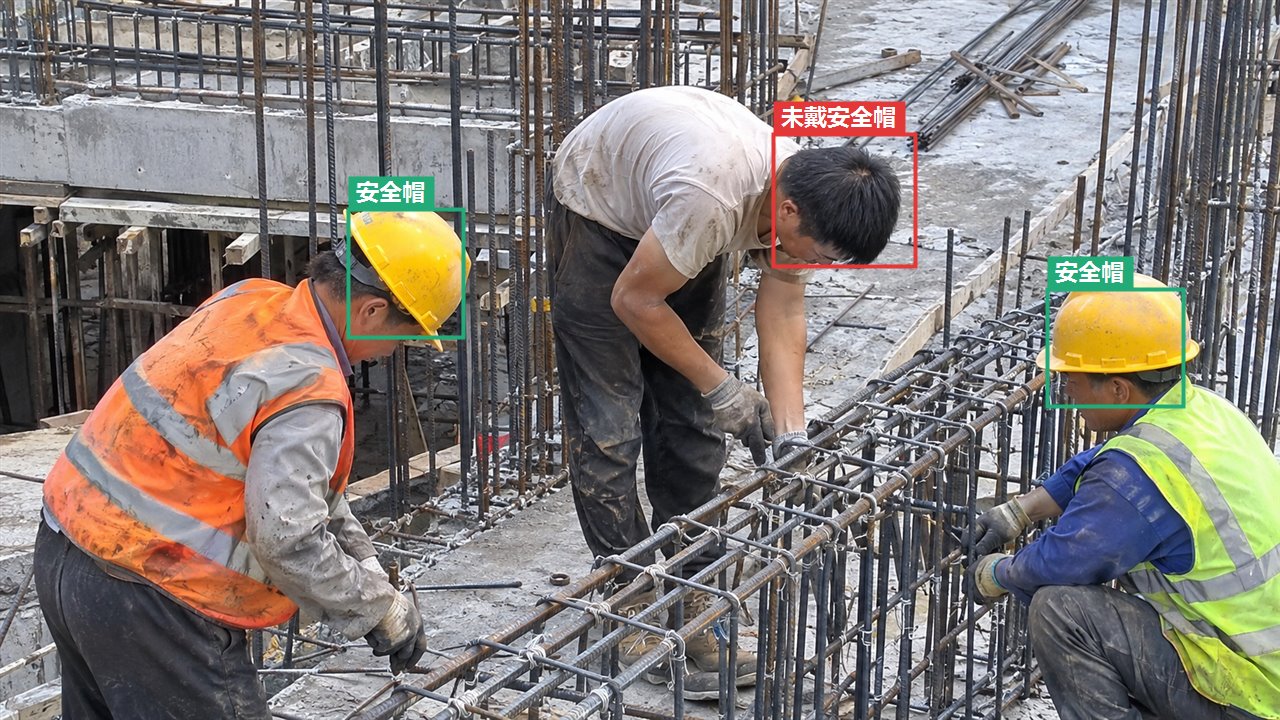
- Нажмите R (или выберите инструмент «рамка» слева) и протяните рамку мышью по объекту.
- Правка: нажмите V, чтобы перейти к инструменту выбора. Щёлкните рамку — её можно перемещать и менять размер за углы и края.
- Удаление: выделите рамку и нажмите Del или Backspace; Esc снимает выделение.
- Смена класса: выделите рамку и нажмите цифровую клавишу или измените класс в блоке «Объекты на изображении» справа.
- H скрывает / показывает имена классов на рамках — удобно, когда рамок много.
5.4 Сегментация экземпляров: контуры
- Выберите класс и нажмите R.
- Щёлкайте по точкам вдоль края объекта.
- Двойной щелчок или Enter замыкает контур; если ошиблись, Backspace убирает последнюю точку.
- У выделенного контура можно перетаскивать вершины для точной подгонки.
- Быстрее — нажать S для умного выделения SAM: один щелчок, и контур готов (см. главу 6).
5.5 Классификация изображений: одно нажатие — одно изображение
- Посмотрите на изображение и выберите класс цифровой клавишей 1–9. Текущий класс показан в левом верхнем углу кадра.
- Если включить переключатель Автопереход справа, после нажатия цифры программа сама переходит к следующему изображению — одно нажатие на изображение.
- Del очищает класс этого изображения; Ctrl+D берёт класс с предыдущего изображения.
5.6 Ключевые точки
-
Сначала посмотрите на Шаблон ключевых точек справа. По умолчанию это «COCO, тело человека, 17 точек» (нос, левый глаз, правый глаз … левая лодыжка, правая лодыжка). Чтобы изменить шаблон, нажмите Изменить:
- Название шаблона;
- Названия точек (по одному в строке; порядок точек — это порядок щелчков при разметке);
-
Соединения (по паре номеров в строке, например
1-2, — для рисования скелета); - можно нажать Использовать COCO, тело человека, 17 точек, чтобы вернуть шаблон по умолчанию.
- Когда разметка ключевых точек уже есть, можно менять только названия и соединения, но не число точек.
- Выберите класс и нажмите R, чтобы нарисовать рамку объекта.
-
После рамки щёлкайте ключевые точки по очереди по подсказке (внизу кадра указано, какую точку ставить, например «Щёлкните левое плечо (6/17)»):
- обычный щелчок: видимая точка;
- Shift + щелчок: перекрытая точка;
- N: пропустить невидимую точку;
- Backspace: вернуться к предыдущей точке;
- Esc: завершить этот объект.
- Подгонка: выделите объект и перетаскивайте ключевые точки. Справа показан статус каждой точки: щёлкните имя, чтобы заново поставить эту точку; щёлкните статус, чтобы переключить «видна / перекрыта».
- Выделите объект и нажмите Расставить точки заново, чтобы начать разметку с первой точки.
5.7 Копирование с предыдущего изображения, отмена и повтор
- Ctrl+D (или кнопка копирования слева): перенести всю разметку с предыдущего изображения — очень удобно для похожих сцен и последовательных кадров. В проектах классификации берётся класс предыдущего изображения.
- Ctrl+Z — отменить, Ctrl+Y — повторить.
5.8 Готово и пропуск
Если вы размечаете в одиночку, проверка не нужна: изображения с размеченными объектами автоматически получают статус «Размечено» и сразу участвуют в обучении. Блок «Готово» справа:
-
Готово и далее (клавиша Enter): переход к следующему неразмеченному изображению.
- Если на изображении действительно нет объектов, Enter помечает его как «Объектов нет», и оно участвует в обучении как негативный пример (модель учится не давать ложных срабатываний на таких кадрах). Если нажали по ошибке, нажмите Отменить статус в подсказке.
- Изображения после пакетной предразметки (пунктирные рамки) считаются размеченными, когда вы их просмотрели, исправили и нажали Enter.
- Пропустить (клавиша X): статус «Пропущено», изображение не участвует в обучении. Подходит для размытых и нерелевантных изображений.
- Отменить статус: вернуть изображению с «Объектов нет» или «Пропущено» прежний статус.
- Shift+D: сразу перейти к следующему неразмеченному изображению.
После последнего изображения появится сообщение «Эта партия размечена» с числом размеченных и ещё не размеченных изображений; можно нажать К обучению или Продолжить с неразмеченными.
Фильтр «Пропущено» вверху помогает найти пропущенные изображения и перепроверить их.
Процесс проверки есть только при совместной работе (добавлены участники или включена совместная работа в реальном времени): тогда этот блок называется «Проверка», а кнопки — Принять и далее и Вернуть, см. главу 9.
5.9 Кадры видео: интерполяция по ключевым кадрам, трекинг вперёд
Работает в проектах обнаружения и ключевых точек. Кадры, извлечённые из видео (в одной папке, по порядку имён файлов), не обязательно размечать по одному.
Интерполяция по ключевым кадрам (для отрезков, где объект движется равномерно):
- Перейдите к первому кадру отрезка и разметьте все объекты (это «ключевой кадр»).
- Перейдите к последнему кадру отрезка и разметьте те же объекты.
- На последнем кадре нажмите кнопку Интерполяция по ключевым кадрам слева.
- Программа сопоставит объекты на концах по классу и положению и автоматически заполнит промежуточные кадры. Появится сообщение «Интерполировано объектов: M на N промежуточных кадрах»; объекты, которые не совпали на концах, будут указаны отдельно.
Трекинг вперёд (когда объект движется неравномерно):
- Разметьте объекты на текущем кадре.
- Нажмите кнопку Трекинг вперёд слева, во всплывающем окне укажите Кадров (по умолчанию 30, максимум 500) и нажмите Трекинг.
- Программа ведёт рамки этого кадра по следующим кадрам. Если объект перекрыт или потерян, трекинг останавливается; он также останавливается на кадре, размеченном вручную, и не перезаписывает ручную разметку.
- После трекинга программа переходит к последнему отслеженному кадру. Если рамка сместилась, поправьте её (перетащенная рамка становится ручной разметкой, а кадр — новым ключевым кадром) и снова нажмите Трекинг вперёд.
У интерполированных и отслеженных рамок в блоке «Объекты на изображении» справа источник показан как «Интерполяция» или «Трекинг». Повторная интерполяция или трекинг заменяют их, рамки, размеченные вручную, не меняются.
Как сэкономить силы: сначала разметьте вручную небольшую партию (от нескольких десятков до одной-двух сотен изображений), обучите первую модель и предразметьте ею остальные изображения (глава 12) — останется только исправлять ошибки.
06 Разметка с ИИ-помощью
Даже если своей модели ещё нет, ИИ может размечать за вас.
6.1 Умное выделение SAM
- Выберите класс и нажмите S (или кнопку SAM слева).
- При первом использовании устанавливаются компоненты и скачивается модель — это может занять несколько минут, на холсте показано «Подготовка SAM…». При наличии видеокарты NVIDIA используется SAM ViT-B, иначе — компактная SlimSAM.
-
Щёлкните объект — его контур выделится автоматически (предпросмотр).
- Выделилось лишнее: Shift + щелчок по лишней области исключает её;
- выделилось мало: щёлкните по невыделенной части;
- щёлкнули не туда: Backspace убирает последнюю точку;
- можно также обвести объект рамкой перетаскиванием.
- Если результат устраивает, нажмите Enter, чтобы принять его как текущий класс; Esc — отменить.
- Результат: в проектах сегментации — многоугольник, в проектах обнаружения — плотно прилегающая рамка, в проектах ключевых точек — новый объект (затем нажмите «Расставить точки заново», чтобы поставить точки).
6.2 Текстовая подсказка
Автоматический поиск объектов на изображении по имени класса:
- В блоке «ИИ-помощь» справа выберите Текстовая подсказка.
- Модель понимает только английский. Более сотни распространённых китайских имён классов (например, 安全帽 «каска», 人员 «человек», 电动车 «электровелосипед», 渣土车 «самосвал», 锥桶 «дорожный конус») автоматически сопоставляются с английскими словами, и перевод показывается после имени класса, например «安全帽 · helmet». Работает и тогда, когда имя класса содержит такое слово, например 红色安全帽 («красная каска»). Если имя на другом языке, сопоставления нет или его нужно изменить, укажите английскую подсказку при редактировании класса.
- Настройте Уверенность: если находится слишком много — повысьте, если ничего не находится — понизьте.
- Нажмите Разметить это изображение (P) для текущего изображения или Пакетная предразметка, чтобы разметить сразу партию.
- При первом использовании модель скачивается, это займёт несколько минут. В проектах сегментации контуры дополнительно строит SAM.
6.3 Xuntong AI
(Полное описание Xuntong AI — в главе 16.)
- Сначала настройте Xuntong AI в Настройках (см. 2.3).
-
В блоке «ИИ-помощь» выберите Xuntong AI, затем в списке «Выберите модель распознавания» выберите:
- Распознавание по классам проекта (рекомендуется): ищутся только классы проекта, имена классов сохраняются как есть, учитываются описание для распознавания каждого класса и общие правила — лишнее, что вам не нужно, не распознаётся;
- специализированные модели, подключённые на платформе;
- Универсальное распознавание LLM: поиск по категориям угроз безопасности (пожарная безопасность, электробезопасность, санитария и т. п.).
- Нажмите Разметить это изображение (P) или Пакетная предразметка. Пакетная предразметка специализированной моделью (например, сортировки мусора) работает быстро: по 8 изображений в партии, две партии одновременно. Большая модель и распознавание по классам проекта обрабатывают изображения по одному, медленнее.
- Xuntong AI учитывает 1 вызов на изображение и расходует квоту тарифа вашего аккаунта; перед пакетной обработкой появится предупреждение.
6.4 Правила распознавания: объясните ИИ, что распознавать
Одного имени класса ИИ может не хватить, чтобы понять, что именно вам нужно. Пропишите правила или просто поговорите с ИИ:
- Рядом с заголовком «ИИ-помощь» нажмите Правила распознавания — справа откроется панель правил.
-
Чат с ИИ: объясните простыми словами, как распознавать, например «каска надета, но ремешок не застёгнут — тоже считается как без каски», «светоотражающий жилет не считается», «смотреть только на проход в нижней половине кадра». Можно и спросить: «почему не распознан человек слева на этом изображении?»
- По умолчанию отмечено Приложить текущее изображение — ИИ попробует распознать его по новым правилам.
- Если в ответе ИИ предложит обновить правила, появится «ИИ предлагает обновить правила» с конкретным текстом. Правила сохранятся, только если нажать Применить эти правила.
- Если пробное распознавание что-то нашло, нажмите Добавить N рамок пробного распознавания на это изображение — они сразу станут предразметкой.
-
Ctrl+Enter— отправить. Каждое сообщение расходует квоту Xuntong AI.
- Текущие правила: здесь можно напрямую изменить Общие правила (действуют для всех классов) и описание для распознавания по каждому классу, затем нажать Сохранить правила.
- После этого предразметка Xuntong AI «По классам проекта» будет следовать этим правилам.
- (Необязательно) Внизу «Текущих правил» нажмите Синхронизировать с платформой Xuntong: классы и правила сохранятся на платформе Xuntong. По умолчанию они не включены и не влияют на текущее распознавание на платформе. После привязки при каждом сохранении или применении правил содержимое синхронизируется автоматически (включение/выключение и сценарии, заданные вами в консоли Xuntong, не меняются).
- Если вы хотите, чтобы собственное распознавание платформы Xuntong (помощник съёмки, отправка оповещений) тоже сообщало только о нужных вам классах, включите Использовать эти правила и для распознавания на платформе. Внимание: после включения всё распознавание в аккаунте Xuntong будет идти по классам этого проекта; сценарии применения можно настроить в консоли Xuntong в разделе «Правила распознавания». Чтобы прекратить синхронизацию, нажмите Отвязать (правила на платформе не удаляются). На один аккаунт Xuntong — не более 20 наборов правил распознавания.
Ограничения: распознавание по классам проекта — не более 30 классов, имя класса — не длиннее 30 символов; общие правила — не более 1000 символов, описание для распознавания каждого класса — не более 500 символов.
В совместной работе участники тоже могут открыть правила распознавания и общаться с ИИ (если организатор открыл ИИ-помощь; при этом расходуется квота организатора). Могут ли они менять правила, зависит от переключателя «Участники могут добавлять и изменять классы».
6.5 Проверка результатов ИИ-помощи
Рамки и контуры, размеченные ИИ, показаны пунктиром. Проверьте их: удалите ошибочные, поправьте смещённые, добавьте пропущенные и нажмите Enter (Готово и далее).
07 Диагностика данных
Нажмите Диагностика слева, чтобы одним нажатием найти проблемы в данных.
-
Выберите способ проверки:
- если есть обученная модель: выберите «Проверка моделью: имя модели · mAP50 …» — правила и модель проверяются вместе;
- если модели нет: выберите «Только проверка правил (без модели)».
- Нажмите Начать диагностику.
-
Результаты сгруппированы по типам проблем:
Проблема Что означает Нужна модель Возможно, пропущена разметка Модель уверена, что здесь есть объект, но разметки нет Да Возможно, неверный класс Положение рамки совпадает, но класс отличается от решения модели Да Неточная рамка Класс совпадает, но рамка плохо перекрывается с предсказанием модели Да Возможно, лишняя рамка Рамка есть, но модель в этом месте ничего не видит Да Очень маленькая рамка Короткая сторона меньше 8 пикселей — модель почти ничему не научится Нет Дублирующая рамка Две рамки одного класса на одном изображении почти полностью совпадают Нет Дубликаты изображений Почти одинаковые изображения завышают результаты оценки Нет Без класса У рамки нет класса, она не участвует в обучении Нет -
Для каждой проблемы можно:
- Исправить: перейти на страницу разметки, рамка будет подсвечена;
- Добавить в разметку: при возможном пропуске сразу добавить рамку по решению модели;
-
Не проблема: игнорировать, при следующей диагностике проблема не отмечается.
Если проблем одного типа много, обработайте их разом кнопками Добавить все в разметку (для возможных пропусков) или Игнорировать все. Проигнорированные проблемы можно вернуть через «Проигнорировано: N · Восстановить».
- Изображения, исправленные на странице разметки, при возврате на страницу диагностики помечаются как «Изменено» и по умолчанию свёрнуты — запускать диагностику заново не нужно.
- Дубликаты изображений показываются группами, на каждом изображении указаны статус и число объектов разметки. Изображение в зелёной рамке останется; по умолчанию это изображение с самой полной разметкой (проверено > размечено > больше разметки). Щёлкните другое изображение, чтобы выбрать его, двойной щелчок открывает его на странице разметки. Нажмите Оставить по одному в группе, чтобы удалить остальные; размеченные изображения по ошибке не удалятся.
- Ниже на странице есть Распределение по классам (рамки · изображения) и Распределение размеров рамок. Если какого-то класса слишком мало или рамки слишком маленькие, программа даст рекомендации. В проектах классификации проверяются только возможные ошибки класса и дубликаты изображений.
08 Версии датасета
Сохраните данные на определённый момент как снимок — так их удобно сравнивать и откатывать.
- На странице Данные нажмите Управление → Версии датасета (снимки, сравнение, восстановление).
-
Введите имя версии (например, v1 или «добавлены ночные снимки») и примечание (необязательно), затем нажмите Сохранить текущие данные как новую версию.
- В версии сохраняются текущие размеченные и проверенные изображения с разметкой, а также разбиение на обучение / валидацию / тест.
-
Для каждой строки в списке версий можно:
- Сравнить с текущими данными: добавленные и удалённые изображения, изображения с изменённой разметкой, а также изменение числа меток по классам;
- Экспортировать эту версию;
- Восстановить эту версию: перед восстановлением текущие данные автоматически сохраняются как версия «Автокопия перед восстановлением», так что вернуться можно в любой момент;
- Переименовать, примечание, Удалить эту версию (удаляется только снимок, текущие данные и обученные модели не затрагиваются).
- На странице Обучение в поле «Данные для обучения» можно выбрать версию для обучения (см. 10.1).
09 Совместная работа
Если изображений много и одному не справиться, есть два способа:
- Совместная работа в реальном времени: несколько человек одновременно размечают один проект. Ваш компьютер — сервер, участники открывают адрес в браузере, входят и размечают; изменения синхронизируются в реальном времени. Работает и в локальной сети, и через интернет.
- Офлайн-пакеты: если сети нет или данные нельзя выносить из компании, разбейте изображения на пакеты разметки, передайте их людям, а готовые объедините обратно (см. 9.10).
9.1 Включение совместной работы в реальном времени
- Нажмите Совместная работа слева.
-
Сначала добавьте участников в разделе «Участник»: укажите Имя (для входа), выберите Роль; пароль по умолчанию генерируется случайно (его можно изменить). Нажмите Добавить. Скопируйте показанные логин и пароль и отправьте участнику (они показываются только один раз; если участник забыл пароль, нажмите Сбросить пароль).
- Разметчик: видит и меняет только назначенные ему изображения;
- Проверяющий: видит все изображения, принимает или возвращает их;
- вы сами — Администратор.
-
В разделе «Общий доступ» выберите способ:
- Локальная сеть: участники в той же сети компании или той же Wi-Fi, что и вы. Самый быстрый вариант, данные не покидают компанию.
-
В сети · собственный ретранслятор: участники за пределами вашей сети (подрядчики, удалённая работа). Нужен ваш собственный облачный сервер с сервисом-ретранслятором Wulabel (инструкция по развёртыванию — в папке
relay/репозитория). Укажите Адрес ретранслятора и Ключ. Данные проходят только через ваш сервер. - В сети · официальный ретранслятор Xuntong: для участников за пределами вашей сети, если своего сервера нет. Подключение к серверу-ретранслятору Xuntong идёт по вашему API-ключу Xuntong. Изображения и разметка пересылаются через серверы Xuntong (только пересылка, без хранения). Для проектов с конфиденциальными данными используйте первые два способа.
- Укажите Ваше имя (участники увидят его как имя организатора). Порт обычно менять не нужно (по умолчанию 8765).
-
Параметры:
- Участники могут пользоваться ИИ-помощью: умное выделение SAM, предразметка моделью и текстовые подсказки вычисляются на вашем компьютере; чат с ИИ о правилах распознавания расходует вашу квоту Xuntong.
- Участники могут добавлять и изменять классы и описания для распознавания: удалять классы (вместе со всей их разметкой) можете только вы.
- Накладывать на экран участника водяной знак с его именем: защита от утечки скриншотов, подходит для подрядчиков.
-
Нажмите Включить совместную работу. На странице появится адрес в локальной сети (например,
http://192.168.1.20:8765/); в режиме «В сети» ещё и внешний адрес (например,https://relay.example.com/s/xxxxxxxxxxxx/). Отправьте участникам адрес и их логины и пароли.- При первом включении Windows может показать запрос брандмауэра — нажмите Разрешить.
- Пока совместная работа включена, три параметра выше можно менять в любой момент, изменения действуют сразу.
- Нажмите Остановить совместную работу — участники сразу отключатся, сохранённая разметка не пострадает. Смена проекта или закрытие Wulabel тоже останавливает совместную работу.
9.2 Распределение задач
- В разделе «Распределить задачи» выберите разметчиков (можно нажать Выбрать всех разметчиков).
-
Выберите область:
- Неразмеченные изображения, ещё не назначенные никому (используется чаще всего);
- Все неразмеченные изображения (назначенные тоже переназначаются);
- Непроверенные изображения (неразмеченные + размеченные).
- На человека N изобр.: если не указать, все изображения в области делятся поровну. Изображения назначаются подряд по порядку, последовательные кадры видео достаются одному человеку.
- Нажмите Распределить. У участников новые задачи появятся автоматически.
- В списке участников видно, сколько изображений назначено каждому, сколько сдано и сколько возвращено. Нажмите Забрать задачи, чтобы забрать ещё не сданные изображения и назначить их другому.
9.3 Как размечают участники (в браузере)
- Откройте адрес от организатора в Chrome или Edge, введите Имя и Пароль и войдите. На своём компьютере можно отметить Запомнить вход. Устанавливать программу не нужно.
- Сразу откроется страница разметки, на ней только назначенные вам изображения. Работа такая же, как в Wulabel: рамки, горячие клавиши, ИИ-помощь (если организатор её открыл). В правом верхнем углу показано, сколько изображений вы отправили сегодня.
-
Закончив изображение, нажмите Отправить и далее (
Enter) и ждите проверки. - Возвращённые изображения находятся в фильтре Возвращено; над изображением указана причина возврата. Исправьте и отправьте снова.
- Если изображение сейчас размечает другой человек, появится «Пётр сейчас размечает это изображение» — пока доступен только просмотр, его изменения отображаются в реальном времени. Когда он уйдёт, изображение станет доступно для правки.
- Если сеть пропала, в правом верхнем углу появится «Соединение потеряно, переподключение…». После восстановления работа продолжится автоматически, сохранённое не потеряется.
9.4 Проверка
- Проверяющий (или вы сами) выбирает на странице разметки фильтр Размечено и просматривает изображения по одному.
-
Всё в порядке: нажмите Принять и далее (
Enter). - Есть проблема: нажмите Вернуть, отметьте типичные причины (пропущенные объекты, неточная рамка, неверный класс, лишняя разметка, неверные ключевые точки) или напишите, что нужно исправить, и нажмите Вернуть.
- Возвращённое изображение попадает к исходному разметчику в «Возвращено», он исправляет его и отправляет снова.
9.5 Прогресс, нагрузка и журнал
- В сети: в списке участников видно, кто сейчас в сети и какое изображение смотрит; щёлкните, чтобы перейти к нему. Зелёная точка на пункте «Совместная работа» в навигации слева означает, что совместная работа включена.
- Прогресс и нагрузка: за сегодня / 7 дней / 30 дней / всё время для каждого человека считаются отправленные изображения, число размеченных объектов, сколько раз приняли и вернули, доля принятых, число проверок и рабочее время (суммируются интервалы между действиями не длиннее 5 минут). Нажмите Экспорт CSV и откройте файл в Excel — удобно для сдельной оплаты подрядчиков.
- Журнал действий: кто и когда входил, отправлял, проверял, возвращал, менял классы и распределял задачи. Щёлкните номер изображения, чтобы перейти к нему. Отметьте Включая все автосохранения для более подробного журнала.
9.6 Какой способ общего доступа выбрать
| Локальная сеть | В сети · собственный ретранслятор | В сети · официальный ретранслятор Xuntong | |
|---|---|---|---|
| Подходит для | Одна сеть компании, одна Wi-Fi | Подрядчики, удалённая работа, есть свой облачный сервер | Подрядчики, удалённая работа, сервера нет |
| Адрес для участников | http://<IP вашего компьютера>:8765/ | https://<ваш ретранслятор>/s/<номер>/ | https://xuntongai.com/wulabel-relay/s/<номер>/ |
| Скорость | Самая высокая | Зависит от канала сервера | Зависит от канала серверов Xuntong |
| Через что идут данные | Только внутренняя сеть компании | Ваш собственный сервер (только пересылка, без хранения) | Серверы Xuntong (только пересылка, без хранения) |
| Что подготовить | Ничего | Облачный сервер с сервисом-ретранслятором по relay/README.md | Аккаунт Xuntong AI (вход в настройках) |
- При всех трёх способах изображения и разметка хранятся только на вашем компьютере, ретранслятор лишь пересылает данные.
- Номер общего доступа в режиме «В сети» не меняется: при следующем включении адрес будет тем же, участникам достаточно один раз добавить его в закладки.
- Чтобы участники могли подключиться, ваш компьютер должен быть включён, а в Wulabel должна быть включена совместная работа. Если компьютер уснул, участники увидят «Wulabel организатора сейчас не в сети». Рекомендуем отключить автоматический переход в спящий режим в настройках электропитания.
9.7 Кто что может
| Действие | Администратор (вы) | Проверяющий | Разметчик |
|---|---|---|---|
| Какие изображения видны | Все | Все | Только назначенные ему |
| Рамки, правка разметки | ✓ | ✓ | ✓ (только свои изображения) |
| Отправка | ✓ | ✓ | ✓ |
| Принять, вернуть | ✓ | ✓ | |
| Добавлять и изменять классы и описания для распознавания | ✓ | Зависит от переключателя «Участники могут добавлять и изменять классы» | Зависит от переключателя |
| Удалять классы | ✓ | ||
| SAM, предразметка моделью, текстовая подсказка | ✓ | Зависит от переключателя «Участники могут пользоваться ИИ-помощью» (вычисляется на вашем компьютере) | Зависит от переключателя |
| Предразметка Xuntong AI | ✓ | ||
| Чат с ИИ о правилах распознавания | ✓ | Зависит от переключателя «ИИ-помощь» (расходуется ваша квота Xuntong) | Зависит от переключателя |
| Распределение задач, управление участниками, статистика | ✓ | ||
| Импорт, экспорт, обучение, развёртывание, диагностика | ✓ |
Одно изображение одновременно может редактировать только один человек: кто открыл первым, тот получает «блокировку», у остальных изображение открыто только для чтения, и они видят его изменения в реальном времени. Когда он переходит к следующему изображению, закрывает страницу или теряет сеть на 90 секунд, блокировка снимается автоматически.
9.8 Полный пример
Пример: «подрядчики размечают 2000 изображений для сортировки мусора, а проверяет своя команда»:
- Подготовка: создайте в Wulabel проект обнаружения, импортируйте 2000 изображений и добавьте справа классы («перерабатываемые», «пищевые отходы», «опасные отходы», «прочие отходы»). Можно сначала сделать пакетную предразметку специализированной моделью Xuntong AI (см. 16.4) — разметчикам останется только исправлять ошибки, это намного быстрее.
- Добавление участников: на странице «Совместная работа» добавьте 3 разметчиков (подрядчики Иван, Пётр и Анна) и 1 проверяющего (Сергей из вашей команды) и отправьте каждому логин и пароль.
- Включение совместной работы: выберите «В сети · официальный ретранслятор Xuntong» (или собственный ретранслятор), отметьте «водяной знак», включите и отправьте внешний адрес всем четверым.
- Распределение: выберите всех разметчиков, область «Неразмеченные изображения, ещё не назначенные никому», число на человека не указывайте и нажмите «Распределить» — каждому достанется около 666 изображений.
-
Разметка: разметчики открывают адрес в браузере и входят, видят только свои изображения и отправляют каждое готовое изображение клавишей
Enter. -
Проверка: Сергей выбирает фильтр «Размечено» и проверяет изображения по одному. Всё в порядке —
Enter, принято; есть проблема — «Вернуть», отметить «Пропущенные объекты» и написать «в правом нижнем углу есть ещё одна бутылка». Возвращённое изображение попадает к разметчику в «Возвращено», он исправляет и отправляет снова. - Контроль прогресса: на странице «Совместная работа» видно, кто в сети, кто размечает быстро, кому чаще возвращают. Если кто-то отстаёт, через «Забрать задачи» заберите его невыполненные изображения и назначьте другому.
- Расчёт: в «Прогресс и нагрузка» выберите период, нажмите «Экспорт CSV» и рассчитайтесь с подрядчиками по числу отправленных изображений и доле принятых.
- Завершение: когда все изображения приняты, остановите совместную работу и продолжайте в Wulabel как обычно: обучение, оценка, развёртывание.
9.9 Частые вопросы
-
Участник не может открыть адрес в локальной сети:
- убедитесь, что он в той же сети, что и вы (подключён к той же сети компании или Wi-Fi; гостевая сеть обычно не подходит);
- при первом включении в запросе брандмауэра Windows нужно нажать «Разрешить». Если нажали «Отмена», откройте «Безопасность Windows → Брандмауэр и защита сети → Разрешить работу с приложением через брандмауэр» и отметьте Wulabel;
- если порт занят, выберите другой, например 8766.
- Участник видит «Wulabel организатора сейчас не в сети»: в вашем Wulabel не включена совместная работа, компьютер уснул или пропала сеть. Включите снова и попросите участника обновить страницу.
-
Внешний адрес всё время показывает «Подключение к серверу-ретранслятору…»:
- собственный ретранслятор: проверьте, что адрес и ключ совпадают с указанными при развёртывании;
- официальный ретранслятор: убедитесь, что вы вошли в аккаунт Xuntong AI.
- Участник видит «это изображение вам не назначено»: разметчик может открывать только назначенные ему изображения. Попросите администратора назначить ему изображение или поручите его другому.
- Два человека хотят одновременно править одно изображение: так нельзя — у того, кто открыл позже, режим только для чтения. Когда первый перейдёт к следующему изображению, второй сможет править.
- Пропадёт ли разметка, если у участника отключилась сеть: сохранённое не пропадёт (каждое изменение автоматически сохраняется на вашем компьютере). Когда сеть восстановится, страница переподключится сама.
- Можно ли размечать с телефона: открыть и посмотреть можно, но рамки лучше рисовать на компьютере.
- Сколько участников максимум: жёсткого ограничения нет, десяток с лишним человек одновременно — без проблем. При большом числе участников ваш компьютер должен быть всё время включён, а сеть — стабильной.
- Что будет, если остановить совместную работу или закрыть Wulabel: участники сразу отключатся и увидят «Организатор остановил совместную работу»; вся сохранённая разметка останется. После следующего включения им достаточно обновить страницу, чтобы продолжить.
- Вы сменили проект: совместная работа остановится автоматически. Она действует для текущего открытого проекта.
9.10 Офлайн-пакеты
Используйте, когда сети нет или данные нельзя выносить из компании. Каждый пакет — отдельный проект Wulabel: передайте его человеку, а размеченный объедините обратно.
Разбиение на пакеты:
- На странице Данные нажмите Управление → Совместная работа (разбиение на пакеты, объединение обратно) и перейдите на вкладку Разбить на пакеты.
- Сохранить в: выберите папку, в ней будут созданы пакеты разметки.
- Укажите Разметчик — по одному в строке (или через запятую), например «Иван», «Пётр». Сколько людей, столько и пакетов.
- Выберите область: Только неразмеченные изображения / Непроверенные (неразмеченные + размеченные, ожидающие проверки) / Все (кроме пропущенных).
- Отметьте Включить существующую разметку: изображения с предразметкой моделью разметчикам будет быстрее исправить.
- (Необязательно) Отметьте Анонимизация изображений, чтобы перед отправкой размыть лица, номерные знаки и другие личные данные (см. 13.2).
- Нажмите Разбить на N пакетов. По окончании папка с пакетами откроется автоматически. Скопируйте папки пакетов нужным людям — они смогут открыть проект в Wulabel и размечать.
Объединение обратно:
- Скопируйте папки готовых пакетов обратно.
- Откройте Совместная работа и перейдите на вкладку Объединить обратно (или в списке «Отправленные пакеты» сразу нажмите Объединить у нужного пакета).
- Выберите папку пакета. Параметры: При конфликте перезаписывать версией из пакета (изображения, которые после разбиения менялись и в исходном проекте; по умолчанию не перезаписываются), Импортировать также изображения, добавленные разметчиком в пакет.
- Нажмите Объединить. В результате показано, сколько изображений объединено, сколько без изменений, сколько добавлено и сколько конфликтов. При конфликтах нажмите Просмотреть по одному.
10 Обучение
Нажмите Обучение слева. Перед первым обучением нужно установить среду обучения (см. главу 2); если она не установлена, на странице появится кнопка Установить.
10.1 Параметры обучения
Вверху страницы показано число «Изображений для обучения» (размеченные изображения, при совместной работе — также проверенные). Изображения, которые ещё не распределены по выборкам, при запуске обучения автоматически делятся на обучающую и валидационную выборки в пропорции 8:2; уже распределённые изображения сами по себе не перемещаются, поэтому несколько запусков обучения можно сравнивать напрямую.
Нажмите Просмотр и настройка рядом с «Изображений для обучения», чтобы увидеть, в какой выборке каждое изображение:
- Обучающая выборка: на этих изображениях модель учится;
- Валидационная выборка: в обучении не участвует; после каждой эпохи по ней оценивается модель, и сохраняется лучшая эпоха;
- Тестовая выборка: при обучении не используется вообще; после обучения по ней отдельно ставится оценка на странице «Оценка» — это ближе всего к реальному качеству модели после развёртывания.
В окне щёлкайте изображения, чтобы выбрать их (двойной щелчок открывает разметку), и переносите их вручную кнопками В обучающую выборку / В валидационную выборку / В тестовую выборку. Ниже можно изменить пропорции обучение / валидация / тест и нажать Распределить N нераспределённых сейчас или Разбить всё заново (прежнее разбиение перемешается, и результаты прежних и новых запусков нельзя будет напрямую сравнить). Если обучающая выборка опустеет, появится предупреждение, и запустить обучение будет нельзя.
| Параметр | Описание |
|---|---|
| Отправная точка | По умолчанию «Начать с предобученных весов (с нуля)». После добавления новых данных можно выбрать «Продолжить обучение «название запуска»» — это быстрее и стабильнее, чем с нуля; если классы изменились, часть классификации обучится заново. |
| Модель | Список зависит от задачи проекта; пометка «Рекомендуется» — рекомендация для этого компьютера: для проектов обнаружения без дискретной видеокарты рекомендуется YOLOX-Tiny, при видеопамяти от 4 GB — YOLOX-S, от 8 GB — YOLOX-M, на Mac — YOLOX-S. В новых проектах обнаружения по умолчанию выбрана YOLOX-S. При продолжении обучения используется модель того запуска. |
| Эпох | Чем меньше данных, тем больше эпох нужно; обычно 20~50. |
| Входной размер | Для мелких объектов (люди вдалеке, каски) берите больший размер, но скорость снизится. Для классификации обычно 224. |
| Размер батча | Уменьшите, если появляется ошибка нехватки видеопамяти. |
| Данные для обучения | «Текущие данные» или одна из версий датасета. |
| Устройство | «Авто (видеокарта, если есть)» или «Только CPU». |
| Только проверенные изображения | Есть только при совместной работе: если отмечено, обучение идёт только на проверенных изображениях. |
Входной размер, размер батча, аугментация, устройство и «Только проверенные изображения» (есть только при совместной работе) находятся в «Дополнительных настройках». По умолчанию они свёрнуты — нажмите «Дополнительно», чтобы развернуть; программа запоминает, были ли они развёрнуты в прошлый раз.
Нехватка видеопамяти при обучении (с v0.4.2): программа автоматически уменьшает размер батча вдвое и начинает обучение заново, вплоть до 1. В интерфейсе один раз появится уведомление, а в записи обучения будет указано «Размер батча 2 (автоматически уменьшен с 8 из-за нехватки видеопамяти)». Чем меньше батч, тем медленнее обучение; если видеопамяти совсем мало, можно также взять модель на ступень меньше или уменьшить входной размер.
Доступные модели:
| Задача | Модель | Особенности |
|---|---|---|
| Обнаружение | YOLOX-Nano | Самая лёгкая в серии YOLO, для CPU, телефонов и очень слабых периферийных устройств; по умолчанию вход 416 |
| Обнаружение | YOLOX-Tiny | Очень лёгкая, для инференса в реальном времени на CPU и периферийных NPU-устройствах; по умолчанию вход 416 |
| Обнаружение | YOLOX-S | Лучший баланс скорости и точности, большинству проектов стоит начать с неё |
| Обнаружение | YOLOX-M | Точнее, рекомендуется видеопамять от 6 GB |
| Обнаружение | YOLOX-L | Самая точная и самая медленная, рекомендуется видеопамять от 8 GB |
| Обнаружение | Faster R-CNN MobileNetV3 | Быстрая, расходует мало видеопамяти, подходит для начала и для компьютеров без дискретной видеокарты |
| Обнаружение | Faster R-CNN ResNet50 | Точнее, но медленнее, рекомендуется видеопамять от 6 GB |
| Обнаружение | RetinaNet | Одноэтапная, по точности близка к Faster R-CNN, легче конвертируется в TensorRT |
| Обнаружение | FCOS | Одноэтапная, без якорей, простая структура, удобна для развёртывания |
| Обнаружение | SSDLite | Одноэтапная, очень лёгкая, для CPU и периферийных NPU-устройств; фиксированный вход 320, с мелкими объектами справляется посредственно |
| Сегментация | Mask R-CNN | Сегментация экземпляров, рекомендуется видеопамять от 6 GB |
| Ключевые точки | Keypoint R-CNN | Для 17 точек тела человека можно использовать предобучение на COCO |
| Классификация | MobileNetV3 / EfficientNet-B0 / ResNet50 | От лёгкой и быстрой к более точной |
10.2 Модели YOLOX
YOLOX — модели обнаружения серии YOLO с открытым кодом от Megvii (Apache-2.0, можно смело использовать в коммерческих продуктах). К этой же серии относятся специализированные модели платформы Xuntong AI.
- Предобученные веса: при первом обучении автоматически скачиваются официальные веса, предобученные на COCO (Nano около 8 MB, S около 70 MB, L около 430 MB) — сначала с официального сайта, при неудаче с GitHub. Скачать нужно только один раз.
- Аугментация: используется официальный подход YOLOX — Mosaic, MixUp, случайное масштабирование и поворот, цветовые искажения, горизонтальное отражение и многомасштабное обучение включаются автоматически, а последние примерно 10% эпох проходят без сильной аугментации. Поэтому при выборе YOLOX настройка «Аугментация» ниже не показывается.
- Эпох: YOLOX нужно немного больше эпох, чем Faster R-CNN, рекомендуется от 50; при малом объёме данных (несколько сотен изображений) — около 100.
- Скорость обучения: пересчитывается автоматически по размеру батча, настраивать её не нужно.
- Входной размер: у Nano и Tiny по умолчанию 416, у S, M, L — 640. Его можно изменить, он округляется до кратного 32.
- Почему не YOLOv5 / v8 / v11: они распространяются по лицензии AGPL-3.0, что ограничивает их использование в коммерческих продуктах; YOLOX — Apache-2.0, как и Wulabel. Модели YOLOv5 / v8 / v11, обученные в другом месте, всё равно можно загрузить через «Импорт внешней модели» для предразметки и оценки.
Обученные модели YOLOX используются так же, как остальные: поддерживаются оценка, предразметка моделью, тест ложных срабатываний, проверка в реальном времени, экспорт для развёртывания и загрузка в Xuntong.
10.3 Аугментация
Во время обучения изображения случайно изменяются, чтобы модель увидела больше вариантов. При малом объёме данных эффект особенно заметен.
- В блоке «Аугментация» выберите пресет: Выкл., По умолчанию, Слабая, Стандартная, Сильная (для малых датасетов).
- Для тонкой настройки разверните блок и измените Отражение по горизонтали, Отражение по вертикали, Яркость, Контраст, Насыщенность, Оттенок, Размытие (имитирует плохую фокусировку и смаз при движении), Шум (имитирует ночную съёмку при слабом освещении), Многомасштабное (помогает, когда размер объектов сильно меняется в зависимости от расстояния), Поворот, Случайная обрезка. После изменений пресет отображается как «Пользовательский».
- Нажмите Предпросмотр, чтобы увидеть несколько изображений после случайной аугментации (каждое изображение случайно изменено дважды, красные рамки — разметка после преобразования) и убедиться, что изменения не слишком сильные.
10.4 Запуск обучения и ход процесса
- Перед запуском взгляните на строку «~N шагов за эпоху · всего ~M» над кнопкой. Если изображений слишком мало (в обучающей выборке меньше 20) или всего шагов слишком мало (меньше примерно 300), при нажатии Начать обучение сначала появится предупреждение: при таком обучении модель, скорее всего, ничему не научится, и метрики могут оставаться на 0. Лучше разметить больше изображений или, как подсказывает программа, увеличить число эпох; при очень малом объёме данных можно сначала взять Faster R-CNN MobileNetV3. Если вы действительно хотите просто попробовать, нажмите Всё равно начать. Предупреждение появится и тогда, когда в валидационной выборке всего одно-два изображения: метрики будут сильно колебаться, и им нельзя доверять.
- Нажмите Начать обучение. В первый раз скачиваются предобученные веса, показывается «Подготовка…».
-
Во время обучения показывается «Эпоха N / M · ход текущей эпохи · loss · осталось ~», ниже — график Функция потерь (loss), график метрик на валидационной выборке и Журнал.
- Блок «Ключевая информация» над журналом всегда показывает первые строки журнала: используемое устройство, число изображений в обучающей и валидационной выборках и загрузились ли предобученные веса. Строки с ошибками и предупреждениями выделены жёлтым.
- Если прокрутить журнал вверх, он не будет перескакивать вниз; если вы внизу, журнал прокручивается вместе с новыми строками.
- Если не удалось скачать предобученные веса (чаще всего из-за сети) или метрики 10 эпох подряд остаются на 0, вверху страницы появится жёлтая полоса с возможными причинами и тем, что делать.
- Чтобы закончить досрочно, нажмите Остановить и подтвердите — обучение остановится после текущего батча. Лучшая на данный момент модель сохранится, позже её можно выбрать, чтобы «продолжить обучение».
-
По окончании обучения появится системное уведомление, а значок на панели задач мигнёт (вы узнаете об этом, даже если программа в фоне). В правом нижнем углу программы появится «Обучение завершено» с лучшей метрикой и оценкой (плохо / средне / годится):
- если результат приемлемый, можно сразу нажать Оценить или Предразметить;
- если результат очень плохой, программа предложит сначала нажать Посмотреть причину и вернуться на страницу обучения;
- если обучение завершилось ошибкой, сообщение появится, даже если вы не на странице обучения; нажмите Посмотреть ошибку.
- При ошибках обучения частые ошибки переводятся на понятный язык, и появляется кнопка для исправления: драйвер видеокарты не подходит к PyTorch (Сменить версию PyTorch в настройках), не хватает видеопамяти или оперативной памяти (Перейти на CPU), диск заполнен, сбой загрузки по сети, файл изображения не найден (К данным). Полный текст ошибки разворачивается кнопкой Подробности.
10.5 Запуски обучения и их сравнение
Каждое обучение автоматически сохраняется как запуск обучения с указанием времени, модели, данных, числа эпох, метрик и статуса (Обучение / Готово / Остановлено / Ошибка). Для каждого запуска можно:
- Посмотреть оценку (открывается оценка именно этого запуска), Экспорт ONNX, Открыть папку обучения, удалить. Запуск, который ещё обучается, можно оценить и развернуть только после окончания обучения.
Сравнение запусков обучения:
- В списке запусков отметьте два или более запусков.
- Нажмите Сравнить выбранные (N).
- В окне сравнения: параметры и данные рядом (различия выделены жирным), все метрики, наложенные графики функции потерь, а в результатах по классам отмечен лучший запуск.
10.6 Импорт внешней модели
Модели обнаружения, обученные в другом месте (например, Ultralytics YOLO), можно экспортировать в ONNX и импортировать для предразметки, диагностики, оценки и теста ложных срабатываний (продолжать обучение или развёртывать их нельзя). Пока поддерживаются только проекты обнаружения.
- Над списком запусков обучения нажмите Импорт внешней модели.
- Нажмите Выбрать файл .onnx.
-
Программа автоматически определит:
- Формат: YOLOv8 / v11 (Ultralytics), YOLOv5 / v7, сквозные модели вроде YOLOv10, YOLOX, RT-DETR, DETR / RF-DETR, модели, экспортированные из Wulabel. Если формат определён неверно, его можно изменить вручную;
- Входной размер;
- Имена классов (по одному в строке, порядок должен совпадать с моделью). Замените английские имена классов на имена классов проекта, чтобы они сопоставились, например person → «человек».
- Используемые классы: неотмеченные классы не добавляются при предразметке; классы с теми же именами, что в проекте, отмечены по умолчанию.
- Нажмите Импорт. В списке запусков обучения появится запись «… (внешняя)».
11 Оценка
Нажмите Оценка слева и выберите запуск обучения (если вы пришли со страницы обучения по кнопке «Посмотреть оценку», этот запуск уже выбран). Запуски, которые ещё обучаются, отмечены «Обучение», и выбрать их можно только после окончания.
11.1 Метрики
- Вверху указано, лучшая модель какой эпохи используется для оценки; можно переключаться между Валидационной выборкой и Тестовой выборкой.
- В самой верхней строке — итог: по основной метрике выставляется «плохо / средне / годится» (для обнаружения — mAP50: ниже 0.3 плохо, 0.3~0.6 средне, выше 0.6 годится; для классификации — доля верных: ниже 0.6 плохо, 0.6~0.85 средне, выше 0.85 годится) и указывается худший класс. Рядом — кнопки следующего шага: посмотреть пропуски, разметить ошибки, добавить данные и переобучить / взять модель побольше; если результат годится, есть кнопка К развёртыванию. Если в оценке меньше 10 изображений, появится предупреждение, что метрики сильно колеблются.
- Проекты обнаружения, сегментации и ключевых точек: mAP50 (самая распространённая метрика обнаружения), mAP50-95 (строже к точности рамок), Точность (доля правильных среди выданных рамок; низкая — много ложных срабатываний), Полнота (доля найденных реальных объектов; низкая — много пропусков). Для сегментации и ключевых точек считается по рамкам объектов.
- Проекты классификации: Доля верных, Macro F1, средняя точность, средняя полнота.
- При наведении мыши на метрику показывается пояснение.
- Таблица По классам: число изображений, реальных рамок и все метрики для каждого класса.
11.2 Матрица ошибок
Строки — реальные классы, столбцы — предсказания модели. Диагональ — верные ответы, остальные ячейки — случаи, когда один класс принят за другой. Последний столбец «Фон» — пропуски, последняя строка «Фон» — ложные срабатывания. При наведении мыши показываются точные числа.
11.3 Ошибочные примеры
- Показаны проблемные изображения; их можно фильтровать: Пропуски, Ложные срабатывания, Неверный класс.
- Щёлкните ошибочный пример, чтобы сразу перейти на страницу разметки, проверить и исправить. После исправления обучите модель снова — цикл замкнётся.
11.4 Порог уверенности
Какой порог использовать для оповещений после развёртывания — смотрите здесь:
- Программа рекомендует порог с максимальным F1 и показывает точность и полноту при этом пороге.
- На графике видно, как точность, полнота и F1 меняются с порогом. Перетаскивайте ползунок, чтобы увидеть результат при разных порогах: сколько верно, сколько ложных срабатываний, сколько пропущено.
- Как выбирать: много ложных срабатываний — повышайте порог; много пропусков — понижайте.
- В таблице ниже — рекомендуемые пороги по классам.
- Рекомендуемый порог автоматически переносится в проверку в реальном времени и пакет сервиса инференса на странице «Развёртывание» как порог уверенности по умолчанию.
11.5 Оценка на текущих данных
После добавления данных или исправления разметки не обязательно обучать заново: нажмите Оценить на текущих данных, чтобы пересчитать метрики на текущих размеченных данных (валидационная / тестовая выборка). Импортированные внешние модели оцениваются так же.
11.6 Тест ложных срабатываний
Возьмите видео, на котором не должно быть тревог (нет объектов или только легко путаемые предметы, например пустой проход или территория завода ночью), и проверьте, сколько раз модель сработает ложно:
-
В блоке «Тест ложных срабатываний» нажмите Выбрать видеофайл или введите адрес
rtsp:///http(s)://. - Задайте: Обрабатывать в секунду N кадров, Срабатывание после N обнаружений подряд, Тестировать N мин (для видеопотоков).
- Нажмите Начать тест; в любой момент можно нажать Завершить досрочно.
- Результат: длительность теста, число срабатываний, в пересчёте на час, статистика по классам; ниже — кадры с ложными срабатываниями (красные рамки — то, что выдала модель; хранятся только последние 60).
- Нажмите Добавить эти кадры в датасет как негативные примеры: они будут добавлены как изображения «Объектов нет», и при следующем обучении модель научится не выдавать оповещения на таких сценах. Если на каких-то из них есть настоящие объекты, после добавления разметьте их на странице разметки.
11.7 Экспорт отчёта для сдачи
- Нажмите Экспорт отчёта и выберите, куда сохранить (имя файла по умолчанию — «<проект>_<обучение>_отчёт_о_модели.html»).
- Отчёт — это HTML-файл с описанием данных, параметрами обучения, метриками, графиками, матрицей ошибок, ошибочными примерами, рекомендуемыми порогами и результатами теста ложных срабатываний. Он открывается прямо в браузере, его можно отправить заказчику на приёмку.
12 Предразметка моделью и отбор изображений
12.1 Предразметка своей моделью
- На странице Разметка в блоке «ИИ-помощь» справа выберите Мои модели и в списке выберите обученную модель (показаны имя и mAP50 / доля верных).
- Настройте Уверенность.
- Одно изображение: нажмите P или Предсказать для этого изображения (P).
- Партия: нажмите Пакетная предразметка, чтобы разметить партию неразмеченных изображений. Окно сразу закроется, индикатор прогресса появится справа, и можно продолжать размечать параллельно. Чтобы остановить на полпути, нажмите Остановить рядом с индикатором прогресса — уже размеченные изображения сохранятся.
- Рамки предразметки показаны пунктиром. Проверьте и исправьте их, затем нажмите Enter (Готово и далее) — изображение будет считаться размеченным. В проектах классификации показываются «Варианты модели» — первые 3 класса можно применить одним щелчком.
Чем больше размечено → тем точнее модель → тем меньше работы с предразметкой.
12.2 Отбор самых полезных для разметки изображений
Когда есть первая модель, лучше не размечать что попало, а начать с изображений, в которых модель меньше всего уверена:
- На странице Данные нажмите Управление → Отобрать самые полезные для разметки изображения (с помощью модели).
- Выберите модель, укажите Отобрать N изображений и нажмите Начать отбор.
- Результаты упорядочены от наименее уверенных к наиболее уверенным.
- Нажмите Размечайте в этом порядке — на странице разметки будут показаны только эти изображения (вверху появится дополнительный фильтр «Отбор моделью»). Закончив, нажмите × рядом с ним, чтобы вернуться ко всем изображениям.
13 Экспорт датасета (с анонимизацией)
13.1 Экспорт
- На странице Данные нажмите Экспорт датасета.
-
Формат (зависит от задачи проекта):
- обнаружение: YOLO, COCO, VOC;
- сегментация: YOLO-seg, COCO, VOC (только ограничивающие рамки);
- ключевые точки: YOLO-pose, ключевые точки COCO, VOC (только рамки объектов);
- классификация: папки классов (train/<класс>/<изображение>.jpg).
- Область: неразмеченные и пропущенные изображения не экспортируются; изображения с пометкой «Объектов нет» экспортируются как негативные примеры. При совместной работе можно также отметить Экспортировать только проверенные изображения.
- Пропорции обучение / валидация / тест (%): изображения, которые ещё не распределены, делятся в этой пропорции. Чтобы распределить все заново, нажмите Разбить всё заново (прежние результаты обучения нельзя будет напрямую сравнить с новым разбиением).
- Экспортировать в: нажмите Обзор и выберите место; Имя папки создаётся автоматически, его можно изменить (изменённое имя не сбросится при смене формата).
- Нажмите Экспорт. По окончании показано, сколько экспортировано изображений и меток и сколько изображений в каждой выборке; нажмите Открыть папку, чтобы сразу посмотреть результат.
Экспорт версии датасета: в списке версий нажмите Экспортировать эту версию — разбиение будет взято из версии.
13.2 Анонимизация
При экспорте датасета, экспорте версии и разбиении на пакеты можно отметить Анонимизация изображений:
- По классам: выберите в списке классы для анонимизации, например размеченные вами «лицо» и «номерной знак». Классы, в имени которых есть английские слова face или plate (или китайские 脸 «лицо», 车牌 «номерной знак»), выбираются по умолчанию.
- Автопоиск: отметьте Автопоиск лиц и Автопоиск номерных знаков — программа найдёт их с помощью модели детекции с открытым словарём (в первый раз модель скачивается; с GPU намного быстрее).
- Способ: Мозаика, Размытие, Закрасить чёрным.
- При экспорте появится дополнительный этап «Анонимизация» со своим прогрессом.
Анонимизация меняет только экспортируемые копии, исходные изображения в проекте не затрагиваются. Автопоиск может пропустить очень мелкие, повёрнутые в профиль и далёкие объекты — важные данные проверяйте выборочно.
14 Развёртывание
Нажмите Развёртывание слева и выберите обученную модель. На странице четыре вкладки: Проверка в реальном времени, Экспорт модели, Пакет сервиса инференса, Данные с объекта.
14.1 Проверка в реальном времени
Подключите камеру или видео и посмотрите, как модель работает на месте:
- Выберите Видеопотоки или Локальное видео.
-
Введите адрес видеопотока: камера RTSP (например,
rtsp://admin:password@192.168.1.64:554/Streaming/Channels/101) или адрес HTTP-FLV, HLS (m3u8), MP4 по http. Можно и нажать Выбрать видеофайл. - Нажмите Старт — результаты рисуются на кадре в реальном времени: рамки для моделей обнаружения, контуры для сегментации, точки и скелет для ключевых точек, а для классификации в левом верхнем углу показаны самые вероятные классы. Вверху показано разрешение и чем выполняется инференс: видеокартой или CPU.
- Перетаскивайте ползунок Уверенность, чтобы настроить порог. По умолчанию используется рекомендуемый порог со страницы оценки; если вы его изменили, нажмите «Использовать рекомендуемое 0.xx», чтобы вернуть его.
- Увидели пропуск или ложное срабатывание — нажмите Добавить снимок в датасет: изображение будет добавлено как «Не размечено», разметьте его и обучите модель снова.
- Нажмите Остановить, чтобы закончить.
14.2 Экспорт модели
-
Выберите формат:
- ONNX (динамический размер): универсальный формат, onnxruntime работает на Windows / Linux / ARM;
- ONNX (фиксированный размер): вход фиксирован как [1,3,N,N], для фреймворков инференса, которым нужна фиксированная форма;
- OpenVINO: ускорение на CPU Intel, встроенной графике и промышленных компьютерах; конвертация и проверка выполняются прямо в программе (при первом использовании OpenVINO устанавливается автоматически);
- Пакет конвертации TensorRT: видеокарты NVIDIA, Jetson; движок создаётся запуском скрипта на целевом устройстве;
- Пакет конвертации RKNN: Rockchip RK3588 / 3568 и др.; конвертация выполняется скриптом на Ubuntu.
- Если нужен фиксированный размер, задайте его.
- Выберите место в Экспортировать в и Имя папки, затем нажмите Экспорт. Для каждого формата показан успех или ошибка; нажмите Открыть, чтобы посмотреть.
Встроенная Faster R-CNN — двухэтапная модель, NPU (RKNN) и старые версии TensorRT поддерживают её ограниченно: конвертация может не получиться или скорость будет неудовлетворительной. Для таких устройств рекомендуем обучать YOLOX или другие одноэтапные модели (RetinaNet, FCOS, SSDLite). ONNX и OpenVINO можно использовать без опасений.
Экспорт моделей YOLOX: в ONNX (динамический размер) и OpenVINO — так же, как у остальных моделей: масштабирование, декодирование и удаление дублирующих рамок (NMS) уже встроены в модель, результат выдаётся сразу. Для ONNX (фиксированный размер) и пакетов конвертации TensorRT и RKNN используется официальный формат YOLOX (вход BGR 0~255, дополнение значением 114 справа и снизу, на выходе NMS не выполнен). Все операторы — обычные свёртки, поэтому модель полностью работает на NPU и в TensorRT. Постобработка описана в README пакета конвертации.
Модели сегментации и ключевых точек (Mask R-CNN, Keypoint R-CNN) тоже экспортируются в ONNX, OpenVINO и другие форматы: у модели сегментации есть дополнительный выход masks (вероятность маски для каждого объекта, значения больше 0.5 — объект), у модели ключевых точек — keypoints (x, y и видимость каждой точки) и keypoints_scores. Проверка в реальном времени и пакет сервиса инференса поддерживают модели обнаружения, сегментации, ключевых точек и классификации.
14.3 Пакет сервиса инференса
Создаёт сервис инференса, который запускается на компьютере на объекте сразу после копирования. Поддерживаются модели обнаружения, сегментации, ключевых точек и классификации:
-
Видеопотоки: укажите название и адрес (
rtsp://…, адресhttp(s)://…FLV / m3u8 / MP4 или путь к видеофайлу); кнопкой Добавить поток можно добавить несколько потоков. - Интервал обнаружения (с): как часто обрабатывать один кадр каждого видеопотока.
-
Правила оповещений:
- Классы для оповещений (если ничего не выбрано, оповещения идут по всем классам);
- Порог уверенности (по умолчанию — рекомендуемый порог со страницы оценки);
- Интервал дедупликации (с): для одного видеопотока и одного класса в течение этого времени отправляется только одно оповещение;
-
Время работы: весь день или, например,
07:00-19:00; - Сохранять снимки оповещений (с рамками).
-
Отправка оповещений:
- Webhook: при оповещении на этот адрес отправляется POST с JSON; можно включить Прикладывать снимок (base64);
- MQTT: адрес сервера, топик, имя пользователя, пароль (если не заполнено, отправки нет).
- Сервис: Порт HTTP API; Инференс на видеокарте (на компьютере на объекте нужен onnxruntime-gpu, иначе автоматически используется CPU).
-
Данные с объекта: кадры, в которых модель не уверена (уверенность в заданном диапазоне), сохраняются в папку
reflux/пакета сервиса. - Выберите место в Создать в и нажмите Собрать пакет сервиса инференса.
-
Скопируйте всю папку на компьютер на объекте: в Windows дважды щёлкните
run.bat, в Linux выполнитеsh run.sh. Настройки — вconfig.json, описание — вREADME.md. Компьютеру на объекте не нужны PyTorch и видеокарта, нужны только onnxruntime, OpenCV и numpy.
14.4 Данные с объекта
-
Пока пакет сервиса работает на объекте, он сохраняет кадры, в которых модель не уверена, в папку
reflux/. -
Регулярно копируйте
reflux/к себе. На вкладке Данные с объекта нажмите Импорт изображений с объекта и выберите эту папку. - Нажмите К разметке, выберите фильтр «Не размечено», сделайте предразметку моделью и исправьте её.
-
Обучите модель заново, соберите новый пакет сервиса и замените
model.onnxна объекте. Чем дольше работает модель, тем она точнее.
14.5 Загрузка на платформу Xuntong AI
Если не хотите разворачивать сервис самостоятельно, загрузите модель на платформу Xuntong AI и подключайте камеры и настраивайте оповещения там (пока поддерживаются модели обнаружения объектов):
- Сначала настройте Xuntong AI в Настройках (см. 2.3).
- В самом низу Развёртывание → Экспорт модели, в блоке «Загрузить на платформу Xuntong AI», при необходимости измените Имя модели и нажмите Загрузить. Если ONNX ещё не экспортирован, он будет экспортирован автоматически.
- После загрузки платформа проверяет модель от нескольких секунд до минуты — показывается «платформа проверяет модель», затем «Проверка пройдена» (при ошибке будет указана причина). Рекомендуемый порог со страницы оценки загружается вместе с моделью и становится порогом по умолчанию на платформе.
- Нажмите Открыть консоль, в разделе «Пользовательские модели» нажмите Включить — после этого можно подключать камеры и настраивать оповещения.
- Ниже, в «Пользовательские модели на платформе», показаны загруженные модели, статус проверки и включены ли они. В аккаунте без подключённого хостинга можно держать только 1 модель — перед загрузкой новой версии удалите старую.
- Изображения оповещений с платформы можно забрать обратно для разметки (см. 4.7).
15 Обратная связь
- Нажмите Обратная связь в правом верхнем углу.
- Опишите проблему или предложение.
- (Необязательно) Email: когда проблема будет решена, автор сообщит вам о результате по почте. Программа запомнит адрес, вводить его снова не нужно.
- По умолчанию отмечено Приложить скриншот текущего экрана, можно посмотреть превью; если не хотите прикладывать, снимите отметку.
- По умолчанию отмечено Приложить журналы (с v0.4.2): среда обучения, журналы и сообщения об ошибках двух последних обучений текущего проекта. Нажмите «Посмотреть содержимое», чтобы увидеть, что именно отправляется; имя пользователя в путях заменяется на ~. Если не хотите прикладывать, снимите отметку.
- Нажмите Отправить. Разработчику отправляются описание, скриншот, журналы, версия программы и операционная система; изображения и разметка вашего проекта не загружаются.
Можно также создать Issue в открытом репозитории на GitHub.
16 Руководство по Xuntong AI
Xuntong AI (xuntongai.com) — платформа ИИ-распознавания: готовые специализированные модели (сортировка мусора, каски, дым и огонь и др.) и распознавание большой моделью, а также хостинг ваших собственных моделей, подключение камер и отправка оповещений. В связке с Wulabel разметка, обучение, запуск в работу и данные с объекта образуют замкнутый цикл. В предыдущих главах это описано по частям, а здесь — всё вместе.
Где в Wulabel используется Xuntong AI:
| Где | Для чего | См. |
|---|---|---|
| Настройки → Xuntong AI | Вход в аккаунт, просмотр квоты | 16.1, 16.2 |
| Разметка → ИИ-помощь → Xuntong AI | Авторазметка специализированной моделью / большой моделью / по классам проекта | 16.3–16.5 |
| Разметка → ИИ-помощь → Правила распознавания | Описания для распознавания, чат с ИИ о том, как распознавать, синхронизация с платформой | 16.5 |
| Развёртывание → Экспорт модели → Загрузить на платформу Xuntong AI | Использовать обученную модель на платформе | 16.6 |
| Данные → Другие способы импорта → Получить изображения оповещений из Xuntong AI | Забрать ложные срабатывания и пропуски с объекта для разметки | 16.7 |
| Совместная работа → В сети · официальный ретранслятор Xuntong | Подключить внешних участников к совместной разметке | 16.8 |
16.1 Вход в аккаунт
- Откройте Настройки и в разделе «Xuntong AI» нажмите Войти в аккаунт Xuntong AI.
-
В браузере откроется страница Xuntong AI:
- если вы не вошли, войдите (как обычно входите в Xuntong — по коду или SMS);
- убедитесь, что код подтверждения на странице совпадает с кодом в окне Wulabel, и нажмите Разрешить.
- Вернитесь в Wulabel. Через несколько секунд появятся Вход выполнен, имя аккаунта, тариф, остаток квоты и доступные способы распознавания.
Пояснения:
- Создавать и копировать API-ключ в консоли не нужно: при входе платформа выдаёт этому компьютеру отдельный ключ с именем «Wulabel · <имя компьютера>». Его можно увидеть и отключить на странице «API Key» консоли Xuntong.
- При повторном входе с того же компьютера старый ключ автоматически заменяется. У личного аккаунта может быть не более 2 ключей; если лимит исчерпан, кнопка «Разрешить» на странице не нажимается — отключите неиспользуемый ключ в консоли и попробуйте снова.
- Браузер не открылся сам: нажмите в окне Открыть снова или скопируйте адрес и откройте его вручную. Код входа действует 10 минут.
- Выйти: ключ на этом компьютере удаляется, ключ, выданный при входе, отключается на платформе.
- Если у вас уже есть API-ключ или Xuntong развёрнут на вашем собственном сервере: нажмите Дополнительно: ввод API-ключа вручную, адрес собственной платформы.
16.2 Квота и оплата
- На странице настроек показано, сколько осталось каждой квоты и когда она истекает: распознавание большой моделью, распознавание специализированными моделями, распознавание собственными моделями, пакеты пополнения и т. д. — в зависимости от вашего тарифа.
- Как считается: распознавание одного изображения — 1 изображение. Перед пакетной предразметкой показывается общее число изображений; каждый раунд чата с ИИ о правилах распознавания стоит 1 изображение из квоты большой модели.
- Расходуется только квота вашего аккаунта; когда участники совместной работы пользуются чатом с ИИ, расходуется квота организатора (организатор может отключить «Участники могут пользоваться ИИ-помощью» на странице совместной работы).
- Когда квота закончится, появится сообщение о нехватке квоты, пакетная предразметка остановится, уже размеченное сохранится.
16.3 Какой из четырёх способов распознавания выбрать
На странице разметки в блоке «ИИ-помощь» справа выберите Xuntong AI; в списке «Выберите модель распознавания» есть:
| Способ распознавания | Подходит для | Скорость | Квота |
|---|---|---|---|
| Специализированная модель (например, сортировка мусора, каски) | Классы проекта совпадают с готовой моделью платформы | Самый быстрый: в пакетном режиме по 8 изображений в партии, две партии одновременно | Распознавание специализированными моделями |
| Ваша загруженная и включённая собственная модель | Модель, которую вы обучили и загрузили на платформу | Так же | Распознавание собственными моделями |
| Распознавание по классам проекта (рекомендуется) | На платформе нет подходящей модели; нужно найти только эти классы проекта | По одному изображению, медленнее | Распознавание большой моделью |
| Универсальное распознавание LLM | Поиск по крупным категориям угроз безопасности (пожарная безопасность, электробезопасность, санитария и т. п.) | По одному изображению | Распознавание большой моделью |
Выбрать просто: если есть подходящая специализированная модель — используйте её (быстро и точно); если нет — используйте распознавание по классам проекта и чётко пропишите описание для распознавания каждого класса (16.5).
16.4 Пакетная авторазметка специализированной моделью
На примере сортировки мусора:
- Создайте проект обнаружения и импортируйте изображения. Классы можно не создавать заранее: если имени класса, распознанного моделью (например, «перерабатываемые»), нет в проекте, класс будет создан автоматически.
- Откройте страницу разметки, в блоке «ИИ-помощь» справа выберите Xuntong AI, модель — сортировка мусора.
- Настройте Уверенность: начните со значения по умолчанию; если рамок слишком много — повысьте, если много пропусков — понизьте.
-
Сначала нажмите
P, чтобы разметить текущее изображение и оценить результат. Если всё устраивает, нажмите Пакетная предразметка. Все изображения «Не размечено» без разметки будут распознаны партиями, прогресс показывает индикатор. -
Найденные рамки показаны пунктиром (источник — «Xuntong»). Проверьте изображения по одному: удалите ошибочные рамки, поправьте смещённые, добавьте пропущенные и нажмите
Enter(Готово и далее). - Ещё быстрее: разметив несколько сотен изображений, обучите на них свою модель (глава 10) и дальше делайте предразметку на своём компьютере, не расходуя квоту.
Если при пакетной обработке платформа сообщит о слишком частых запросах, программа автоматически замедлится и повторит попытку, квота дважды не списывается. При ошибках вроде нехватки квоты или неподключённой модели обработка остановится, и программа сообщит, сколько изображений уже размечено.
16.5 Распознавание по классам проекта и правила распознавания
Если на платформе нет подходящей модели, используйте «распознавание по классам проекта»: платформа ищет только классы вашего проекта, имена классов сохраняются как есть, а всё, чего нет в списке, не сообщается. Качество зависит от того, насколько чётко вы описали правила.
Описание для распознавания:
-
Нажмите кнопку редактирования рядом с классом и заполните описание для распознавания: что именно означает этот класс, что считается / не считается. Например:
- Без каски: человек без каски на голове; каска надета, но ремешок не застёгнут — тоже считается; выделять только голову и верхнюю часть тела.
- Электровелосипед: двухколёсные электровелосипеды и электроскутеры; велосипеды и мотоциклы не считаются.
- Или рядом с заголовком «ИИ-помощь» нажмите Правила распознавания и в Текущих правилах измените всё сразу: Общие правила (действуют для всех классов, например «смотреть только на проход в нижней половине кадра, не учитывать плакаты и содержимое экранов») и описания каждого класса. Затем нажмите Сохранить правила.
Чат с ИИ: если не знаете, как сформулировать правила, объясните простыми словами в Правила распознавания → Чат с ИИ:
- «Каска надета, но ремешок не застёгнут — тоже считается как без каски»
- «Светоотражающий жилет — это не каска»
- «Почему не распознан человек слева на этом изображении?»
По умолчанию прикладывается текущее изображение, и после ответа ИИ пробует распознать его по новым правилам. Если ИИ предлагает изменить правила, он покажет конкретный текст; правила сохранятся, только если нажать Применить эти правила. Если пробное распознавание что-то нашло, нажмите Добавить рамки пробного распознавания на это изображение, чтобы сразу их использовать.
Синхронизация с платформой Xuntong (необязательно): внизу «Текущих правил» нажмите Синхронизировать с платформой Xuntong — правила сохранятся на платформе. По умолчанию они не включены и не влияют на текущее распознавание на платформе.
Если вы хотите, чтобы собственное распознавание платформы Xuntong (съёмка, отправка оповещений) тоже сообщало только о классах вашего проекта, включите Использовать эти правила и для распознавания на платформе. Внимание: после включения всё распознавание в аккаунте Xuntong будет идти по этим правилам; сценарии применения можно настроить на странице «Правила распознавания» в консоли Xuntong.
После привязки при каждом сохранении или применении правил содержимое синхронизируется автоматически, но включение/выключение и сценарии, заданные в консоли, не меняются. Чтобы прекратить синхронизацию, нажмите Отвязать — правила на платформе не удаляются.
Ограничения: не более 30 классов, имя класса — не длиннее 30 символов; общие правила — не более 1000 символов, описание для распознавания каждого класса — не более 500 символов; на один аккаунт Xuntong — не более 20 наборов правил.
16.6 Загрузка обученной модели в Xuntong
- Обучите в Wulabel модель обнаружения объектов (Xuntong пока принимает только модели обнаружения).
- Перейдите в Развёртывание → Экспорт модели, в самом низу, в блоке «Загрузить на платформу Xuntong AI», задайте имя модели и нажмите Загрузить. Если ONNX ещё не экспортирован, он будет экспортирован автоматически; рекомендуемый порог со страницы оценки загружается вместе с моделью.
- Платформа проверяет модель от нескольких секунд до минуты: «Проверка» → «Проверка пройдена» (или «Проверка не пройдена» с указанием причины).
- Нажмите Открыть консоль и в разделе «Пользовательские модели» нажмите Включить. После включения на платформе можно подключать камеры и настраивать оповещения, а модель появится в списке моделей на странице разметки.
- Ниже, в «Пользовательские модели на платформе», показаны загруженные модели, статус проверки и включены ли они. В аккаунте без подключённого хостинга можно держать только 1 модель — перед загрузкой новой версии удалите старую. Максимальный размер файла модели — 200 MB.
16.7 Получение изображений оповещений с объекта и постоянное улучшение
Когда модель запущена в работу, снимки оповещений с объекта содержат ложные срабатывания и пропуски — это самые ценные данные для дообучения:
- Данные → Другие способы импорта → Получить изображения оповещений из Xuntong AI.
- Выберите период (последние 1 / 3 / 7 дней), оповещения какой модели и сколько изображений максимум. По умолчанию отмечено Использовать рамки, найденные платформой, как предразметку.
-
Полученные изображения находятся в папке проекта
images/xuntong_<время>/, рамки показаны пунктиром (источник — «Xuntong»). - Исправьте изображения по одному: удалите ложные рамки (на изображениях, где объектов на самом деле нет, просто нажмите Enter, чтобы завершить их, — они станут негативными примерами), добавьте пропущенные.
- Обучите и оцените модель заново, загрузите новую версию и замените ею старую модель на платформе.
Внимание: платформа хранит изображения оповещений 7 дней, поэтому забирайте их регулярно; записи оповещений появляются только у аккаунтов с настроенным каналом отправки.
Вот и замкнутый цикл: разметка → обучение → загрузка в Xuntong → оповещения на объекте → получение и исправление ошибок → повторное обучение. Чем дольше работает модель, тем она точнее.
16.8 Xuntong AI в совместной работе
- Официальный ретранслятор: на странице совместной работы выберите способ общего доступа В сети · официальный ретранслятор Xuntong — внешние участники подключаются через серверы Xuntong, свой сервер не нужен. Сначала нужно войти в аккаунт Xuntong. На один аккаунт — не более 3 одновременно открытых общих доступов; изображения и разметка пересылаются через серверы Xuntong без хранения. Для проектов с конфиденциальными данными используйте локальную сеть или собственный ретранслятор.
- Что доступно участникам: участники не могут напрямую делать предразметку через Xuntong AI (это расходовало бы вашу квоту). Если включено «Участники могут пользоваться ИИ-помощью», участники могут открыть правила распознавания и общаться с ИИ (за счёт вашей квоты). Могут ли они менять правила, зависит от переключателя «Участники могут добавлять и изменять классы».
16.9 Частые вопросы
- После нажатия «Войти» браузер не реагирует: нажмите в окне Открыть снова или скопируйте адрес и откройте его в браузере. Так же поступайте, если на рабочем компьютере запрещено автоматически открывать браузер.
- На странице не нажимается «Разрешить»: у аккаунта исчерпан лимит ключей. Отключите неиспользуемый ключ на странице «API Key» консоли Xuntong.
-
Показано «Ошибка подключения»:
- посмотрите причину в сообщении;
-
для ключа, введённого вручную, проверьте, что он скопирован полностью (начинается с
sk-live-), включён в консоли и не ограничен белым списком IP (у ключа, выданного при входе, белого списка нет); - можно также выйти и войти снова.
- Сообщение «Квота Xuntong AI исчерпана или слишком много запросов»: проверьте остаток квоты на странице настроек; если квота закончилась, продлите тариф или купите пакет пополнения в Xuntong. Скорость пакетной разметки программа уже ограничивает сама.
- В списке моделей нет нужной специализированной модели: значит, она не подключена в аккаунте. Подключите соответствующий тариф в Xuntong AI.
- Имена распознанных классов отличаются от имён в проекте: специализированная модель использует собственные имена классов, отсутствующие в проекте создаются автоматически. Чтобы имена совпадали, используйте «распознавание по классам проекта» или после распознавания переименуйте класс при его редактировании.
- Xuntong на собственном сервере: в настройках, в разделе «Дополнительно», укажите адрес своей платформы и API-ключ.
Горячие клавиши
Общие (страница разметки)
| Клавиша | Действие |
|---|---|
| 1–9 | Смена класса (в проектах классификации — сразу выбор класса) |
| A / D или ← / → | Предыдущее / следующее изображение |
| Enter | Готово и далее (изображение без объектов становится негативным примером); при совместной работе — принять и перейти к следующему |
| X | Пропустить (не участвует в обучении) |
| Shift+D или Shift+→ | Следующее неразмеченное |
| Ctrl+Z / Ctrl+Y | Отменить / повторить |
| ? | Открыть панель горячих клавиш |
| Ctrl+D | Копировать разметку с предыдущего изображения (классификация: взять класс предыдущего) |
| P | Предсказать / разметить это изображение с ИИ-помощью |
| F | По размеру окна |
| Колесо мыши | Масштаб |
| Пробел + перетаскивание / перетаскивание правой кнопкой | Перемещение изображения |
Обнаружение, сегментация, ключевые точки
| Клавиша | Действие |
|---|---|
| R | Рамка / контур / рамка объекта |
| V | Выбор и правка |
| S | Умное выделение SAM |
| Del / Backspace | Удалить выбранный объект |
| H | Скрыть / показать имена классов |
| Esc | Снять выделение |
При рисовании многоугольника: щелчок — добавить точку, двойной щелчок или Enter — замкнуть, Backspace — убрать последнюю точку.
При расстановке ключевых точек: щелчок — видимая точка, Shift+щелчок — перекрытая, N — пропустить, Backspace — вернуться к предыдущей точке, Esc или Enter — завершить.
При выделении SAM: щелчок — выделить, Shift+щелчок — исключить, Backspace — убрать последнюю точку, Enter — принять, Esc — отменить.
Проекты классификации: Del — очистить класс.
准备好了?下载 Wulabel,开始标你的第一张图。