Hướng dẫn sử dụng
Viết từng bước theo trình tự “ở trang nào → nhấn vào đâu → điền gì → thấy gì”, làm theo là đi được từ con số không đến triển khai. Toàn bộ quy trình chạy ngoại tuyến trên máy, ảnh và dữ liệu không rời khỏi máy tính của bạn (chỉ khi bạn chủ động dùng “Xuntong AI” để gán nhãn hỗ trợ thì ảnh mới được gửi tới nền tảng Xuntong AI).
01 Cài đặt và khởi động lần đầu
1.1 Tải và cài đặt
- Mở trang chủ https://wulabel.xiaowuiot.com, nhấn Tải xuống ở góc trên bên phải, hoặc tải từ trang Release trên GitHub.
-
Windows: tải
Wulabel_<phiên-bản>_x64-setup.exe, nhấp đúp và cài theo hướng dẫn. Cài xong, mở Wulabel từ menu Start hoặc màn hình nền. -
Mac: tải
Wulabel_<phiên-bản>_universal.dmg, nhấp đúp để mở, rồi kéo Wulabel vào thư mục “Ứng dụng” (Applications). -
Linux (từ v0.4.0): tải
Wulabel_<phiên-bản>_amd64.deb, chạysudo apt install ./Wulabel_<phiên-bản>_amd64.debtrong terminal, cài xong thì mở Wulabel từ menu ứng dụng. Bạn cũng có thể tải.AppImage, chạychmod +x Wulabel_<phiên-bản>_amd64.AppImagerồi nhấp đúp để chạy, không cần cài. Máy ARM (Phytium, Kunpeng) thì tảiWulabel_<phiên-bản>_arm64.debhoặcWulabel_<phiên-bản>_aarch64.AppImage(từ v0.4.2), cách dùng giống hệt.
-
Yêu cầu hệ thống: Windows 10 / 11 (64 bit); macOS 11 trở lên (chạy được cả trên chip Apple và Intel); Linux x86_64 (Ubuntu 22.04 trở lên, Debian 12, UOS, Kylin trên máy x86…); Linux ARM64 (từ v0.4.2, Kylin, UOS… trên máy Phytium, Kunpeng; tải tệp có
arm64hoặcaarch64trong tên). - Chưa hỗ trợ: Loongson, HarmonyOS. Thiết bị HarmonyOS có thể tham gia gán nhãn cộng tác nhóm qua trình duyệt.
- Lần đầu mở trên Windows, nếu báo thiếu WebView2 thì cài theo hướng dẫn là được (đa số máy Win10 / 11 đã có sẵn).
-
Lần đầu mở trên Mac sẽ báo “không thể xác minh nhà phát triển” (phần mềm chưa có chữ ký nhà phát triển của Apple): trong “Ứng dụng”, nhấp chuột phải vào Wulabel → Mở → nhấn “Mở” thêm lần nữa. Từ macOS 15 trở đi, hãy nhấp đúp một lần trước, rồi vào “Cài đặt hệ thống → Quyền riêng tư & Bảo mật”, kéo xuống cuối và nhấn “Vẫn mở”. Nếu báo “đã bị hỏng”, chạy
xattr -cr /Applications/Wulabel.apptrong terminal rồi mở lại. Chỉ lần đầu mới phải làm vậy.
1.2 Làm quen với giao diện chính
Mở phần mềm, bạn sẽ thấy trang Dự án trước tiên. Sau khi mở một dự án, bên trái là thanh điều hướng, từ trên xuống dưới gồm:
| Trang | Dùng để làm gì |
|---|---|
| Dự án | Tạo, mở, chuyển đổi dự án |
| Dữ liệu | Nhập ảnh / video / tập dữ liệu, quản lý ảnh, xuất tập dữ liệu |
| Gán nhãn | Vẽ khung, vẽ đa giác, chọn lớp, chấm điểm khóa, hỗ trợ AI và gán nhãn trước |
| Kiểm tra dữ liệu | Tìm ra các vấn đề như gán thiếu, gán sai, ảnh trùng lặp |
| Huấn luyện | Chọn mô hình, chỉnh tham số, bắt đầu huấn luyện, xem lịch sử huấn luyện |
| Đánh giá | Xem chỉ số, ma trận nhầm lẫn, ca sai, ngưỡng đề xuất, kiểm thử báo nhầm, xuất báo cáo |
| Triển khai | Kiểm thử trực tiếp, xuất mô hình, tạo gói dịch vụ suy luận, nhập dữ liệu hồi lưu từ hiện trường |
| Cộng tác | Cộng tác nhiều người thời gian thực: bật chia sẻ (mạng LAN / trực tuyến), thành viên, giao nhiệm vụ, thống kê tiến độ |
| Cài đặt | Cài môi trường huấn luyện, nguồn tải, Xuntong AI |
Góc trên bên phải có nút Phản hồi và Đóng dự án.
02 Cài đặt: môi trường huấn luyện, nguồn tải, Xuntong AI
Nếu bạn chỉ gán nhãn, nhập và xuất dữ liệu mà không huấn luyện, có thể tạm bỏ qua chương này.
2.1 Cài môi trường huấn luyện một chạm
- Nhấn Cài đặt ở bên trái.
-
Xem mục “Môi trường huấn luyện”:
- Dòng GPU hiện GPU đã phát hiện, VRAM, driver và phiên bản CUDA được hỗ trợ. Nếu không có GPU NVIDIA sẽ báo “chỉ có thể huấn luyện bằng CPU (sẽ chậm hơn nhiều)”.
-
Ô chọn Phiên bản PyTorch sẽ tự chọn sẵn phiên bản khuyên dùng (có chữ “Khuyên dùng”), thường không cần đổi:
- CUDA 12.8: GPU đời mới như dòng RTX 50;
- CUDA 13.0: cần driver mới;
- CUDA 11.8: GPU và driver đời cũ;
- Bản CPU: không có GPU NVIDIA.
- (Không bắt buộc) Vị trí cài đặt: mặc định cài vào thư mục dữ liệu cục bộ trên ổ C. Nếu ổ C sắp đầy, nhấn chọn để chuyển sang ổ còn nhiều dung lượng, rồi nhấn Lưu.
- Nhấn Cài đặt một chạm. Bản GPU khoảng 3 GB, sẽ tự tải uv, Python 3.11, PyTorch, dưới thanh tiến trình có hiện thời gian còn lại. Chỉ cần cài một lần.
- Cài xong, trạng thái chuyển thành Sẵn sàng, bên dưới hiện “GPU khả dụng (cuda)”.
Môi trường huấn luyện là độc lập, không ảnh hưởng đến các bản Python khác trong hệ thống.
2.2 Nguồn tải
- Ở mục “Nguồn tải”, nhấn Đo tốc độ và đề xuất. Phần mềm sẽ tải thử vài MB từ nguồn chính thức và từ mirror Trung Quốc để đo tốc độ, rồi tự chọn nguồn nhanh hơn.
- Khi chọn “Mirror Trung Quốc”, các mô hình hỗ trợ như SAM, gợi ý bằng văn bản cũng sẽ được tải từ mirror Trung Quốc (hf-mirror.com).
2.3 Xuntong AI (không bắt buộc)
Bạn chỉ cần phần này khi muốn dùng mô hình của nền tảng Xuntong AI để tự động gán nhãn, tải mô hình lên, lấy ảnh cảnh báo về, hoặc dùng “Trung chuyển chính thức của Xuntong” để cộng tác trực tuyến:
- Ở mục “Xuntong AI”, nhấn Đăng nhập tài khoản Xuntong AI.
- Trình duyệt sẽ mở trang web Xuntong AI: nếu chưa đăng nhập thì đăng nhập trước (giống như khi bạn đăng nhập Xuntong bình thường), rồi đối chiếu mã xác nhận trên trang web với mã hiện trong Wulabel, thấy giống nhau thì nhấn Cho phép.
- Quay lại Wulabel, sau vài giây sẽ tự hiện Đã đăng nhập, tên tài khoản, gói dịch vụ và hạn mức còn lại, cùng các cách nhận diện có thể dùng (nhận diện theo lớp của dự án, mô hình chuyên dụng đã đăng ký trên nền tảng, nhận diện tổng quát bằng mô hình lớn). Không cần sao chép dán Key.
- Nếu trình duyệt không tự mở, nhấn Mở lại, hoặc sao chép địa chỉ trong hộp thoại rồi tự mở.
- Đăng xuất: Key trên máy tính này sẽ bị xóa, Key được tạo tự động khi đăng nhập cũng sẽ bị thu hồi trên nền tảng.
Nếu bạn đã có API Key, hoặc Xuntong được triển khai riêng (private), nhấn Nâng cao: nhập thủ công API Key, địa chỉ nền tảng triển khai riêng, điền xong thì nhấn Lưu và kiểm tra kết nối. Trạng thái kết nối sẽ luôn hiện trong mục này.
2.4 Dùng môi trường Python có sẵn (nâng cao)
Nếu bạn đã có môi trường Python cài sẵn PyTorch, có thể không cần tải lại:
- Mở rộng mục “Dùng môi trường Python có sẵn (nâng cao)”.
-
Nhấn Chọn python.exe, chọn
python.exetrong môi trường đó (ví dụD:\envs\torch\Scripts\python.exe). - Nhấn Lưu. Môi trường này cần có torch, torchvision, numpy, pillow; muốn xuất ONNX thì cần thêm onnx.
- Muốn quay lại môi trường của phần mềm: xóa trống đường dẫn rồi lưu.
2.5 Kiểm tra cập nhật
Mỗi lần khởi động, phần mềm tự kiểm tra một lần xem có phiên bản mới không; nếu có, góc dưới bên phải sẽ hiện thông báo. Nhấn Cập nhật ngay, phần mềm sẽ tải bản mới ở chế độ nền, kiểm tra xong thì tự cài, cài xong tự mở lại, bạn không phải nhấn nút nào (Windows chỉ hiện một thanh tiến trình cài đặt; trên Linux, nếu cài bằng .deb thì từ v0.4.2 cũng tự cập nhật được, khi cài có thể cần nhập mật khẩu hệ thống một lần). Dự án và dữ liệu đều được giữ nguyên (từ v0.4.1). Bạn cũng có thể nhấn “Tải xuống” để mở trang tải. Không muốn thấy thông báo của một phiên bản nào đó nữa thì nhấn “Không nhắc lại phiên bản này”. Trong mục “Giới thiệu & cập nhật” ở cuối trang Cài đặt, bạn cũng có thể nhấn Kiểm tra cập nhật thủ công.
Khi kiểm tra cập nhật, phần mềm chỉ gửi phiên bản phần mềm, loại hệ điều hành và một mã ẩn danh ngẫu nhiên, dùng để ước tính khoảng bao nhiêu người đang dùng; không có ảnh, dự án hay bất kỳ thông tin cá nhân nào. Không muốn kết nối mạng để kiểm tra thì tắt Tự động kiểm tra cập nhật khi khởi động trong “Giới thiệu & cập nhật”.
2.6 Ngôn ngữ, giao diện và công tắc Xuntong AI
Ở đầu trang Cài đặt, bạn có thể đổi các mục sau:
- 语言 / Language (từ v0.5.0): giao diện hỗ trợ 简体中文, 繁體中文, English, 日本語, 한국어, Español, Português, Русский, Deutsch, Français, Tiếng Việt, Bahasa Indonesia. Mặc định là Theo hệ thống (hệ thống tiếng Trung thì hiện tiếng Trung, ngôn ngữ chưa hỗ trợ thì hiện tiếng Anh); đổi xong giao diện sẽ tải lại. Nhật ký huấn luyện, thông báo lỗi, báo cáo bàn giao và hướng dẫn của gói dịch vụ suy luận cũng dùng ngôn ngữ này.
- Giao diện (từ v0.5.1): Theo hệ thống, Sáng hoặc Tối. Mặc định theo chế độ sáng hoặc tối của hệ thống. Các vùng xem ảnh như khung gán nhãn và xem trước ảnh luôn giữ màu tối để nhìn ảnh rõ hơn.
- Công tắc Xuntong AI (từ v0.5.2): công tắc ở góc trên bên phải thẻ “Xuntong AI”. Giao diện tiếng Trung giản thể mặc định bật, các ngôn ngữ khác mặc định tắt. Khi tắt, Xuntong AI và quy tắc nhận dạng ở trang Gán nhãn, lấy ảnh cảnh báo ở trang Dữ liệu, tải lên Xuntong ở trang Triển khai và máy chủ trung chuyển chính thức của Xuntong ở trang Cộng tác đều bị ẩn; bật lên nếu bạn cần.
03 Tạo và mở dự án
Mỗi dự án là một thư mục: ảnh (bản sao chép vào), nhãn, mô hình, lịch sử huấn luyện đều nằm trong đó. Chép cả thư mục sang máy khác là mở được ngay.
Nếu là lần đầu dùng, phía trên trang “Dự án” có hướng dẫn cho người mới, dẫn bạn đi qua sáu bước: cài môi trường huấn luyện, tạo dự án, nhập ảnh, gán nhãn một ít, huấn luyện, gán nhãn trước và triển khai; bước nào làm xong sẽ tự được đánh dấu. Nhấn × ở góc trên bên phải để đóng, sau này nhấn “Hiện hướng dẫn cho người mới” để mở lại.
Thẻ của mỗi dự án trong “Dự án gần đây” hiện ảnh bìa, số ảnh, số ảnh đã gán nhãn (thanh tiến độ) và số lần đã huấn luyện, giúp bạn nhìn qua là biết dự án đang đến đâu.
3.1 Tạo dự án
- Ở trang Dự án, nhấn Dự án mới.
- Tên dự án: ví dụ “Phát hiện mũ bảo hộ ở công trường”.
- Vị trí lưu: mặc định là “Tài liệu/Wulabel”, cũng có thể nhấn Duyệt tệp để đổi sang thư mục khác, dự án sẽ được tạo bên trong thư mục này.
-
Loại nhiệm vụ (không đổi được sau khi tạo):
Nhiệm vụ Cách gán nhãn Phù hợp với Phát hiện đối tượng Khung chữ nhật Tìm vị trí mũ bảo hộ, xe cộ, khói lửa Phân đoạn đối tượng Đường viền đa giác Cần hình dạng chính xác: vùng nước đọng, đống rác, vùng lỗi Phân loại ảnh Mỗi ảnh một lớp Ảnh “bình thường / bất thường”, phân loại cảnh Điểm khóa Khung đối tượng + chấm từng điểm theo mẫu Tư thế người (ngã, leo trèo), các bộ phận quan trọng của vật thể - Lớp (có thể để trống): ghi sẵn các lớp cần gán nhãn, phân cách bằng dấu phẩy hoặc xuống dòng, ví dụ “mũ bảo hộ, người, áo phản quang”. Để trống thì sau này thêm ở trang Gán nhãn lúc nào cũng được.
- Nhấn Tạo, sẽ hiện thông báo “Đã tạo dự án “…”” và dự án tự mở ra.
3.2 Mở dự án
- Nhấp một lần vào dự án trong danh sách Dự án gần đây để mở; danh sách hiện thời gian mở gần nhất của từng dự án.
- Dự án không có trong danh sách thì nhấn Mở dự án… rồi chọn thư mục dự án.
- Nếu thư mục dự án đã bị di chuyển, danh sách sẽ báo “Không tìm thấy thư mục”: nhấn Định vị lại… và chọn vị trí mới của nó là dùng tiếp được; nếu thư mục đã bị xóa thì nhấn “Gỡ khỏi danh sách” (không xóa tệp).
04 Nhập dữ liệu
Nhấn Dữ liệu ở bên trái.
4.1 Nhập ảnh hoặc thư mục
-
Trước tiên, chọn cách nhập ở đầu trang:
- Sao chép vào dự án: ảnh được chép vào thư mục dự án, có thể mang cả dự án đi nơi khác (khuyên dùng);
- Chỉ tham chiếu đường dẫn gốc: chỉ ghi lại vị trí gốc của ảnh, không tốn thêm dung lượng, nhưng không được di chuyển ảnh gốc.
-
Nhập:
- Nhấn Nhập thư mục, chọn một thư mục (sẽ tự tìm ảnh trong các thư mục con);
- Hoặc nhấn Thêm cách nhập → Nhập tệp ảnh, chọn vài ảnh;
- Hoặc kéo thả thẳng ảnh, thư mục vào cửa sổ, khi thấy “Thả chuột để nhập ảnh hoặc video” thì thả ra. Nếu kéo vào là tệp video, hộp thoại “Trích khung hình từ video” sẽ mở ra ngay (xem 4.2).
- Trong lúc nhập sẽ hiện tiến độ “Đã xử lý N / M ảnh (tính dấu vân tay, tạo ảnh thu nhỏ)”; chọn nhầm thì có thể nhấn Dừng, các ảnh đã xử lý vẫn được đưa vào dự án như thường. Xong sẽ báo đã thêm bao nhiêu ảnh, bỏ qua bao nhiêu ảnh trùng; nhấn Bắt đầu gán nhãn trong thông báo để chuyển thẳng sang trang Gán nhãn.
Khi nhập, phần mềm tự loại trùng theo nội dung (cùng một ảnh không bị nhập hai lần) và xoay đúng chiều theo thông tin EXIF của ảnh.
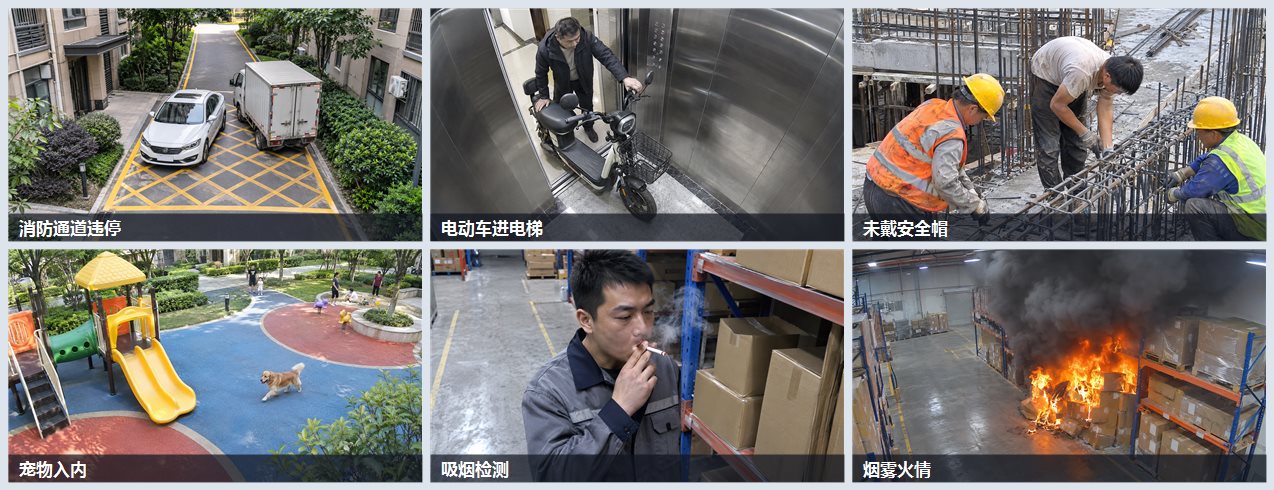
4.2 Nhập video (trích khung hình)
- Nhấn Thêm cách nhập → Nhập video (trích khung hình), chọn một hoặc nhiều tệp video.
-
Trong hộp thoại “Trích khung hình từ video”, thiết lập:
- Mỗi N giây trích 1 khung hình: đối tượng thay đổi chậm thì đặt khoảng cách dài hơn, tránh ra một loạt ảnh gần như giống nhau;
- Tối đa mỗi video N khung hình (0 = không giới hạn).
- Nhấn Bắt đầu trích khung hình. Lần đầu dùng sẽ tự tải ffmpeg (khoảng 90 MB), sau đó không cần tải lại. Đặt sai tham số thì có thể nhấn Dừng, các khung hình đã trích ra vẫn được nhập như thường.
- Các khung hình trích ra được chép vào dự án và tự loại trùng theo nội dung. Xong sẽ báo “Đã trích M khung hình từ N video: thêm mới K ảnh”.
4.3 Trích khung hình từ luồng video (RTSP / trực tiếp / phát lại)
- Nhấn Thêm cách nhập → Trích khung hình từ luồng video (RTSP / trực tiếp / phát lại).
-
Điền địa chỉ: camera RTSP (
rtsp://…), hoặc địa chỉ phát trực tiếp, phát lại, video theo yêu cầu dạng http(s) (mp4, m3u8, flv).-
Hikvision:
rtsp://<tài-khoản>:<mật-khẩu>@IP:554/Streaming/Channels/101(luồng chính) hoặc102(luồng phụ) -
Dahua:
rtsp://<tài-khoản>:<mật-khẩu>@IP:554/cam/realmonitor?channel=1&subtype=0
-
Hikvision:
- Nhấn Kiểm tra kết nối, sẽ hiện độ phân giải và cho biết đây là “Luồng trực tiếp (vô hạn, cần đặt giới hạn)” hay “Luồng phát lại · Thời lượng …”.
-
Thiết lập:
- Mỗi N giây trích 1 khung hình;
- Trích tối đa N khung hình, Thu tối đa N phút (0 = không giới hạn, chỉ dùng cho phát trực tiếp). Phát trực tiếp là luồng vô hạn, phải đặt ít nhất một trong hai giới hạn này;
- Chọn Bỏ qua khung hình gần như giống hệt: khi cảnh đứng yên sẽ đỡ lưu ảnh trùng.
- Nhấn Bắt đầu thu thập. Ảnh vừa thu vừa được đưa vào dự án, bạn sẽ thấy từng ảnh lần lượt xuất hiện ở trang Dữ liệu.
- Trong lúc thu, bạn có thể nhấn Thu nhỏ để làm việc khác, góc dưới bên phải sẽ hiện “Đang thu · đã trích N khung hình”, nhấn Mở rộng để quay lại; nhấn Dừng thu thập để kết thúc bất cứ lúc nào, ảnh đã thu vẫn được giữ lại.
-
Ảnh thu được lưu trong thư mục
images/stream_<địa-chỉ>_<thời-gian>/của dự án, xong có thể nhấn Mở thư mục để xem.
Tài khoản và mật khẩu chỉ được dùng khi thu thập, phần mềm không ghi địa chỉ có mật khẩu vào tên thư mục dự án.
4.4 Nhập tập dữ liệu có nhãn
Nếu đã có dữ liệu được gán nhãn ở nơi khác, bạn có thể nhập cả nhãn vào:
-
Nhấn Thêm cách nhập, chọn theo loại dự án:
- Dự án phát hiện / phân đoạn: Nhập tập dữ liệu có nhãn (YOLO / COCO / VOC), hỗ trợ YOLO (kể cả seg), COCO (kể cả phân đoạn), VOC;
- Dự án điểm khóa: Nhập tập dữ liệu có nhãn (YOLO-pose / điểm khóa COCO);
- Dự án phân loại: Nhập tập dữ liệu phân loại (mỗi lớp một thư mục), mỗi thư mục con trong thư mục đã chọn là một lớp (cũng có thể có thêm một tầng train / val).
- Chọn thư mục gốc của tập dữ liệu, phần mềm tự nhận dạng định dạng.
- Xong sẽ báo “Đã nhập tập dữ liệu YOLO” hoặc tương tự, kèm các lớp mới được thêm.
4.5 Thao tác hàng loạt, hoàn tác, xóa, xóa sạch
Các thẻ thống kê ở phía trên trang Dữ liệu (Chưa gán nhãn, Đã gán nhãn, Đã bỏ qua) có thể nhấp vào: nhấp một lần để chỉ xem loại ảnh đó, nhấp lần nữa để trở về tất cả; các nút lọc bên dưới cũng vậy.
Tất cả nằm trong menu Quản lý:
-
Chọn hàng loạt: vào chế độ chọn, nhấp vào ảnh để chọn; giữ Shift rồi nhấp vào một ảnh khác để chọn liền một đoạn; “Chọn tất cả trên trang” chọn trang này, “Chọn tất cả N ảnh” chọn mọi ảnh theo bộ lọc hiện tại. Chọn xong có thể:
- Đặt thành bỏ qua: các ảnh này không dùng để huấn luyện;
- Khôi phục về chưa gán nhãn: ảnh đã có nhãn sẽ được khôi phục về đã gán nhãn;
- Đi gán nhãn: chỉ đưa các ảnh đã chọn sang trang Gán nhãn để gán từng ảnh;
- Chia tập: chuyển sang tập huấn luyện, tập kiểm định hoặc tập kiểm tra (chỉ có tác dụng với ảnh đã gán nhãn, xem 10.1);
-
Xóa.
Khi đổi bộ lọc hoặc chuyển trang, các ảnh đã chọn sẽ bị bỏ chọn, tránh xóa nhầm những ảnh không nhìn thấy. Cuối cùng nhấn Xong để thoát.
- Hoàn tác lần nhập trước (N ảnh): vừa nhập nhầm thì một nhấn là xóa hết ảnh của lần nhập trước (một lần thu từ luồng video tính là một lần nhập).
- Xóa toàn bộ ảnh: xóa mọi ảnh trong dự án.
Khi xóa, nhãn của ảnh cũng bị xóa theo và không khôi phục được; bản sao ảnh đã chép vào dự án sẽ bị xóa, ảnh gốc trên máy tính của bạn không bị ảnh hưởng.
4.6 Sàng lọc chất lượng ảnh
Ảnh mờ, quá tối, cháy sáng vừa khó gán nhãn, vừa dễ làm mô hình học lệch khi huấn luyện. Bạn có thể lọc chúng ra trước:
- Nhấn Quản lý → Sàng lọc chất lượng ảnh (mờ, quá tối, cháy sáng).
- Mặc định chọn sẵn Chỉ xem ảnh chưa gán nhãn; muốn kiểm tra tất cả thì bỏ chọn.
- Nhấn Bắt đầu sàng lọc.
- Kết quả được chia theo vấn đề: Mờ, Quá tối, Cháy sáng, Độ tương phản thấp; nhấp vào các nhãn phía trên để lọc. Dưới mỗi ảnh có giá trị độ nét, độ sáng, tỉ lệ cháy sáng, độ tương phản.
-
Xử lý:
- Xem từng ảnh: chuyển sang trang Gán nhãn để xem từng ảnh và tự quyết định;
- Đặt thành bỏ qua: đánh dấu “Bỏ qua”, không dùng để huấn luyện (ảnh vẫn còn, sau này có thể hoàn tác);
- Xóa: xóa luôn.
4.7 Lấy ảnh cảnh báo từ Xuntong AI
Sau khi mô hình được triển khai lên nền tảng Xuntong AI, ảnh chụp cảnh báo ở hiện trường (nhất là báo nhầm, bỏ sót) chính là dữ liệu đáng bổ sung nhất:
- Trước tiên cấu hình Xuntong AI trong Cài đặt (xem 2.3).
- Ở trang Dữ liệu, nhấn Thêm cách nhập → Lấy ảnh cảnh báo từ Xuntong AI.
- Chọn khoảng thời gian (1 / 3 / 7 ngày gần đây; nền tảng chỉ giữ ảnh cảnh báo 7 ngày, nhớ lấy về định kỳ), mô hình (tất cả hoặc một mô hình), Tối đa N ảnh. Chỉ tài khoản Xuntong đã cấu hình kênh đẩy thông báo mới có bản ghi cảnh báo.
- Mặc định chọn sẵn Dùng khung nền tảng nhận diện được làm nhãn trước: khớp theo tên lớp với các lớp trong dự án, lớp nào chưa có sẽ được tạo mới.
-
Nhấn Bắt đầu lấy về. Ảnh được lưu trong thư mục
images/xuntong_<thời-gian>/của dự án, khung nhận diện hiện bằng nét đứt (nguồn “Xuntong”). - Vào trang Gán nhãn để kiểm tra: xóa khung báo nhầm (ảnh không có đối tượng thì nhấn Enter để hoàn tất luôn, dùng làm mẫu âm), bổ sung chỗ bỏ sót, rồi huấn luyện lại.
05 Gán nhãn
Nhấn Gán nhãn ở bên trái.
5.1 Làm quen với trang Gán nhãn
- Phía trên: mũi tên trái phải để chuyển ảnh, tên và số thứ tự ảnh hiện tại (ảnh thứ mấy / tổng số, nhấp vào số thứ tự rồi nhập số để nhảy thẳng tới ảnh đó), độ phân giải, nhãn trạng thái (Chưa gán nhãn / Đã gán nhãn / Đã bỏ qua, ảnh không có đối tượng hiện “Không có đối tượng”); các nút lọc Tất cả / Chưa gán nhãn / Đã gán nhãn / Đã bỏ qua (khi cộng tác nhóm còn có “Đã duyệt”, “Bị trả lại”); ngoài cùng bên phải là tỉ lệ thu phóng và trạng thái lưu (Đã lưu / Chưa lưu / Đang lưu… / Lưu thất bại).
- Thanh công cụ bên trái: chọn, vẽ khung (hoặc vẽ đa giác), chọn thông minh SAM, hoàn tác, làm lại, sao chép ảnh trước, nội suy khung hình chính, theo dõi về sau, vừa cửa sổ. Rê chuột lên sẽ hiện mô tả và phím tắt.
- Ở giữa: khung vẽ ảnh. Cuộn chuột để thu phóng, giữ phím cách hoặc kéo chuột phải để di chuyển ảnh.
- Bên phải: các khối “Hỗ trợ AI”, “Lớp”, “Đối tượng trong ảnh” (dự án phân loại là “Lớp của ảnh”), “Xong” (khi cộng tác nhóm, khối này gọi là “Duyệt”).
- Dưới khung vẽ: gợi ý các phím tắt dùng được trong dự án hiện tại; nhấn ? để mở bảng mô tả toàn bộ phím tắt.
- Dưới cùng: dải ảnh thu nhỏ của các ảnh trước và sau, nhấp một lần là chuyển tới ảnh đó. Chấm tròn nhỏ ở góc trên bên phải ảnh thu nhỏ cho biết trạng thái: xanh lam là đã gán nhãn, xám là đã bỏ qua, không có chấm là chưa gán nhãn.
Mọi thay đổi đều được tự động lưu, không cần lưu thủ công.
5.2 Thêm và quản lý lớp
- Trong khối “Lớp” bên phải, gõ vào ô “Tên lớp mới, nhấn Enter để thêm”, ví dụ “mũ bảo hộ”, rồi nhấn Enter.
- 9 lớp đầu có thể đổi nhanh bằng phím số 1–9, lớp hiện tại được tô sáng.
-
Nhấn nút chỉnh sửa cạnh lớp để:
- Đổi tên, đổi màu;
-
Điền từ gợi ý tiếng Anh (dùng cho tự động gán nhãn bằng “Gợi ý bằng văn bản”, có thể viết nhiều từ, cách nhau bằng dấu phẩy, ví dụ
helmet, hard hat); - Điền mô tả nhận diện (dùng cho “Nhận diện theo lớp của dự án” của Xuntong AI: lớp này cụ thể là gì, trường hợp nào tính / không tính, ví dụ “người không đội mũ bảo hộ; đội mũ nhưng không cài quai cũng tính”);
- Xóa lớp. Nếu lớp này đã có nhãn, có thể chọn một lớp khác trong “Gộp vào…”, các nhãn sẽ được đổi sang lớp đó, không bị mất (rất tiện khi gán nhầm lớp hoặc muốn gộp hai lớp làm một); không chọn thì xóa luôn, nhãn bị xóa theo.
5.3 Phát hiện đối tượng: vẽ khung
- Nhấn 1–9 để chọn lớp.
- Nhấn R (hoặc nhấn công cụ vẽ khung bên trái), rồi giữ chuột và kéo ra một khung trên đối tượng.
- Điều chỉnh: nhấn V để chuyển sang công cụ chọn, nhấp vào khung rồi kéo để di chuyển, kéo cạnh và góc để đổi kích thước.
- Xóa: chọn khung rồi nhấn Del hoặc Backspace; nhấn Esc để bỏ chọn.
- Đổi lớp: chọn khung rồi nhấn phím số, hoặc đổi trong “Đối tượng trong ảnh” bên phải.
- Nhấn H để ẩn / hiện tên lớp trên khung, tiện khi khung dày đặc.
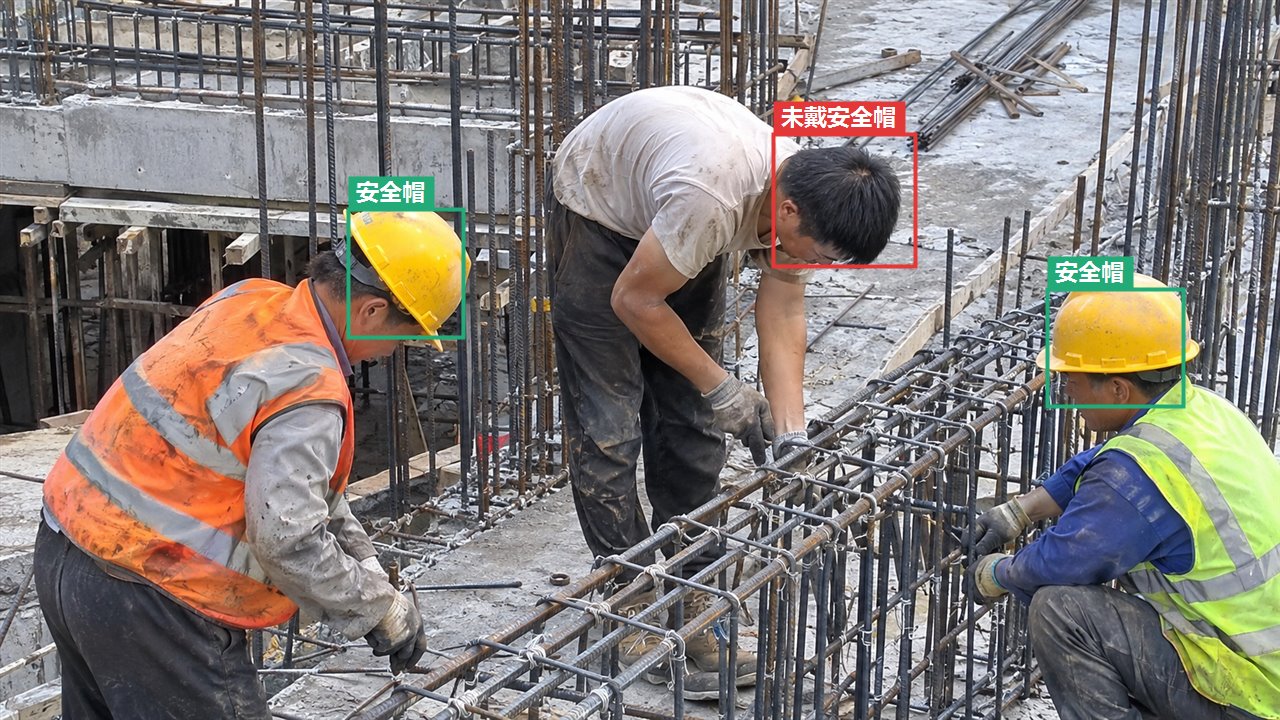
5.4 Phân đoạn đối tượng: vẽ đa giác
- Chọn lớp, nhấn R.
- Nhấp từng điểm một dọc theo mép đối tượng.
- Nhấp đúp hoặc nhấn Enter để khép đa giác; nhấp nhầm thì nhấn Backspace để bỏ điểm vừa đặt.
- Chọn đa giác rồi kéo các đỉnh để tinh chỉnh.
- Cách nhanh hơn là nhấn S để dùng chọn thông minh SAM, nhấp một lần là tự ra đường viền (xem chương 6).
5.5 Phân loại ảnh: một phím một ảnh
- Xem ảnh, nhấn phím số 1–9 để chọn lớp. Góc trên bên trái khung hình hiện lớp hiện tại.
- Bật công tắc Chọn xong sang ảnh sau ở bên phải, nhấn phím số xong là tự chuyển sang ảnh sau, một phím một ảnh.
- Nhấn Del để xóa lớp của ảnh này; nhấn Ctrl+D để dùng lại lớp của ảnh trước.
5.6 Điểm khóa
-
Trước tiên xem Mẫu điểm khóa ở bên phải. Mặc định là “COCO người 17 điểm” (mũi, mắt trái, mắt phải… mắt cá chân trái, mắt cá chân phải). Muốn đổi thì nhấn Chỉnh sửa:
- Tên mẫu;
- Tên điểm (mỗi dòng một tên, thứ tự điểm chính là thứ tự nhấp khi gán nhãn);
-
Đường nối (mỗi dòng một cặp số thứ tự, ví dụ
1-2, dùng để vẽ khung xương); - Cũng có thể nhấn Dùng COCO người 17 điểm để về mặc định.
- Khi đã có nhãn điểm khóa thì chỉ đổi được tên và đường nối, không thêm bớt số điểm được.
- Chọn lớp, nhấn R để vẽ khung đối tượng.
-
Vẽ khung xong, làm theo gợi ý để lần lượt chấm từng điểm khóa (dưới khung hình có gợi ý điểm cần chấm hiện tại, ví dụ “Nhấp Vai trái (6/17)”):
- Nhấp bình thường: điểm nhìn thấy;
- Shift + nhấp: điểm bị che khuất;
- N: bỏ qua điểm không nhìn thấy;
- Backspace: quay lại điểm trước;
- Esc: kết thúc đối tượng này.
- Tinh chỉnh: chọn đối tượng rồi kéo trực tiếp các điểm khóa. Bên phải liệt kê trạng thái của từng điểm; nhấp vào tên để đặt lại riêng điểm đó; nhấp vào trạng thái để chuyển giữa “nhìn thấy / bị che khuất”.
- Chọn đối tượng rồi nhấn Đặt lại điểm khóa để gán lại từ điểm đầu tiên.
5.7 Sao chép ảnh trước, hoàn tác và làm lại
- Ctrl+D (hoặc nút sao chép bên trái): mang toàn bộ nhãn của ảnh trước sang, rất tiện khi cảnh giống nhau hoặc khung hình liên tiếp. Với dự án phân loại là dùng lại lớp của ảnh trước.
- Ctrl+Z để hoàn tác, Ctrl+Y để làm lại.
5.8 Xong, bỏ qua
Khi gán nhãn một mình thì không cần duyệt, ảnh đã gán đối tượng tự động tính là “Đã gán nhãn” và được dùng ngay để huấn luyện. Khối “Xong” bên phải:
-
Xong và ảnh sau (phím tắt Enter): chuyển tới ảnh chưa gán nhãn đầu tiên phía sau.
- Khi ảnh này thật sự không có đối tượng, nhấn Enter sẽ ghi nó là “Không có đối tượng”, dùng làm mẫu âm để huấn luyện (dạy mô hình không báo nhầm trên những cảnh như vậy). Lỡ nhấn nhầm thì nhấn Hoàn tác trạng thái trong thông báo.
- Ảnh đã gán nhãn trước hàng loạt (khung nét đứt) sau khi xem và sửa xong thì nhấn Enter là tính đã gán nhãn.
- Bỏ qua (phím tắt X): đánh dấu “Đã bỏ qua”, ảnh này không dùng để huấn luyện. Phù hợp với ảnh mờ, không liên quan.
- Hoàn tác trạng thái: đưa “Không có đối tượng” hoặc “Đã bỏ qua” về trạng thái ban đầu.
- Shift+D: nhảy thẳng tới ảnh chưa gán nhãn tiếp theo.
Khi gán xong ảnh cuối cùng sẽ hiện thông báo “Đã gán nhãn xong đợt này”, cho biết số ảnh đã gán nhãn và chưa gán, có thể nhấn Đi huấn luyện hoặc Tiếp tục gán nhãn ảnh chưa gán.
Chọn bộ lọc “Đã bỏ qua” ở phía trên để tìm lại các ảnh đã bỏ qua mà xem lại.
Chỉ khi cộng tác nhóm (đã thêm thành viên hoặc bật cộng tác thời gian thực) mới có quy trình duyệt; khi đó khối này đổi thành “Duyệt”, các nút là Duyệt và ảnh sau, Trả lại, xem chương 9.
5.9 Khung hình video: nội suy khung hình chính, theo dõi về sau
Dùng cho dự án phát hiện và điểm khóa. Khung hình trích từ video (cùng một thư mục, sắp theo tên tệp) không cần vẽ từng khung hình một.
Nội suy khung hình chính (đoạn đối tượng di chuyển đều):
- Chuyển tới khung hình đầu đoạn, gán nhãn đủ các đối tượng (đây là một “khung hình chính”).
- Chuyển tới khung hình cuối đoạn, cũng gán nhãn các đối tượng đó.
- Ở khung hình cuối này, nhấn nút Nội suy khung hình chính bên trái.
- Phần mềm ghép các đối tượng ở hai đầu theo lớp và vị trí, rồi tự bổ sung các khung hình ở giữa. Sẽ báo “Đã nội suy M đối tượng trên N khung hình ở giữa”; đối tượng nào ở hai đầu không khớp sẽ được nói rõ riêng.
Theo dõi về sau (khi đối tượng di chuyển không đều):
- Gán nhãn đủ các đối tượng ở khung hình hiện tại.
- Nhấn nút Theo dõi về sau bên trái, trong cửa sổ nhỏ hiện ra điền Số khung hình (mặc định 30, tối đa 500), nhấn Theo dõi.
- Phần mềm bắt đầu từ các khung của khung hình này và theo dõi lần lượt từng khung hình. Đối tượng bị che hoặc bị mất dấu thì dừng; gặp khung hình phía sau đã gán nhãn thủ công cũng dừng, không ghi đè nhãn do người gán.
- Theo dõi xong sẽ tự chuyển tới khung hình cuối cùng theo dõi được. Khung nào lệch thì kéo lại cho đúng (khung đã kéo sẽ thành nhãn thủ công, khung hình đó trở thành khung hình chính mới), rồi nhấn Theo dõi về sau để theo dõi tiếp.
Khung tạo ra bằng nội suy và theo dõi hiện nguồn là “Nội suy”, “Theo dõi” trong “Đối tượng trong ảnh” bên phải. Nội suy hoặc theo dõi lại sẽ thay thế các khung này, khung gán thủ công không bị đụng tới.
Mẹo đỡ tốn công: gán nhãn tay một ít trước (vài chục đến một hai trăm ảnh), huấn luyện một mô hình bản đầu, rồi dùng nó gán nhãn trước các ảnh còn lại (chương 12), bạn chỉ cần sửa chỗ sai.
06 Gán nhãn có hỗ trợ AI
Kể cả khi chưa có mô hình của riêng mình, bạn vẫn có thể nhờ AI gán nhãn giúp.
6.1 Chọn thông minh SAM
- Chọn lớp, nhấn S (hoặc nhấn nút SAM bên trái).
- Lần đầu dùng cần cài thành phần và tải mô hình, có thể mất vài phút, trên khung hình hiện “Đang chuẩn bị SAM…”. Có GPU NVIDIA thì dùng SAM ViT-B, nếu không thì dùng SlimSAM gọn nhẹ.
-
Nhấp một lần lên đối tượng, phần mềm tự chọn ra đường viền của đối tượng (bản xem trước).
- Chọn thừa: Shift + nhấp vào phần thừa để loại trừ;
- Chọn thiếu: nhấp tiếp vào phần chưa được chọn;
- Nhấp nhầm thì nhấn Backspace để bỏ điểm cuối cùng;
- Cũng có thể kéo một khung bao lấy đối tượng.
- Ưng ý thì nhấn Enter để nhận thành lớp hiện tại; nhấn Esc để bỏ.
- Kết quả: dự án phân đoạn nhận được đa giác, dự án phát hiện nhận được khung ôm sát, dự án điểm khóa nhận được một đối tượng mới (sau đó nhấn “Đặt lại điểm khóa” để chấm điểm).
6.2 Gợi ý bằng văn bản
Tự động tìm đối tượng trong ảnh theo tên lớp:
- Trong “Hỗ trợ AI” bên phải, chọn Gợi ý bằng văn bản.
- Mô hình chỉ hiểu tiếng Anh. Tên lớp tiếng Anh được dùng trực tiếp. Hơn một trăm tên lớp tiếng Trung thường gặp (như 安全帽, 人员, 电动车, 渣土车, 锥桶) sẽ tự động ứng với từ tiếng Anh và hiện sau tên lớp, ví dụ “安全帽 · helmet”; tên lớp tiếng Trung có chứa các từ này cũng được, ví dụ “红色安全帽” (mũ bảo hộ màu đỏ). Tên lớp bằng tiếng Việt hoặc ngôn ngữ khác, tên không khớp, hoặc muốn đổi thì điền từ gợi ý tiếng Anh trong phần chỉnh sửa lớp.
- Chỉnh Độ tin cậy: tìm ra quá nhiều thì tăng lên, không tìm thấy thì giảm xuống.
- Nhấn Gán nhãn ảnh này (P) để gán nhãn ảnh hiện tại, hoặc nhấn Gán nhãn trước hàng loạt để gán một loạt ảnh.
- Lần đầu dùng cần tải mô hình, mất vài phút. Dự án phân đoạn sẽ dùng thêm SAM để tạo đường viền.
6.3 Xuntong AI
(Cách dùng đầy đủ của Xuntong AI xem chương 16.)
- Trước tiên cấu hình Xuntong AI trong Cài đặt (xem 2.3).
-
Trong “Hỗ trợ AI”, chọn Xuntong AI, rồi trong “Chọn mô hình nhận diện” chọn:
- Nhận diện theo lớp của dự án (khuyên dùng): chỉ tìm các lớp trong dự án, tên lớp được giữ nguyên, làm theo mô tả nhận diện của từng lớp và quy tắc chung, không nhận ra thêm những thứ bạn không cần;
- Mô hình chuyên dụng đã đăng ký trên nền tảng;
- Nhận diện tổng quát bằng mô hình lớn: tìm theo các nhóm nguy cơ an toàn (phòng cháy, điện, vệ sinh môi trường…).
- Nhấn Gán nhãn ảnh này (P) hoặc Gán nhãn trước hàng loạt. Dùng mô hình chuyên dụng (ví dụ phân loại rác) để gán nhãn trước hàng loạt rất nhanh: mỗi lô 8 ảnh, gửi hai lô cùng lúc; mô hình lớn và nhận diện theo lớp của dự án thì xử lý từng ảnh một, chậm hơn.
- Xuntong AI tính 1 lượt gọi cho mỗi ảnh, sẽ trừ vào hạn mức gói dịch vụ của tài khoản bạn; trước khi chạy hàng loạt sẽ có thông báo.
6.4 Quy tắc nhận diện: nói với AI cách nhận diện
Chỉ có tên lớp thì AI chưa chắc biết bạn thực sự cần gì. Bạn có thể viết rõ quy tắc, hoặc trò chuyện trực tiếp với AI:
- Nhấn Quy tắc nhận diện cạnh tiêu đề “Hỗ trợ AI”, bảng quy tắc nhận diện sẽ mở ra ở bên phải.
-
Trò chuyện với AI: nói bằng lời lẽ đơn giản cách bạn muốn nhận diện, ví dụ “đội mũ nhưng không cài quai cũng tính là không đội mũ bảo hộ”, “áo phản quang không tính”, “chỉ xem lối đi ở nửa dưới khung hình”, hoặc hỏi “vì sao người bên trái ảnh này không được nhận ra”.
- Mặc định chọn sẵn Đính kèm ảnh hiện tại, AI sẽ thử nhận diện trên ảnh này theo quy tắc mới.
- Sau khi AI trả lời, nếu nó đề xuất cập nhật quy tắc, sẽ hiện “AI đề xuất cập nhật quy tắc” cùng nội dung cụ thể; chỉ khi bạn nhấn Áp dụng các quy tắc này thì mới được lưu.
- Khi nhận diện thử có kết quả, nhấn Thêm N khung nhận diện thử vào ảnh này để dùng luôn làm nhãn trước.
-
Ctrl+Enterđể gửi. Mỗi lần trò chuyện sẽ dùng hạn mức Xuntong AI.
- Quy tắc hiện tại: có thể sửa trực tiếp Quy tắc chung (áp dụng cho mọi lớp) và Mô tả nhận diện cho từng lớp, rồi nhấn Lưu quy tắc.
- Từ đó trở đi, khi dùng “Nhận diện theo lớp của dự án” của Xuntong AI để gán nhãn trước, hệ thống sẽ làm theo các quy tắc này.
- (Không bắt buộc) Ở cuối “Quy tắc hiện tại”, nhấn Đồng bộ lên nền tảng Xuntong: lưu lớp và quy tắc lên nền tảng Xuntong. Mặc định không bật, không ảnh hưởng đến nhận diện hiện tại của nền tảng. Sau khi liên kết, mỗi lần lưu hoặc áp dụng quy tắc sẽ tự đồng bộ nội dung (không thay đổi trạng thái bật / tắt và cảnh áp dụng mà bạn đặt trong bảng điều khiển Xuntong).
- Muốn nhận diện của chính nền tảng Xuntong (trợ lý chụp ảnh, đẩy cảnh báo) cũng chỉ báo các lớp bạn cần, hãy bật Nhận diện trên nền tảng cũng dùng bộ quy tắc này. Lưu ý: sau khi bật, mọi nhận diện của cả tài khoản Xuntong sẽ làm theo các lớp của dự án này; cảnh áp dụng có thể điều chỉnh trong “Quy tắc nhận diện” ở bảng điều khiển Xuntong. Không muốn đồng bộ nữa thì nhấn Hủy liên kết (quy tắc trên nền tảng không bị xóa). Mỗi tài khoản Xuntong có tối đa 20 bộ quy tắc nhận diện.
Giới hạn: nhận diện theo lớp của dự án tối đa 30 lớp, tên lớp không quá 30 ký tự; quy tắc chung tối đa 1000 ký tự, mô tả nhận diện của mỗi lớp tối đa 500 ký tự.
Khi cộng tác, thành viên cũng có thể mở quy tắc nhận diện và trò chuyện với AI (nếu người chủ trì cho phép hỗ trợ AI, sẽ dùng hạn mức của người chủ trì); có được sửa quy tắc hay không thì theo công tắc “Thành viên có thể thêm, sửa lớp”.
6.5 Kiểm tra kết quả hỗ trợ
Khung và đa giác do AI gán hiện bằng nét đứt. Hãy kiểm tra một lượt: xóa cái sai, kéo lại cái lệch, bổ sung chỗ thiếu, rồi nhấn Enter (Xong và ảnh sau).
07 Kiểm tra dữ liệu
Nhấn Kiểm tra dữ liệu ở bên trái, một nhấn là tìm ra các vấn đề trong dữ liệu.
-
Chọn cách kiểm tra:
- Đã có mô hình huấn luyện xong: chọn “Kiểm tra bằng mô hình: tên mô hình · mAP50 …”, kiểm tra theo quy tắc kết hợp với mô hình;
- Chưa có mô hình: chọn “Chỉ kiểm tra theo quy tắc (không dùng mô hình)”.
- Nhấn Bắt đầu kiểm tra dữ liệu.
-
Kết quả được hiển thị theo loại vấn đề:
Vấn đề Ý nghĩa Cần mô hình Nghi là gán thiếu Mô hình rất chắc chỗ này có đối tượng, nhưng chưa có nhãn Có Nghi là sai lớp Vị trí khung khớp, nhưng lớp khác với phán đoán của mô hình Có Khung không chính xác Cùng lớp, nhưng khung trùng khớp thấp với dự đoán của mô hình Có Nghi là khung thừa Có gán khung, nhưng mô hình không thấy gì ở vị trí này Có Khung quá nhỏ Cạnh ngắn dưới 8 pixel, mô hình gần như không học được Không Khung trùng lặp Hai khung cùng lớp trong cùng một ảnh gần như chồng khít lên nhau Không Ảnh trùng lặp Các ảnh có nội dung gần như giống hệt, làm kết quả đánh giá cao ảo Không Không có lớp Khung chưa có lớp, sẽ không được dùng để huấn luyện Không -
Với mỗi vấn đề, bạn có thể:
- Đi sửa: chuyển sang trang Gán nhãn và tô sáng khung này;
- Thêm thành nhãn: với nghi là gán thiếu, thêm luôn một khung theo phán đoán của mô hình;
-
Không phải lỗi: bỏ qua, những lần kiểm tra sau không báo nữa.
Khi một loại vấn đề có rất nhiều mục, có thể dùng Thêm tất cả thành nhãn (nghi là gán thiếu) hoặc Bỏ qua tất cả để xử lý một lần. Các vấn đề đã bỏ qua có thể lấy lại bằng cách nhấn “Đã bỏ qua N mục · Khôi phục”.
- Ảnh đã sang trang Gán nhãn sửa, khi quay lại trang Kiểm tra dữ liệu sẽ được đánh dấu “Đã sửa” và mặc định thu gọn, không cần kiểm tra lại.
- Ảnh trùng lặp được hiển thị theo nhóm, trên mỗi ảnh có ghi trạng thái và số nhãn. Ảnh có khung xanh lá là ảnh sẽ giữ lại, mặc định giữ ảnh có nhãn đầy đủ nhất (đã duyệt > đã gán nhãn > nhiều nhãn hơn); nhấp ảnh khác để đổi, nhấp đúp để sang trang Gán nhãn xem. Nhấn Mỗi nhóm chỉ giữ một ảnh để xóa các ảnh còn lại, ảnh có nhãn sẽ không bị xóa nhầm.
- Phía dưới trang còn có Phân bố lớp (số khung · số ảnh) và Phân bố kích thước khung; khi lớp quá ít hoặc khung quá nhỏ sẽ có đề xuất. Dự án phân loại chỉ kiểm tra nghi sai lớp và ảnh trùng lặp.
08 Phiên bản tập dữ liệu
Lưu dữ liệu tại một thời điểm thành ảnh chụp nhanh, tiện để so sánh và quay lại.
- Ở trang Dữ liệu, nhấn Quản lý → Phiên bản tập dữ liệu (lưu ảnh chụp nhanh, so sánh, khôi phục).
-
Điền tên phiên bản (ví dụ v1, bổ sung ảnh ban đêm) và Ghi chú (không bắt buộc), nhấn Lưu dữ liệu hiện tại thành phiên bản mới.
- Phiên bản lưu các ảnh đã gán nhãn, đã duyệt cùng nhãn hiện tại, và cách chia huấn luyện / kiểm định / kiểm tra.
-
Mỗi dòng trong danh sách phiên bản có thể:
- So sánh với dữ liệu hiện tại: xem ảnh được thêm, ảnh bị bỏ ra, ảnh có nhãn đã sửa, và thay đổi số lượng nhãn của từng lớp;
- Xuất phiên bản này;
- Khôi phục về phiên bản này: trước khi khôi phục, dữ liệu hiện tại sẽ tự động được lưu thành phiên bản “Sao lưu tự động trước khi khôi phục”, có thể khôi phục lại bất cứ lúc nào;
- Đổi tên, ghi chú, Xóa phiên bản này (chỉ xóa ảnh chụp nhanh, không ảnh hưởng đến dữ liệu hiện tại và các mô hình đã huấn luyện).
- Trong “Dữ liệu huấn luyện” ở trang Huấn luyện, bạn có thể chọn một phiên bản để huấn luyện (xem 10.1).
09 Cộng tác nhiều người
Khi có nhiều ảnh, một người gán không xuể, có hai cách:
- Cộng tác thời gian thực: nhiều người cùng gán nhãn một dự án. Máy tính của bạn làm máy chủ, thành viên mở địa chỉ bằng trình duyệt, đăng nhập là gán nhãn được, thay đổi được đồng bộ ngay. Dùng được cả trong mạng LAN lẫn qua Internet.
- Chia gói ngoại tuyến: khi không có mạng, hoặc dữ liệu không được mang ra khỏi công ty, hãy chia ảnh thành các gói gán nhãn rồi chép cho người khác, gán xong thì gộp lại (xem 9.10).
9.1 Bật cộng tác thời gian thực
- Nhấn Cộng tác ở bên trái.
-
Trước tiên, thêm thành viên trong mục “Thành viên”: điền Tên (dùng để đăng nhập), chọn Vai trò, mật khẩu mặc định được tạo ngẫu nhiên (có thể đổi), nhấn Thêm. Hãy sao chép tài khoản và mật khẩu hiện ra để gửi cho người đó (chỉ hiện một lần này, quên thì có thể Đặt lại mật khẩu).
- Người gán nhãn: chỉ xem và sửa được ảnh giao cho mình;
- Người duyệt: xem được toàn bộ ảnh, phụ trách duyệt hoặc trả lại;
- Bạn là Quản trị viên.
-
Trong mục “Chia sẻ”, chọn cách chia sẻ:
- Mạng LAN: thành viên ở cùng mạng công ty, cùng Wi-Fi với bạn; nhanh nhất, dữ liệu không ra khỏi công ty.
-
Trực tuyến · Trung chuyển tự dựng: thành viên ở ngoài Internet (thuê ngoài, làm việc tại nhà). Cần một máy chủ đám mây của riêng bạn cài dịch vụ trung chuyển Wulabel (thư mục
relay/trong kho mã có hướng dẫn triển khai), điền Địa chỉ trung chuyển và Khóa bí mật. Dữ liệu chỉ đi qua máy chủ của bạn. - Trực tuyến · Trung chuyển chính thức của Xuntong: dùng khi thành viên ở ngoài Internet mà bạn không có máy chủ riêng. Dùng API Key Xuntong của bạn để kết nối máy chủ trung chuyển của Xuntong. Ảnh và nhãn sẽ được chuyển tiếp qua máy chủ Xuntong (chỉ chuyển tiếp, không lưu); dự án có dữ liệu nhạy cảm hãy dùng hai cách trước.
- Điền Tên của bạn (tên người chủ trì mà thành viên nhìn thấy). Cổng thường không cần đổi (mặc định 8765).
-
Tùy chọn:
- Thành viên có thể dùng hỗ trợ AI: chọn thông minh SAM, mô hình gán nhãn trước, gợi ý bằng văn bản đều chạy trên máy tính của bạn; trò chuyện với AI về quy tắc nhận diện sẽ dùng hạn mức Xuntong của bạn.
- Thành viên có thể thêm, sửa lớp và mô tả nhận diện: xóa lớp sẽ xóa toàn bộ nhãn của lớp đó, chỉ bạn mới làm được.
- Phủ hình mờ có tên thành viên lên màn hình của họ: chống phát tán ảnh chụp màn hình, phù hợp khi thuê ngoài.
-
Nhấn Bật cộng tác. Trang sẽ hiện Địa chỉ LAN (ví dụ
http://192.168.1.20:8765/); chế độ trực tuyến còn hiện thêm Địa chỉ Internet (ví dụhttps://relay.example.com/s/xxxxxxxxxxxx/). Gửi địa chỉ cùng tài khoản và mật khẩu của từng người cho thành viên.- Lần đầu bật, Windows có thể hiện thông báo tường lửa, hãy nhấn Cho phép (Allow).
- Trong lúc cộng tác đang bật, ba tùy chọn trên có thể đổi bất cứ lúc nào và có hiệu lực ngay.
- Nhấn Dừng cộng tác, thành viên bị ngắt kết nối ngay, nhãn đã lưu không bị ảnh hưởng. Đổi dự án hoặc đóng Wulabel cũng sẽ dừng cộng tác.
9.2 Giao nhiệm vụ
- Trong “Giao nhiệm vụ”, chọn người gán nhãn (có thể nhấn Chọn tất cả người gán nhãn).
-
Chọn phạm vi:
- Ảnh chưa gán nhãn chưa giao cho ai (hay dùng nhất);
- Tất cả ảnh chưa gán nhãn (chia lại cả ảnh đã giao);
- Ảnh chưa duyệt (chưa gán nhãn + đã gán nhãn).
- Mỗi người N ảnh: không điền thì chia đều hết số ảnh trong phạm vi. Ảnh được chia liên tiếp theo thứ tự, các khung hình liên tiếp của video sẽ giao cho cùng một người.
- Nhấn Giao việc. Bên thành viên sẽ tự làm mới và hiện nhiệm vụ mới.
- Trong danh sách thành viên có thể xem mỗi người được giao bao nhiêu ảnh, đã nộp bao nhiêu, bị trả lại bao nhiêu. Nhấn Thu hồi nhiệm vụ để thu hồi các ảnh người đó chưa nộp, rồi giao lại cho người khác.
9.3 Thành viên gán nhãn thế nào (trình duyệt)
- Mở địa chỉ người chủ trì gửi bằng Chrome hoặc Edge, điền Tên và Mật khẩu để đăng nhập. Trên máy tính của mình thì có thể chọn Ghi nhớ đăng nhập. Không cần cài phần mềm.
- Vào là thấy ngay trang Gán nhãn, chỉ hiện ảnh giao cho mình. Thao tác giống trong Wulabel: vẽ khung, phím tắt, hỗ trợ AI (nếu người chủ trì cho phép). Góc trên bên phải hiện hôm nay đã nộp bao nhiêu ảnh.
-
Gán xong nhấn Nộp và ảnh sau (
Enter), chờ duyệt. - Ảnh bị trả lại nằm trong bộ lọc Bị trả lại, phía trên ảnh có hiện lý do trả lại; sửa xong thì nộp lại.
- Ảnh người khác đang gán sẽ báo “«tên» đang gán nhãn ảnh này”, bạn chỉ xem được, thay đổi của họ hiển thị trực tiếp; họ rời đi thì ảnh tự chuyển sang sửa được.
- Khi mất mạng, góc trên bên phải sẽ báo “Mất kết nối thời gian thực, đang kết nối lại…”, có mạng lại thì tự tiếp tục, phần đã lưu không bị mất.
9.4 Duyệt
- Người duyệt (hoặc chính bạn) lọc Đã gán nhãn trong trang Gán nhãn, xem từng ảnh.
-
Không có vấn đề: nhấn Duyệt và ảnh sau (
Enter). - Có vấn đề: nhấn Trả lại, chọn các lý do thường gặp (gán thiếu, khung không chính xác, gán sai lớp, gán thừa, điểm khóa sai), hoặc ghi rõ chỗ cần sửa, rồi nhấn Trả lại.
- Ảnh bị trả lại quay về mục “Bị trả lại” của người gán nhãn ban đầu, họ sửa xong thì nộp lại.
9.5 Tiến độ, khối lượng công việc và nhật ký
- Trực tuyến: danh sách thành viên hiện ai đang trực tuyến, đang xem ảnh nào; nhấp một lần để chuyển tới xem. Chấm xanh trên mục “Cộng tác” ở thanh điều hướng bên trái nghĩa là cộng tác đang bật.
- Tiến độ và khối lượng công việc: theo hôm nay / 7 ngày gần đây / 30 ngày gần đây / tất cả, thống kê của từng người số ảnh đã nộp, số đối tượng đã gán nhãn, số lần được duyệt và bị trả lại, tỉ lệ được duyệt, số lần duyệt, thời gian làm việc (cộng dồn các khoảng cách giữa hai thao tác không quá 5 phút). Nhấn Xuất CSV rồi mở bằng Excel, tiện tính công theo sản phẩm khi thuê ngoài.
- Nhật ký thao tác: ai đăng nhập, nộp, duyệt, trả lại, sửa lớp, giao nhiệm vụ vào lúc nào. Nhấp vào số ảnh để chuyển tới xem. Chọn Bao gồm mọi lần tự động lưu để xem chi tiết hơn.
9.6 Chọn cách chia sẻ nào
| Mạng LAN | Trực tuyến · Trung chuyển tự dựng | Trực tuyến · Trung chuyển chính thức của Xuntong | |
|---|---|---|---|
| Phù hợp | Cùng mạng công ty, cùng Wi-Fi | Thuê ngoài, làm việc tại nhà, có máy chủ đám mây riêng | Thuê ngoài, làm việc tại nhà, không có máy chủ |
| Địa chỉ thành viên truy cập | http://<IP-máy-bạn>:8765/ | https://<máy-chủ-trung-chuyển-của-bạn>/s/<mã>/ | https://xuntongai.com/wulabel-relay/s/<mã>/ |
| Tốc độ | Nhanh nhất | Tùy băng thông máy chủ | Tùy băng thông máy chủ Xuntong |
| Dữ liệu đi qua | Chỉ trong mạng nội bộ công ty | Máy chủ của bạn (chỉ chuyển tiếp, không lưu) | Máy chủ Xuntong (chỉ chuyển tiếp, không lưu) |
| Cần chuẩn bị | Không cần | Một máy chủ đám mây, cài dịch vụ trung chuyển theo relay/README.md | Tài khoản Xuntong AI (đăng nhập trong Cài đặt) |
- Với cả ba cách, ảnh và nhãn chỉ nằm trên máy tính của bạn, máy chủ trung chuyển chỉ có nhiệm vụ chuyển tiếp.
- Với cách trực tuyến, mã chia sẻ cố định: lần sau bật vẫn là địa chỉ cũ, thành viên chỉ cần lưu dấu trang một lần.
- Máy tính của bạn phải luôn bật, Wulabel phải luôn bật cộng tác thì thành viên mới kết nối được; máy tính ngủ thì thành viên sẽ thấy “người chủ trì không trực tuyến”. Nên tắt chế độ ngủ tự động trong cài đặt nguồn điện.
9.7 Ai làm được gì
| Việc | Quản trị viên (bạn) | Người duyệt | Người gán nhãn |
|---|---|---|---|
| Ảnh xem được | Tất cả | Tất cả | Chỉ ảnh giao cho mình |
| Vẽ khung, sửa nhãn | ✓ | ✓ | ✓ (chỉ ảnh của mình) |
| Nộp | ✓ | ✓ | ✓ |
| Duyệt, trả lại | ✓ | ✓ | |
| Thêm, sửa lớp và mô tả nhận diện | ✓ | Theo công tắc “Thành viên có thể thêm, sửa lớp” | Theo công tắc |
| Xóa lớp | ✓ | ||
| SAM, mô hình gán nhãn trước, gợi ý bằng văn bản | ✓ | Theo công tắc “Thành viên có thể dùng hỗ trợ AI” (chạy trên máy của bạn) | Theo công tắc |
| Gán nhãn trước bằng Xuntong AI | ✓ | ||
| Trò chuyện với AI về quy tắc nhận diện | ✓ | Theo công tắc “Hỗ trợ AI” (dùng hạn mức Xuntong của bạn) | Theo công tắc |
| Giao nhiệm vụ, quản lý thành viên, thống kê | ✓ | ||
| Nhập, xuất, huấn luyện, triển khai, kiểm tra dữ liệu | ✓ |
Mỗi ảnh tại một thời điểm chỉ một người được sửa: ai mở trước thì giữ “khóa”, người khác mở ra chỉ xem được và thấy trực tiếp thay đổi của người đó. Khi người đó chuyển sang ảnh sau, đóng trang hoặc mất mạng 90 giây, khóa sẽ tự được nhả.
9.8 Một ví dụ hoàn chỉnh
Lấy ví dụ “nhóm thuê ngoài gán nhãn 2000 ảnh phân loại rác, nhóm của bạn duyệt”:
- Chuẩn bị: trong Wulabel, tạo dự án phát hiện, nhập 2000 ảnh, thêm sẵn các lớp ở bên phải (rác tái chế, rác thực phẩm, rác nguy hại, rác khác). Có thể dùng mô hình chuyên dụng của Xuntong AI gán nhãn trước hàng loạt một lượt (xem 16.4), người gán nhãn chỉ cần sửa chỗ sai, nhanh hơn nhiều.
- Thêm thành viên: ở trang “Cộng tác”, thêm 3 người gán nhãn (An, Bình, Châu bên thuê ngoài) và 1 người duyệt (Dũng trong nhóm của bạn), rồi gửi tài khoản và mật khẩu cho từng người.
- Bật cộng tác: chọn “Trực tuyến · Trung chuyển chính thức của Xuntong” (hoặc trung chuyển tự dựng), chọn “Hình mờ”, bật lên, rồi gửi địa chỉ Internet cho 4 người.
- Giao việc: chọn tất cả người gán nhãn, phạm vi “Ảnh chưa gán nhãn chưa giao cho ai”, không điền số ảnh mỗi người, nhấn Giao việc, mỗi người khoảng 666 ảnh.
-
Gán nhãn: người gán nhãn mở địa chỉ bằng trình duyệt và đăng nhập, chỉ thấy ảnh của mình, gán xong một ảnh thì nhấn
Enterđể nộp. -
Duyệt: Dũng lọc “Đã gán nhãn” và kiểm tra từng ảnh. Không có vấn đề thì nhấn
Enterđể duyệt; có vấn đề thì nhấn “Trả lại”, chọn “Gán thiếu” và ghi “góc dưới bên phải còn một cái chai”. Ảnh bị trả lại quay về mục “Bị trả lại” của người gán ban đầu, sửa xong thì nộp lại. - Theo dõi tiến độ: ở trang “Cộng tác”, bạn xem ai đang trực tuyến, ai gán nhanh, ai bị trả lại nhiều; ai bị tụt lại thì dùng “Thu hồi nhiệm vụ” để thu hồi ảnh họ chưa làm rồi giao cho người khác.
- Thanh toán: trong “Tiến độ và khối lượng công việc”, chọn khoảng thời gian, nhấn “Xuất CSV”, rồi tính tiền thuê ngoài theo số ảnh đã nộp và tỉ lệ được duyệt.
- Kết thúc: khi mọi ảnh đã được duyệt, dừng cộng tác, quay lại Wulabel để huấn luyện, đánh giá, triển khai như bình thường.
9.9 Câu hỏi thường gặp
-
Thành viên không mở được địa chỉ LAN:
- Kiểm tra họ có ở cùng mạng với bạn không (cùng mạng công ty hoặc cùng Wi-Fi; mạng khách thường không thông);
- Lần đầu bật, thông báo tường lửa của Windows phải nhấn “Cho phép”. Nếu đã nhấn “Hủy”, hãy vào “Bảo mật Windows → Tường lửa & bảo vệ mạng → Cho phép ứng dụng qua tường lửa” và chọn Wulabel;
- Nếu cổng bị chiếm thì đổi sang cổng khác, ví dụ 8766.
- Thành viên thấy “người chủ trì không trực tuyến”: Wulabel của bạn chưa bật cộng tác, máy tính đang ngủ, hoặc mất mạng. Bật lại rồi bảo họ tải lại trang.
-
Địa chỉ Internet cứ hiện “Đang kết nối máy chủ trung chuyển…”:
- Trung chuyển tự dựng: kiểm tra địa chỉ và khóa bí mật có giống lúc triển khai không;
- Trung chuyển chính thức: kiểm tra đã đăng nhập tài khoản Xuntong AI chưa.
- Thành viên báo “Ảnh này không được giao cho bạn”: người gán nhãn chỉ mở được ảnh giao cho mình. Nhờ quản trị viên giao ảnh cho họ, hoặc đổi người khác gán.
- Hai người muốn cùng sửa một ảnh: không làm được, người mở sau chỉ xem được. Đợi người trước chuyển sang ảnh sau là sửa được.
- Thành viên mất mạng, phần đã gán có mất không: phần đã lưu không mất (mỗi thay đổi đều tự động lưu vào máy tính của bạn). Có mạng lại, trang sẽ tự kết nối lại.
- Gán nhãn bằng điện thoại được không: mở và xem được, nhưng vẽ khung thì vẫn nên dùng máy tính.
- Tối đa bao nhiêu người: không có giới hạn cứng, mười mấy người gán cùng lúc vẫn ổn. Đông người thì máy tính của bạn phải luôn bật và mạng phải ổn định.
- Dừng cộng tác hoặc đóng Wulabel thì sao: thành viên bị ngắt kết nối ngay và thấy “Người chủ trì đã dừng cộng tác”; nhãn đã lưu vẫn còn đủ. Lần sau bật lại, họ tải lại trang là tiếp tục được.
- Đổi dự án: cộng tác sẽ tự dừng. Cộng tác chỉ áp dụng cho dự án đang mở.
9.10 Chia gói ngoại tuyến
Dùng khi không có mạng, hoặc dữ liệu không được mang ra khỏi công ty. Mỗi gói là một dự án Wulabel độc lập, chép cho người khác gán nhãn, gán xong thì gộp lại.
Chia gói:
- Ở trang Dữ liệu, nhấn Quản lý → Cộng tác nhiều người (chia gói, gộp lại), chuyển sang Chia gói.
- Lưu tại: chọn một thư mục, các gói gán nhãn sẽ được tạo ở đây.
- Điền Người gán nhãn, mỗi dòng một người (hoặc cách nhau bằng dấu phẩy), ví dụ “An”, “Bình”. Có bao nhiêu người thì chia bấy nhiêu gói.
- Chọn phạm vi: Chỉ chia ảnh chưa gán nhãn / Chưa duyệt (chưa gán nhãn + đã gán nhãn chờ duyệt lại) / Tất cả (trừ ảnh bỏ qua).
- Chọn Mang theo nhãn hiện có: ảnh đã được mô hình gán nhãn trước thì người gán nhãn sửa trên đó, nhanh hơn.
- (Không bắt buộc) Chọn Làm mờ ảnh để làm mờ khuôn mặt, biển số xe và các vùng riêng tư khác trước khi gửi đi (xem 13.2).
- Nhấn Chia thành N gói. Xong sẽ tự mở thư mục lưu. Chép thư mục gói cho đúng người, họ dùng Mở dự án… trong Wulabel là gán nhãn được.
Gộp lại:
- Chép các thư mục gói đã gán xong về.
- Mở Cộng tác nhiều người, chuyển sang Gộp lại (hoặc nhấn thẳng Gộp của gói đó trong danh sách “Các gói đã chia ra”).
- Chọn thư mục gói. Tùy chọn: Khi xung đột thì ghi đè bằng bản trong gói (những ảnh cũng đã được sửa trong dự án gốc sau khi chia gói; mặc định không ghi đè), Nhập cả ảnh mà người gán nhãn thêm mới vào gói.
- Nhấn Gộp. Kết quả hiện số ảnh đã gộp, số ảnh không thay đổi, số ảnh thêm mới, số ảnh xung đột. Khi có xung đột, nhấn Xem từng ảnh.
10 Huấn luyện
Nhấn Huấn luyện ở bên trái. Trước lần huấn luyện đầu tiên cần cài môi trường huấn luyện (xem chương 2); nếu chưa cài, trang sẽ nhắc bạn Cài đặt ngay.
10.1 Thiết lập tham số huấn luyện
Phía trên trang hiện số “Ảnh dùng được để huấn luyện” (ảnh đã gán nhãn, khi cộng tác nhóm thì gồm cả ảnh đã duyệt). Ảnh chưa chia sẽ được tự động phân vào tập huấn luyện và tập kiểm định theo tỉ lệ 8:2 khi bắt đầu huấn luyện; ảnh đã chia rồi sẽ không tự thay đổi, nên có thể so sánh trực tiếp các lần huấn luyện trước sau.
Nhấn Xem và điều chỉnh cạnh “Ảnh dùng được để huấn luyện” để xem từng ảnh được chia vào đâu:
- Tập huấn luyện: mô hình học từ những ảnh này;
- Tập kiểm định: không dùng để học, sau mỗi epoch dùng nó đánh giá một lần, chọn ra epoch có kết quả tốt nhất để lưu;
- Tập kiểm tra: hoàn toàn không dùng khi huấn luyện, huấn luyện xong mới chấm điểm riêng ở trang “Đánh giá”, gần nhất với hiệu quả thực tế khi mô hình đưa vào sử dụng.
Trong hộp thoại, nhấp vào ảnh để chọn (nhấp đúp để mở gán nhãn), nhấn Chuyển sang tập huấn luyện / Chuyển sang tập kiểm định / Chuyển sang tập kiểm thử để điều chỉnh thủ công; bên dưới có thể đổi tỉ lệ huấn luyện / kiểm định / kiểm tra, nhấn Phân chia ngay N ảnh chưa phân chia hoặc Chia lại toàn bộ (cách chia trước đó sẽ bị xáo trộn, các lần huấn luyện trước sau không so sánh trực tiếp được nữa). Nếu tập huấn luyện bị chuyển hết ảnh sẽ có cảnh báo và không thể bắt đầu huấn luyện.
| Tùy chọn | Mô tả |
|---|---|
| Điểm bắt đầu | Mặc định là “Bắt đầu từ trọng số tiền huấn luyện (huấn luyện từ đầu)”. Sau khi bổ sung dữ liệu mới, có thể chọn “Huấn luyện tiếp từ “một lần huấn luyện””, nhanh hơn và ổn định hơn huấn luyện từ đầu; khi lớp có thay đổi, phần phân loại sẽ được học lại. |
| Mô hình | Liệt kê theo nhiệm vụ của dự án, mô hình có nhãn “Khuyên dùng” là gợi ý theo máy tính này: dự án phát hiện không có GPU rời thì khuyên dùng YOLOX-Tiny, VRAM từ 4 GB khuyên dùng YOLOX-S, từ 8 GB khuyên dùng YOLOX-M, Mac khuyên dùng YOLOX-S. Dự án phát hiện mới tạo mặc định là YOLOX-S. Khi huấn luyện tiếp sẽ dùng lại mô hình của lần đó. |
| Số epoch | Dữ liệu càng ít thì càng cần nhiều epoch, thường là 20~50. |
| Kích thước đầu vào | Đối tượng nhỏ (người ở xa, mũ bảo hộ) thì dùng kích thước lớn, tốc độ sẽ chậm hơn. Phân loại thường dùng 224. |
| Kích thước batch | Giảm xuống nếu báo lỗi thiếu bộ nhớ GPU. |
| Dữ liệu huấn luyện | “Dữ liệu hiện tại” hoặc một phiên bản tập dữ liệu. |
| Thiết bị | “Tự động (có GPU thì dùng GPU)” hoặc “Chỉ dùng CPU”. |
| Chỉ dùng ảnh đã duyệt | Chỉ có khi cộng tác nhóm: chọn thì chỉ dùng ảnh đã duyệt để huấn luyện. |
Kích thước đầu vào, kích thước batch, tăng cường dữ liệu, thiết bị và chỉ dùng ảnh đã duyệt (chỉ có khi cộng tác nhóm) nằm trong “Cài đặt nâng cao”, mặc định thu gọn, nhấn “Cài đặt nâng cao” để mở rộng; phần mềm sẽ nhớ lần trước bạn mở rộng hay thu gọn.
Khi huấn luyện thiếu bộ nhớ GPU (từ v0.4.2): phần mềm tự giảm một nửa kích thước batch và huấn luyện lại từ đầu, giảm dần đến 1 thì thôi; giao diện sẽ báo một lần, lịch sử huấn luyện cũng ghi “Kích thước batch 2 (không đủ bộ nhớ GPU, tự động giảm từ 8)”. Kích thước batch càng nhỏ thì huấn luyện càng chậm; nếu bộ nhớ GPU thực sự không đủ, bạn cũng có thể đổi sang mô hình nhỏ hơn một bậc hoặc giảm kích thước đầu vào.
Các mô hình có thể chọn:
| Nhiệm vụ | Mô hình | Đặc điểm |
|---|---|---|
| Phát hiện | YOLOX-Nano | Mức nhẹ nhất của dòng YOLO, phù hợp CPU, điện thoại và thiết bị biên rất yếu; mặc định đầu vào 416 |
| Phát hiện | YOLOX-Tiny | Rất nhẹ, phù hợp suy luận thời gian thực trên CPU và hộp biên NPU; mặc định đầu vào 416 |
| Phát hiện | YOLOX-S | Cân bằng nhất giữa tốc độ và độ chính xác, đa số dự án nên dùng nó trước |
| Phát hiện | YOLOX-M | Độ chính xác cao hơn, nên có từ 6 GB VRAM trở lên |
| Phát hiện | YOLOX-L | Độ chính xác cao nhất, chậm nhất, nên có từ 8 GB VRAM trở lên |
| Phát hiện | Faster R-CNN MobileNetV3 | Nhanh, tốn ít VRAM, phù hợp người mới và máy không có GPU rời |
| Phát hiện | Faster R-CNN ResNet50 | Độ chính xác cao hơn, chậm hơn, nên có từ 6 GB VRAM trở lên |
| Phát hiện | RetinaNet | Một giai đoạn, độ chính xác gần với Faster R-CNN, chuyển sang TensorRT suôn sẻ hơn |
| Phát hiện | FCOS | Một giai đoạn, không dùng anchor, cấu trúc đơn giản, phù hợp triển khai |
| Phát hiện | SSDLite | Một giai đoạn, rất nhẹ, phù hợp thiết bị biên CPU và NPU; cố định đầu vào 320, đối tượng nhỏ ở mức trung bình |
| Phân đoạn | Mask R-CNN | Phân đoạn đối tượng, nên có từ 6 GB VRAM trở lên |
| Điểm khóa | Keypoint R-CNN | Tư thế người 17 điểm dùng được tiền huấn luyện COCO |
| Phân loại | MobileNetV3 / EfficientNet-B0 / ResNet50 | Từ nhẹ, nhanh đến chính xác hơn |
10.2 Mô hình YOLOX
YOLOX là mô hình phát hiện dòng YOLO do Megvii mở mã nguồn (Apache-2.0, yên tâm dùng cho mục đích thương mại), cùng dòng với các mô hình chuyên dụng của nền tảng Xuntong AI.
- Trọng số tiền huấn luyện: lần huấn luyện đầu tiên sẽ tự tải trọng số tiền huấn luyện COCO chính thức (Nano khoảng 8 MB, S khoảng 70 MB, L khoảng 430 MB), tải từ trang chính thức trước, thất bại thì tải từ GitHub; đã tải một lần thì không cần tải lại.
- Tăng cường dữ liệu: dùng cách làm chính thức của YOLOX: Mosaic, MixUp, co giãn và xoay ngẫu nhiên, nhiễu màu, lật ngang, huấn luyện đa tỉ lệ đều được bật tự động; khoảng 10% số epoch cuối sẽ tắt tăng cường mạnh để hoàn thiện. Vì vậy khi chọn YOLOX sẽ không hiện phần thiết lập “Tăng cường dữ liệu” bên dưới.
- Số epoch: YOLOX cần nhiều epoch hơn Faster R-CNN một chút, nên từ 50 epoch trở lên; dữ liệu ít (vài trăm ảnh) thì khoảng 100 epoch.
- Tốc độ học: được quy đổi tự động theo kích thước batch, không cần thiết lập.
- Kích thước đầu vào: Nano, Tiny mặc định 416; S, M, L mặc định 640; có thể đổi, sẽ được làm tròn về bội số của 32.
- Vì sao không phải YOLOv5 / v8 / v11: các mô hình này dùng giấy phép AGPL-3.0, có hạn chế khi dùng trong sản phẩm thương mại; YOLOX dùng Apache-2.0, giống Wulabel. Mô hình YOLOv5 / v8 / v11 đã huấn luyện ở nơi khác vẫn có thể nhập vào qua “Nhập mô hình bên ngoài” để gán nhãn trước và đánh giá.
Mô hình YOLOX đã huấn luyện dùng giống như các mô hình khác: đều hỗ trợ đánh giá, gán nhãn trước bằng mô hình, kiểm thử báo nhầm, kiểm thử trực tiếp, xuất để triển khai, tải lên Xuntong.
10.3 Tăng cường dữ liệu
Khi huấn luyện, ảnh được biến đổi ngẫu nhiên để mô hình thấy được nhiều dạng hơn, hiệu quả rõ rệt khi dữ liệu ít.
- Trong “Tăng cường dữ liệu”, chọn mẫu thiết lập: Đóng, Mặc định, Nhẹ, Tiêu chuẩn, Mạnh (khi ít dữ liệu).
- Muốn tinh chỉnh thì mở rộng ra, đổi Lật ngang, Lật dọc, Độ sáng, Độ tương phản, Độ bão hòa, Sắc độ, Mờ (mô phỏng lấy nét sai, nhòe chuyển động), Nhiễu (mô phỏng ánh sáng yếu ban đêm), Đa tỉ lệ (có ích với đối tượng thay đổi kích thước nhiều theo khoảng cách), Xoay, Cắt ngẫu nhiên. Đổi xong, mẫu thiết lập sẽ hiện là “Tùy chỉnh”.
- Nhấn Xem trước hiệu quả để xem vài ảnh sau khi tăng cường ngẫu nhiên (mỗi ảnh biến đổi ngẫu nhiên hai lần, khung đỏ là vị trí nhãn sau khi biến đổi), xác nhận không quá đà.
10.4 Bắt đầu huấn luyện, theo dõi quá trình
- Trước khi bắt đầu, hãy xem dòng “Mỗi epoch khoảng N bước · tổng khoảng M bước” phía trên nút. Khi ảnh quá ít (tập huấn luyện dưới 20 ảnh) hoặc tổng số bước quá ít (dưới khoảng 300 bước), nhấn Bắt đầu huấn luyện sẽ hiện nhắc nhở trước: huấn luyện như vậy nhiều khả năng không học được gì, chỉ số có thể luôn là 0. Nên gán nhãn thêm ảnh, hoặc làm theo gợi ý tăng số epoch; dữ liệu rất ít thì cũng có thể dùng Faster R-CNN MobileNetV3 trước. Nếu thật sự chỉ muốn thử thì nhấn Vẫn bắt đầu. Khi tập kiểm định chỉ có một hai ảnh cũng sẽ có nhắc nhở: chỉ số sẽ dao động rất mạnh, không đáng tin.
- Nhấn Bắt đầu huấn luyện. Lần đầu sẽ tải trọng số tiền huấn luyện, hiện “Đang chuẩn bị…”.
-
Trong lúc huấn luyện sẽ hiện “Epoch N / M · tiến độ epoch hiện tại · loss · thời gian còn lại dự kiến”, bên dưới có đường cong Hàm mất mát (loss), đường cong chỉ số trên Tập kiểm định và Nhật ký.
- “Thông tin chính” phía trên nhật ký luôn hiện vài dòng đầu của nhật ký: thiết bị đang dùng, số ảnh của tập huấn luyện và tập kiểm định, trọng số tiền huấn luyện đã nạp được hay chưa. Các dòng lỗi, cảnh báo được tô vàng.
- Khi cuộn nhật ký lên trên sẽ không bị kéo về cuối; khi đang ở cuối thì sẽ tự cuộn theo.
- Khi không tải được trọng số tiền huấn luyện (thường là do mạng), hoặc chỉ số bằng 0 suốt 10 epoch liên tiếp, phía trên trang sẽ hiện thanh nhắc màu vàng, ghi nguyên nhân có thể và cách xử lý.
- Muốn kết thúc sớm thì nhấn Dừng, xác nhận xong thì tính xong lô hiện tại là dừng. Mô hình tốt nhất tính đến lúc đó được giữ lại, sau này có thể chọn nó để “huấn luyện tiếp”.
-
Khi huấn luyện xong sẽ hiện thông báo hệ thống, biểu tượng trên thanh tác vụ nhấp nháy một cái (phần mềm chạy nền cũng biết được); trong phần mềm, góc dưới bên phải báo “Huấn luyện xong”, kèm chỉ số tốt nhất và đánh giá (kém / tạm được / dùng được):
- Kết quả ổn thì có thể nhấn thẳng Đánh giá, Gán nhãn trước;
- Kết quả rất kém thì sẽ gợi ý nhấn Xem nguyên nhân trước để quay lại trang Huấn luyện xem xét;
- Huấn luyện thất bại thì dù không ở trang Huấn luyện cũng sẽ hiện thông báo, nhấn Xem lỗi để xem.
- Khi huấn luyện gặp lỗi, các lỗi thường gặp sẽ được diễn đạt bằng lời dễ hiểu và có nút sửa kèm theo: trình điều khiển card đồ họa và PyTorch không khớp (Đổi phiên bản PyTorch trong Cài đặt), thiếu bộ nhớ GPU hoặc bộ nhớ (Chuyển sang CPU), ổ đĩa đầy, tải xuống qua mạng thất bại, không tìm thấy tệp ảnh (Đi tới trang Dữ liệu). Nhấn Thông tin chi tiết để mở toàn bộ thông báo lỗi.
10.5 Lịch sử huấn luyện và so sánh huấn luyện
Mỗi lần huấn luyện được tự động lưu thành một dòng trong Lịch sử huấn luyện, liệt kê thời gian, mô hình, dữ liệu, số epoch, chỉ số, trạng thái (Đang huấn luyện / Xong / Đã dừng / Thất bại). Với mỗi dòng, bạn có thể:
- Xem đánh giá (mở đúng đánh giá của lần huấn luyện này), Xuất ONNX, Mở thư mục huấn luyện, xóa. Dòng vẫn đang huấn luyện thì phải đợi huấn luyện xong mới xem đánh giá, triển khai được.
So sánh huấn luyện:
- Trong lịch sử huấn luyện, chọn từ 2 lần huấn luyện trở lên.
- Nhấn So sánh mục đã chọn (N).
- Trong cửa sổ so sánh: tham số và dữ liệu đặt cạnh nhau (chỗ khác nhau được in đậm), các chỉ số, đường cong mất mát chồng lên nhau; kết quả theo từng lớp đánh dấu lần tốt nhất.
10.6 Nhập mô hình bên ngoài
Mô hình phát hiện đã huấn luyện ở nơi khác (ví dụ Ultralytics YOLO), sau khi xuất ra ONNX có thể nhập vào để gán nhãn trước, kiểm tra dữ liệu, đánh giá và kiểm thử báo nhầm (không huấn luyện tiếp hay triển khai được). Hiện chỉ hỗ trợ dự án phát hiện.
- Nhấn Nhập mô hình bên ngoài phía trên lịch sử huấn luyện.
- Nhấn Chọn tệp .onnx.
-
Phần mềm tự nhận dạng:
- Định dạng: YOLOv8 / v11 (Ultralytics), YOLOv5 / v7, YOLOv10 và các mô hình end-to-end, YOLOX, RT-DETR, DETR / RF-DETR, mô hình xuất từ Wulabel. Nhận dạng sai thì có thể đổi thủ công;
- Kích thước đầu vào;
- Tên lớp (mỗi dòng một tên, thứ tự phải khớp với mô hình). Đổi tên lớp tiếng Anh thành tên lớp trong dự án là khớp được, ví dụ đổi person thành “người”.
- Lớp sẽ dùng: lớp nào không chọn sẽ không được thêm vào khi gán nhãn trước; lớp trùng tên với dự án được chọn sẵn.
- Nhấn Nhập. Lịch sử huấn luyện sẽ có thêm một dòng “… (bên ngoài)”.
11 Đánh giá
Nhấn Đánh giá ở bên trái, chọn một dòng trong lịch sử huấn luyện (khi vào từ nút “Xem đánh giá” ở trang Huấn luyện thì lần đó đã được chọn sẵn). Dòng vẫn đang huấn luyện sẽ hiện “Đang huấn luyện”, huấn luyện xong mới chọn được.
11.1 Xem chỉ số
- Phía trên cho biết lần đánh giá này dùng mô hình tốt nhất ở epoch nào, có thể chuyển giữa Tập kiểm định và Tập kiểm tra.
- Dòng trên cùng là Kết luận: dựa vào chỉ số chính để đưa ra “kém / tạm được / dùng được” (nhóm phát hiện xét mAP50: dưới 0.3 là kém, 0.3~0.6 là tạm được, trên 0.6 là dùng được; phân loại xét độ chính xác: dưới 0.6 là kém, 0.6~0.85 là tạm được, trên 0.85 là dùng được), đồng thời chỉ ra lớp kém nhất. Bên cạnh là các nút bước tiếp theo: xem các ca lỗi bỏ sót, đưa ca lỗi đi gán nhãn, bổ sung dữ liệu rồi huấn luyện lại / đổi mô hình lớn hơn; khi kết quả dùng được sẽ có Đi triển khai. Khi số ảnh đánh giá dưới 10 sẽ nhắc “chỉ số dao động lớn”.
- Dự án phát hiện, phân đoạn, điểm khóa: mAP50 (chỉ số phát hiện thông dụng nhất), mAP50-95 (đòi hỏi khung chính xác hơn), Độ chuẩn xác (Precision) (tỉ lệ khung đúng trong số khung được báo ra; thấp nghĩa là báo nhầm nhiều), Độ phủ (Recall) (tỉ lệ đối tượng thực được tìm thấy; thấp nghĩa là bỏ sót nhiều). Phân đoạn và điểm khóa được tính theo khung đối tượng.
- Dự án phân loại: Độ chính xác, Macro F1, Precision trung bình, Recall trung bình.
- Rê chuột lên chỉ số sẽ có giải thích.
- Bảng Theo lớp: số ảnh, số khung thực tế và các chỉ số của từng lớp.
11.2 Ma trận nhầm lẫn
Hàng là lớp thực tế, cột là dự đoán của mô hình. Đường chéo là phần đoán đúng, các ô khác là trường hợp đoán nhầm lớp này thành lớp kia. Cột cuối “Nền” là bỏ sót, hàng cuối “Nền” là báo nhầm. Rê chuột lên sẽ hiện con số cụ thể.
11.3 Ca sai
- Liệt kê các ảnh có vấn đề, có thể lọc theo Bỏ sót, Báo nhầm, Sai lớp.
- Nhấp vào một ca sai để chuyển thẳng sang trang Gán nhãn kiểm tra và sửa. Sửa xong thì huấn luyện lại, tạo thành vòng khép kín.
11.4 Ngưỡng tin cậy
Khi triển khai, cảnh báo nên dùng ngưỡng bao nhiêu thì xem ở đây:
- Phần mềm đề xuất ngưỡng có F1 cao nhất, hiện Precision và Recall ở ngưỡng đó.
- Đường cong cho thấy Precision, Recall, F1 thay đổi theo ngưỡng. Kéo thanh trượt để xem hiệu quả ở các ngưỡng khác nhau: đúng bao nhiêu, báo nhầm bao nhiêu, bỏ sót bao nhiêu.
- Cách chọn: báo nhầm nhiều thì tăng ngưỡng; bỏ sót nhiều thì giảm ngưỡng.
- Bảng bên dưới là ngưỡng đề xuất cho từng lớp.
- Ngưỡng đề xuất sẽ tự động được đưa sang phần kiểm thử trực tiếp và gói dịch vụ suy luận ở trang “Triển khai”, làm ngưỡng tin cậy mặc định.
11.5 Đánh giá bằng dữ liệu hiện tại
Sau khi bổ sung dữ liệu, sửa nhãn, không cần huấn luyện lại, chỉ cần nhấn Đánh giá bằng dữ liệu hiện tại để tính lại chỉ số bằng dữ liệu đã gán nhãn hiện tại (tập kiểm định / tập kiểm tra). Mô hình bên ngoài đã nhập cũng được đánh giá bằng cách này.
11.6 Kiểm thử báo nhầm
Dùng một đoạn video không nên có cảnh báo (không có đối tượng, hoặc chỉ có thứ dễ nhận nhầm, như lối đi trống, khu nhà xưởng ban đêm) để kiểm tra mô hình báo nhầm bao nhiêu lần:
-
Trong “Kiểm thử báo nhầm”, nhấn Chọn tệp video, hoặc điền địa chỉ
rtsp:///http(s)://. - Thiết lập: Phát hiện N khung hình mỗi giây, Phát hiện liên tiếp N lần tính là một cảnh báo, Kiểm thử N phút (dùng cho luồng video).
- Nhấn Bắt đầu kiểm thử, có thể nhấn Kết thúc sớm bất cứ lúc nào.
- Kết quả: đã kiểm thử bao lâu, cảnh báo bao nhiêu lần, quy đổi mỗi giờ bao nhiêu lần, thống kê theo lớp; bên dưới là khung hình báo nhầm (khung đỏ là do mô hình báo, chỉ giữ 60 ảnh gần nhất).
- Nhấn Thêm các khung hình này vào tập dữ liệu làm mẫu âm: các ảnh được thêm vào với trạng thái “không có đối tượng”, lần huấn luyện sau mô hình sẽ học cách không cảnh báo với những cảnh như vậy. Nếu trong đó có đối tượng thật, hãy bổ sung nhãn ở trang Gán nhãn sau khi thêm.
11.7 Xuất báo cáo bàn giao
- Nhấn Xuất báo cáo, chọn vị trí lưu (tên tệp mặc định là “<tên dự án>_<tên lần huấn luyện>_bao_cao_mo_hinh.html”).
- Báo cáo là một tệp HTML, gồm tình hình dữ liệu, tham số huấn luyện, chỉ số, đường cong, ma trận nhầm lẫn, ca sai, ngưỡng đề xuất và kết quả kiểm thử báo nhầm; mở thẳng bằng trình duyệt, có thể gửi khách hàng để nghiệm thu.
12 Gán nhãn trước bằng mô hình và chọn ảnh
12.1 Gán nhãn trước bằng mô hình của bạn
- Vào trang Gán nhãn, trong “Hỗ trợ AI” bên phải chọn Mô hình của tôi, rồi chọn một mô hình đã huấn luyện trong ô chọn (hiện tên và mAP50 / độ chính xác).
- Chỉnh Độ tin cậy.
- Một ảnh: nhấn P hoặc nhấn Dự đoán ảnh này (P).
- Hàng loạt: nhấn Gán nhãn trước hàng loạt để gán nhãn cho một loạt ảnh chưa gán nhãn. Hộp thoại sẽ đóng ngay, thanh tiến độ nằm ở bên phải, có thể vừa chạy vừa gán nhãn; muốn dừng giữa chừng thì nhấn Dừng cạnh thanh tiến độ, những ảnh đã gán xong được giữ lại.
- Khung gán nhãn trước là nét đứt; kiểm tra, sửa xong thì nhấn Enter (Xong và ảnh sau), ảnh này sẽ tính là đã gán nhãn. Dự án phân loại sẽ hiện “Đề xuất của mô hình”, nhấp vào một trong 3 lớp đầu là áp dụng được.
Gán nhãn càng nhiều → mô hình càng chính xác → gán nhãn trước càng đỡ công.
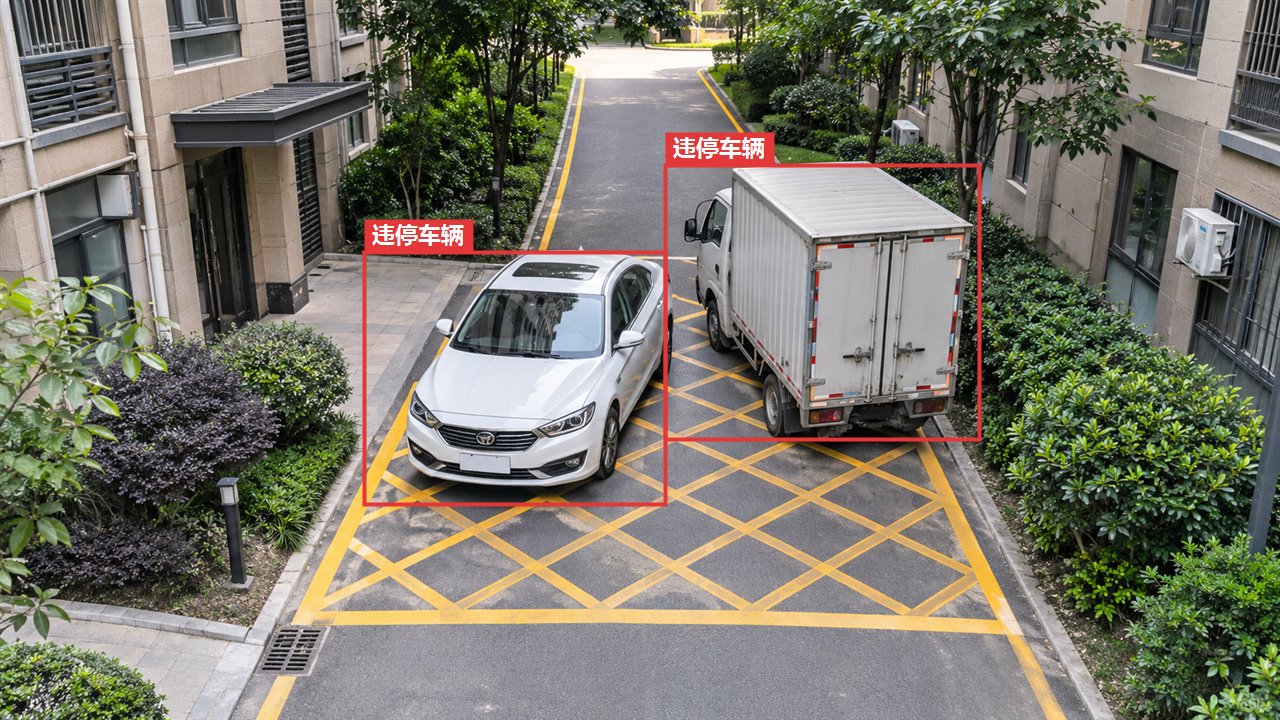
12.2 Chọn ra những ảnh đáng gán nhãn nhất
Khi đã có mô hình bản đầu, thay vì gán nhãn tùy ý, hãy gán trước những ảnh mà mô hình chưa chắc chắn nhất:
- Ở trang Dữ liệu, nhấn Quản lý → Chọn ra những ảnh đáng gán nhãn nhất (dùng mô hình).
- Chọn mô hình, điền Chọn N ảnh, nhấn Bắt đầu chọn lọc.
- Kết quả được xếp theo mức độ “chưa chắc chắn” từ cao xuống thấp.
- Nhấn Gán nhãn theo thứ tự này, trang Gán nhãn sẽ chỉ hiện loạt ảnh này (phía trên có thêm bộ lọc “Mô hình chọn”). Gán xong, nhấn dấu × bên cạnh để quay về toàn bộ ảnh.
13 Xuất tập dữ liệu (kèm làm mờ)
13.1 Xuất
- Ở trang Dữ liệu, nhấn Xuất tập dữ liệu.
-
Định dạng (theo nhiệm vụ của dự án):
- Phát hiện: YOLO, COCO, VOC;
- Phân đoạn: YOLO-seg, COCO, VOC (chỉ có khung bao ngoài);
- Điểm khóa: YOLO-pose, điểm khóa COCO, VOC (chỉ có khung đối tượng);
- Phân loại: thư mục theo lớp (train/<lớp>/<ảnh>.jpg).
- Phạm vi: ảnh chưa gán nhãn và ảnh đã bỏ qua không được xuất; ảnh được đánh dấu “Không có đối tượng” sẽ được xuất làm mẫu âm. Khi cộng tác nhóm còn có thể chọn Chỉ xuất ảnh đã duyệt.
- Tỉ lệ huấn luyện / kiểm định / kiểm tra (%): ảnh chưa chia sẽ được phân bổ theo tỉ lệ này. Muốn chia lại tất cả thì nhấn Chia lại toàn bộ (kết quả huấn luyện trước đó sẽ không so sánh trực tiếp được với cách chia mới).
- Xuất đến: nhấn Duyệt tệp để chọn vị trí, Tên thư mục được tạo tự động, có thể đổi (đã đổi rồi thì đổi định dạng cũng không bị ghi đè).
- Nhấn Xuất. Xong sẽ hiện đã xuất bao nhiêu ảnh, bao nhiêu nhãn, mỗi phần chia có bao nhiêu ảnh; nhấn Mở thư mục để xem ngay.
Xuất một phiên bản tập dữ liệu: trong danh sách phiên bản tập dữ liệu, nhấn Xuất phiên bản này, cách chia được giữ cố định theo phiên bản.
13.2 Làm mờ
Khi xuất tập dữ liệu, xuất phiên bản, chia gói, bạn đều có thể chọn Làm mờ ảnh:
- Theo lớp: trong ô chọn, chọn các lớp cần làm mờ, ví dụ lớp “khuôn mặt”, “biển số xe” mà bạn đã gán nhãn. Lớp có tên chứa “face”, “plate” (hoặc “脸”, “车牌” trong tên tiếng Trung) sẽ được chọn sẵn.
- Tự động tìm: chọn Tự động tìm khuôn mặt, Tự động tìm biển số xe, phần mềm sẽ dùng mô hình phát hiện từ vựng mở để tìm (lần đầu cần tải mô hình; có GPU sẽ nhanh hơn nhiều).
- Cách làm mờ: Mosaic, Mờ, Tô đen.
- Khi xuất sẽ có thêm tiến độ của giai đoạn “Làm mờ”.
Làm mờ chỉ sửa bản sao được xuất, ảnh gốc trong dự án giữ nguyên. Tự động tìm có thể bỏ sót đối tượng rất nhỏ, mặt nghiêng, ở xa; với dữ liệu quan trọng, hãy kiểm tra ngẫu nhiên.
14 Triển khai
Nhấn Triển khai ở bên trái, chọn một mô hình đã huấn luyện. Trang có bốn thẻ: Kiểm thử trực tiếp, Xuất mô hình, Gói dịch vụ suy luận, Dữ liệu hồi lưu từ hiện trường.
14.1 Kiểm thử trực tiếp
Kết nối camera hoặc video để xem trực tiếp hiệu quả của mô hình:
- Chọn Luồng video hoặc Video cục bộ.
-
Điền địa chỉ luồng video: camera RTSP (ví dụ
rtsp://admin:<mật-khẩu>@192.168.1.64:554/Streaming/Channels/101), hoặc địa chỉ HTTP-FLV, HLS (m3u8), MP4 qua http; cũng có thể nhấn Chọn tệp video. - Nhấn Bắt đầu, kết quả được vẽ trực tiếp lên hình: mô hình phát hiện vẽ khung, mô hình phân đoạn vẽ đường viền, mô hình điểm khóa vẽ điểm và khung xương, mô hình phân loại hiện vài lớp có xác suất cao nhất ở góc trên bên trái; phía trên hiện độ phân giải và đang suy luận bằng GPU hay CPU.
- Kéo thanh trượt Độ tin cậy để chỉnh ngưỡng. Mặc định dùng ngưỡng đề xuất của trang Đánh giá; đã chỉnh rồi thì nhấn “Dùng giá trị khuyên dùng 0.xx” để trả về.
- Thấy khung hình bỏ sót, báo nhầm thì nhấn Chụp ảnh đưa vào tập dữ liệu, ảnh sẽ được thêm vào với trạng thái “Chưa gán nhãn”, gán nhãn xong thì huấn luyện lại.
- Nhấn Dừng để kết thúc.
14.2 Xuất mô hình
-
Chọn định dạng:
- ONNX (kích thước động): định dạng phổ thông, onnxruntime chạy được trên Windows / Linux / ARM;
- ONNX (kích thước cố định): đầu vào cố định là [1,3,N,N], dành cho các framework suy luận cần hình dạng cố định;
- OpenVINO: tăng tốc cho CPU Intel, GPU tích hợp, máy tính công nghiệp; chuyển đổi và kiểm chứng ngay trong phần mềm (lần đầu dùng sẽ tự cài OpenVINO);
- Gói chuyển đổi TensorRT: GPU NVIDIA, Jetson; cần chạy script trên thiết bị đích để tạo engine;
- Gói chuyển đổi RKNN: Rockchip RK3588 / 3568…; cần chạy script trên Ubuntu để chuyển đổi.
- Nếu cần kích thước cố định thì đặt kích thước.
- Chọn vị trí Xuất đến, Tên thư mục, nhấn Xuất. Mỗi định dạng sẽ hiện thành công hay thất bại, nhấn Mở để xem.
Faster R-CNN tích hợp sẵn là mô hình hai giai đoạn, NPU (RKNN) và TensorRT bản cũ hỗ trợ hạn chế, việc chuyển đổi có thể thất bại hoặc tốc độ không như mong muốn; nếu cần chạy trên các thiết bị này, nên huấn luyện YOLOX hoặc mô hình một giai đoạn khác (RetinaNet, FCOS, SSDLite). ONNX và OpenVINO thì có thể yên tâm sử dụng.
Khi xuất mô hình YOLOX: ONNX (kích thước động) và OpenVINO giống các mô hình khác, trong mô hình đã làm sẵn co giãn, giải mã và loại khung trùng (NMS), cho ra kết quả trực tiếp; ONNX (kích thước cố định), gói chuyển đổi TensorRT, RKNN dùng định dạng chính thức của YOLOX (đầu vào BGR 0~255, đệm giá trị 114 ở góc trên bên trái, đầu ra chưa làm NMS), các toán tử đều là tích chập thông thường, NPU và TensorRT đều chạy trọn vẹn được; phần hậu xử lý xem README trong gói chuyển đổi.
Mô hình phân đoạn, điểm khóa (Mask R-CNN, Keypoint R-CNN) cũng xuất được ONNX, OpenVINO và các định dạng khác: mô hình phân đoạn có thêm đầu ra masks (xác suất mặt nạ của từng đối tượng, lớn hơn 0.5 là đối tượng), mô hình điểm khóa có thêm keypoints (x, y, độ hiển thị của từng điểm) và keypoints_scores. Kiểm thử trực tiếp và gói dịch vụ suy luận hỗ trợ cả mô hình phát hiện, phân đoạn, điểm khóa và phân loại.
14.3 Gói dịch vụ suy luận
Tạo một dịch vụ suy luận mang đến máy tính ở hiện trường là chạy được, hỗ trợ cả mô hình phát hiện, phân đoạn, điểm khóa và phân loại:
-
Luồng video: điền tên và địa chỉ (
rtsp://…, địa chỉhttp(s)://…FLV / m3u8 / MP4, hoặc đường dẫn tệp video), nhấn Thêm một luồng để thêm nhiều luồng. - Khoảng cách phát hiện (giây): mỗi luồng video cứ bao lâu thì phát hiện một khung hình.
-
Quy tắc cảnh báo:
- Lớp cảnh báo (không chọn nghĩa là cảnh báo với mọi lớp);
- Ngưỡng tin cậy (mặc định dùng ngưỡng đề xuất ở trang Đánh giá);
- Khoảng cách chống trùng (giây): cùng một luồng video, cùng một lớp, trong khoảng thời gian này chỉ cảnh báo một lần;
-
Khung giờ hiệu lực: cả ngày, hoặc ví dụ
07:00-19:00; - Lưu ảnh chụp cảnh báo (có khung).
-
Đẩy cảnh báo:
- Webhook: khi có cảnh báo sẽ POST JSON tới địa chỉ này, có thể chọn Kèm ảnh chụp (base64);
- MQTT: địa chỉ máy chủ, chủ đề (topic), tên người dùng, mật khẩu (không điền thì không đẩy).
- Dịch vụ: Cổng HTTP API; Suy luận bằng GPU (máy tính ở hiện trường cần cài onnxruntime-gpu, nếu không sẽ tự dùng CPU).
-
Dữ liệu hồi lưu từ hiện trường: khung hình mà mô hình chưa chắc chắn (độ tin cậy nằm trong khoảng đã đặt) sẽ được lưu vào thư mục
reflux/của gói dịch vụ. - Chọn vị trí Xuất ra, nhấn Tạo gói dịch vụ suy luận.
-
Chép cả thư mục sang máy tính ở hiện trường: Windows nhấp đúp
run.bat, Linux chạysh run.sh. Cấu hình nằm trongconfig.json, hướng dẫn xemREADME.md. Máy tính ở hiện trường không cần PyTorch và GPU, chỉ cần onnxruntime, OpenCV, numpy.
14.4 Dữ liệu hồi lưu từ hiện trường
-
Khi gói dịch vụ chạy ở hiện trường, nó sẽ lưu các khung hình mà mô hình chưa chắc chắn vào thư mục
reflux/. -
Định kỳ chép
reflux/về, ở thẻ Dữ liệu hồi lưu từ hiện trường nhấn Nhập ảnh thu từ hiện trường, chọn thư mục này. - Nhấn Đi gán nhãn, lọc “Chưa gán nhãn”, dùng mô hình gán nhãn trước rồi chỉnh sửa.
-
Huấn luyện lại, tạo gói dịch vụ mới, thay
model.onnxở hiện trường. Mô hình sẽ càng dùng càng chính xác.
14.5 Tải lên nền tảng Xuntong AI
Nếu không muốn tự triển khai dịch vụ, bạn có thể tải mô hình lên nền tảng Xuntong AI, rồi kết nối camera, cấu hình cảnh báo trên nền tảng (hiện hỗ trợ mô hình phát hiện đối tượng):
- Trước tiên cấu hình Xuntong AI trong Cài đặt (xem 2.3).
- Ở mục “Tải lên nền tảng Xuntong AI” cuối thẻ Triển khai → Xuất mô hình, sửa Tên mô hình, nhấn Tải lên. Nếu chưa xuất ONNX, phần mềm sẽ tự xuất trước.
- Sau khi tải lên, nền tảng cần kiểm tra từ vài giây đến một phút, hiện “nền tảng đang kiểm tra”; kiểm tra đạt thì chuyển thành “Kiểm tra đạt” (thất bại sẽ hiện nguyên nhân). Ngưỡng đề xuất tính ở trang Đánh giá sẽ được tải lên cùng, làm ngưỡng mặc định trên nền tảng.
- Nhấn Mở bảng điều khiển, vào “Mô hình tùy chỉnh” rồi nhấn Bật, là có thể kết nối camera, cấu hình cảnh báo.
- Mục “Mô hình tùy chỉnh trên nền tảng” bên dưới liệt kê các mô hình đã tải lên, trạng thái kiểm tra và có đang bật hay không. Tài khoản chưa đăng ký lưu trữ (hosting) chỉ đặt được 1 mô hình; muốn tải phiên bản mới thì Xóa bản cũ trước.
- Ảnh cảnh báo phát sinh trên nền tảng có thể lấy về để gán nhãn tiếp (xem 4.7).
15 Gửi phản hồi
- Nhấn Phản hồi ở góc trên bên phải.
- Viết mô tả vấn đề hoặc góp ý.
- (Không bắt buộc) Email: khi vấn đề được xử lý, tác giả sẽ gửi email báo kết quả cho bạn. Điền một lần là phần mềm sẽ nhớ, lần sau không cần điền lại.
- Mặc định chọn sẵn Đính kèm ảnh chụp giao diện hiện tại, có thể xem trước; không muốn gửi kèm thì bỏ chọn.
- Mặc định chọn sẵn Đính kèm nhật ký chạy (từ v0.4.2): môi trường huấn luyện, nhật ký và thông tin lỗi của hai lần huấn luyện gần nhất trong dự án hiện tại; nhấn “Xem nội dung” để xem cụ thể những gì được gửi; tên người dùng trong đường dẫn sẽ được thay bằng ~. Không muốn gửi kèm thì bỏ chọn.
- Nhấn Gửi. Mô tả, ảnh chụp, nhật ký cùng phiên bản phần mềm, hệ điều hành sẽ được gửi cho nhà phát triển; ảnh và nhãn trong dự án của bạn sẽ không bị tải lên.
Bạn cũng có thể tạo Issue trên kho mã nguồn mở GitHub.
16 Hướng dẫn dùng Xuntong AI
Xuntong AI (xuntongai.com) là một nền tảng nhận diện AI: có sẵn các mô hình nhận diện chuyên dụng (phân loại rác, mũ bảo hộ, khói lửa…) và nhận diện bằng mô hình lớn, còn có thể lưu trữ mô hình của riêng bạn, kết nối camera, đẩy cảnh báo. Khi Wulabel kết nối với nền tảng này, gán nhãn, huấn luyện, đưa vào vận hành, hồi lưu từ hiện trường có thể nối thành một vòng khép kín. Các chương trước đã nói rải rác cách dùng, chương này gom lại cho rõ ràng.
Những chỗ dùng Xuntong AI trong Wulabel:
| Ở đâu | Làm gì | Xem |
|---|---|---|
| Cài đặt → Xuntong AI | Đăng nhập tài khoản, xem hạn mức | 16.1, 16.2 |
| Trang Gán nhãn → Hỗ trợ AI → Xuntong AI | Tự động gán nhãn bằng mô hình chuyên dụng / mô hình lớn / theo lớp của dự án | 16.3–16.5 |
| Trang Gán nhãn → Hỗ trợ AI → Quy tắc nhận diện | Viết mô tả nhận diện, trò chuyện với AI về cách nhận diện, đồng bộ lên nền tảng | 16.5 |
| Triển khai → Xuất mô hình → Tải lên nền tảng Xuntong AI | Đưa mô hình đã huấn luyện lên nền tảng để dùng | 16.6 |
| Dữ liệu → Thêm cách nhập → Lấy ảnh cảnh báo từ Xuntong AI | Lấy các ca báo nhầm, bỏ sót ở hiện trường về để gán nhãn lại | 16.7 |
| Cộng tác → Trực tuyến · Trung chuyển chính thức của Xuntong | Thành viên ngoài Internet kết nối vào cùng gán nhãn | 16.8 |
16.1 Đăng nhập tài khoản
- Mở Cài đặt, ở mục “Xuntong AI” nhấn Đăng nhập tài khoản Xuntong AI.
-
Trình duyệt sẽ mở trang web Xuntong AI:
- Nếu chưa đăng nhập thì đăng nhập trước (giống như khi bạn đăng nhập Xuntong bình thường, dùng mã xác minh hay SMS đều được);
- Đối chiếu mã xác nhận trên trang web với mã trong hộp thoại của Wulabel, giống nhau thì nhấn Cho phép.
- Quay lại Wulabel, sau vài giây sẽ hiện Đã đăng nhập, tên tài khoản và gói dịch vụ, hạn mức còn lại, cùng các cách nhận diện có thể dùng.
Lưu ý:
- Không cần vào bảng điều khiển để tạo, sao chép API Key: khi đăng nhập, nền tảng sẽ cấp cho máy tính này một Key riêng, tên là “Wulabel · <tên máy tính>”; bạn xem được Key này ở trang “API Key” trong bảng điều khiển Xuntong, và cũng có thể vô hiệu hóa nó.
- Đăng nhập lại trên cùng một máy tính sẽ tự thay Key cũ. Tài khoản cá nhân tối đa 2 Key; khi đã đủ, nút “Cho phép” trên trang web sẽ không nhấn được, hãy vào bảng điều khiển vô hiệu hóa một Key không dùng rồi thử lại.
- Trình duyệt không tự mở: nhấn Mở lại trong hộp thoại, hoặc sao chép địa chỉ rồi tự mở. Mã đăng nhập có hiệu lực 10 phút.
- Đăng xuất: Key trên máy bị xóa, Key được cấp khi đăng nhập sẽ bị vô hiệu hóa trên nền tảng.
- Nếu đã có API Key, hoặc Xuntong được triển khai riêng: nhấn Nâng cao: nhập thủ công API Key, địa chỉ nền tảng triển khai riêng.
16.2 Hạn mức và chi phí
- Trang Cài đặt hiện mỗi loại hạn mức còn bao nhiêu và khi nào hết hạn: nhận diện bằng mô hình lớn, nhận diện bằng mô hình chuyên dụng, nhận diện bằng mô hình tự mang, gói bổ sung…, tùy theo gói dịch vụ của bạn.
- Cách tính: nhận diện một ảnh tính là 1 ảnh. Trước khi gán nhãn trước hàng loạt sẽ báo tổng số ảnh; mỗi lượt trò chuyện với AI về quy tắc nhận diện tính 1 ảnh vào hạn mức mô hình lớn.
- Chỉ trừ hạn mức của tài khoản bạn; khi thành viên cộng tác trò chuyện với AI, hạn mức được dùng là của người chủ trì (người chủ trì có thể tắt “Thành viên có thể dùng hỗ trợ AI” ở trang Cộng tác).
- Khi hết hạn mức sẽ báo “không đủ hạn mức”, gán nhãn trước hàng loạt sẽ dừng lại, phần đã gán được giữ lại.
16.3 Chọn cách nào trong bốn cách nhận diện
Ở trang Gán nhãn, trong “Hỗ trợ AI” bên phải chọn Xuntong AI, ô “Chọn mô hình nhận diện” có:
| Cách nhận diện | Phù hợp | Tốc độ | Hạn mức |
|---|---|---|---|
| Mô hình chuyên dụng (như phân loại rác, mũ bảo hộ) | Các lớp của dự án khớp với mô hình có sẵn của nền tảng | Nhanh nhất, khi chạy hàng loạt mỗi lô 8 ảnh, gửi hai lô cùng lúc | Nhận diện bằng mô hình chuyên dụng |
| Mô hình tự mang mà bạn đã tải lên và bật | Mô hình bạn tự huấn luyện và đưa lên nền tảng | Như trên | Nhận diện bằng mô hình tự mang |
| Nhận diện theo lớp của dự án (khuyên dùng) | Nền tảng không có mô hình phù hợp; chỉ muốn tìm vài lớp trong dự án | Từng ảnh một, chậm hơn | Nhận diện bằng mô hình lớn |
| Nhận diện tổng quát bằng mô hình lớn | Tìm theo các nhóm nguy cơ an toàn lớn (phòng cháy, điện, vệ sinh môi trường…) | Từng ảnh một | Nhận diện bằng mô hình lớn |
Cách chọn rất đơn giản: có mô hình chuyên dụng phù hợp thì dùng mô hình chuyên dụng (vừa nhanh vừa chuẩn); không có thì dùng Nhận diện theo lớp của dự án, và viết rõ mô tả nhận diện cho từng lớp (16.5).
16.4 Tự động gán nhãn hàng loạt bằng mô hình chuyên dụng
Lấy phân loại rác làm ví dụ:
- Tạo dự án phát hiện, nhập ảnh. Có thể chưa cần tạo lớp: nếu dự án chưa có tên lớp mà mô hình nhận diện ra (như “rác tái chế”), lớp đó sẽ tự được tạo.
- Mở trang Gán nhãn, trong “Hỗ trợ AI” bên phải chọn Xuntong AI, mô hình chọn Phân loại rác.
- Chỉnh Độ tin cậy: trước hết dùng giá trị mặc định, khung quá nhiều thì tăng lên, bỏ sót nhiều thì giảm xuống.
-
Trước tiên nhấn
Pđể gán nhãn ảnh hiện tại xem hiệu quả, ưng ý rồi mới nhấn Gán nhãn trước hàng loạt. Phần mềm sẽ nhận diện theo từng lô tất cả ảnh “Chưa gán nhãn” và chưa có nhãn nào, thanh tiến trình hiện tiến độ. -
Khung nhận diện được là nét đứt (nguồn “Xuntong”). Kiểm tra từng ảnh: xóa cái sai, kéo lại cái lệch, bổ sung chỗ thiếu, nhấn
Enter(Xong và ảnh sau). - Muốn nhanh hơn nữa: gán được vài trăm ảnh thì dùng dữ liệu này huấn luyện mô hình của riêng bạn (chương 10), sau này gán nhãn trước ngay trên máy, không tốn hạn mức.
Khi chạy hàng loạt mà gặp “gọi quá thường xuyên”, phần mềm sẽ tự giảm tốc rồi thử lại, không trừ hạn mức hai lần; gặp lỗi như không đủ hạn mức, mô hình chưa được đăng ký thì sẽ dừng lại và cho bạn biết đã gán được bao nhiêu ảnh.
16.5 Nhận diện theo lớp của dự án và quy tắc nhận diện
Khi nền tảng không có mô hình phù hợp, hãy dùng “Nhận diện theo lớp của dự án”: nền tảng chỉ tìm các lớp trong dự án của bạn, tên lớp được giữ nguyên, thứ gì ngoài danh sách đều không báo. Hiệu quả tốt hay không chủ yếu phụ thuộc vào việc bạn viết quy tắc có rõ ràng không.
Viết mô tả nhận diện:
-
Trong nút chỉnh sửa cạnh lớp, điền mô tả nhận diện: lớp này cụ thể là gì, cái gì tính / không tính. Ví dụ:
- Không đội mũ bảo hộ: người không đội mũ bảo hộ; đội mũ nhưng không cài quai cũng tính; chỉ khoanh đầu và nửa thân trên.
- Xe điện: xe điện hai bánh, xe đạp điện; xe đạp, xe máy không tính.
- Hoặc nhấn Quy tắc nhận diện cạnh tiêu đề “Hỗ trợ AI”, rồi trong Quy tắc hiện tại sửa tập trung Quy tắc chung (áp dụng cho mọi lớp, ví dụ “chỉ xem lối đi ở nửa dưới khung hình, bỏ qua nội dung trong áp phích và màn hình”) và mô tả của từng lớp, nhấn Lưu quy tắc.
Trò chuyện với AI: không biết viết quy tắc thế nào, hãy vào Quy tắc nhận diện → Trò chuyện với AI và nói bằng lời lẽ đơn giản:
- “Đội mũ nhưng không cài quai cũng tính là không đội mũ bảo hộ”
- “Áo phản quang không tính là mũ bảo hộ”
- “Vì sao người bên trái ảnh này không được nhận ra?”
Mặc định sẽ đính kèm ảnh hiện tại, AI trả lời xong sẽ thử nhận diện trên ảnh này theo quy tắc mới. Khi AI đề xuất sửa quy tắc, nó sẽ liệt kê nội dung cụ thể, chỉ khi bạn nhấn Áp dụng các quy tắc này thì mới được lưu; khi nhận diện thử có kết quả, nhấn Thêm khung nhận diện thử vào ảnh này để dùng luôn.
Đồng bộ lên nền tảng Xuntong (không bắt buộc): ở cuối “Quy tắc hiện tại”, nhấn Đồng bộ lên nền tảng Xuntong, quy tắc sẽ được lưu lên nền tảng. Mặc định không bật, không ảnh hưởng đến nhận diện hiện tại của nền tảng.
Muốn nhận diện của chính nền tảng Xuntong (chụp ảnh, đẩy cảnh báo) cũng chỉ báo các lớp trong dự án của bạn, hãy bật Nhận diện trên nền tảng cũng dùng bộ quy tắc này. Lưu ý: sau khi bật, mọi nhận diện của cả tài khoản Xuntong sẽ làm theo bộ quy tắc này; cảnh áp dụng có thể điều chỉnh ở trang “Quy tắc nhận diện” trong bảng điều khiển Xuntong.
Sau khi liên kết, mỗi lần lưu hoặc áp dụng quy tắc sẽ tự đồng bộ nội dung, nhưng không thay đổi trạng thái bật / tắt và cảnh áp dụng mà bạn đặt trong bảng điều khiển. Không muốn đồng bộ nữa thì nhấn Hủy liên kết, quy tắc trên nền tảng không bị xóa.
Giới hạn: tối đa 30 lớp, tên lớp không quá 30 ký tự; quy tắc chung tối đa 1000 ký tự, mô tả nhận diện của mỗi lớp tối đa 500 ký tự; mỗi tài khoản Xuntong tối đa 20 bộ quy tắc.
16.6 Đưa mô hình đã huấn luyện lên Xuntong
- Huấn luyện một mô hình phát hiện đối tượng trong Wulabel (hiện Xuntong chỉ nhận mô hình phát hiện).
- Vào Triển khai → Xuất mô hình, ở mục “Tải lên nền tảng Xuntong AI” cuối trang, sửa tên mô hình, nhấn Tải lên. Nếu chưa xuất ONNX, phần mềm sẽ tự xuất trước; ngưỡng đề xuất ở trang Đánh giá sẽ được tải lên cùng.
- Nền tảng kiểm tra từ vài giây đến một phút: hiện “Đang kiểm tra” → “Kiểm tra đạt” (hoặc “Kiểm tra thất bại” kèm nguyên nhân).
- Nhấn Mở bảng điều khiển, vào “Mô hình tùy chỉnh” rồi nhấn Bật. Bật xong là có thể kết nối camera, cấu hình cảnh báo trên nền tảng, và cũng chọn được mô hình này trong danh sách mô hình ở trang Gán nhãn.
- Mục “Mô hình tùy chỉnh trên nền tảng” bên dưới liệt kê các mô hình đã tải lên, trạng thái kiểm tra, có đang bật hay không. Tài khoản chưa đăng ký lưu trữ (hosting) chỉ đặt được 1 mô hình; trước khi tải phiên bản mới, hãy Xóa bản cũ. Tệp mô hình tối đa 200 MB.
16.7 Lấy ảnh cảnh báo ở hiện trường về, cải thiện liên tục
Sau khi mô hình đi vào vận hành, các ca báo nhầm, bỏ sót trong ảnh chụp cảnh báo ở hiện trường chính là dữ liệu đáng bổ sung nhất:
- Dữ liệu → Thêm cách nhập → Lấy ảnh cảnh báo từ Xuntong AI.
- Chọn khoảng thời gian (1 / 3 / 7 ngày gần đây), cảnh báo của mô hình nào, tối đa bao nhiêu ảnh. Mặc định chọn sẵn Dùng khung nền tảng nhận diện được làm nhãn trước.
-
Ảnh lấy về nằm trong thư mục
images/xuntong_<thời-gian>/của dự án, khung là nét đứt (nguồn “Xuntong”). - Sửa từng ảnh: xóa khung báo nhầm (ảnh vốn không có đối tượng thì nhấn Enter để hoàn tất luôn, dùng làm mẫu âm), bổ sung chỗ bỏ sót.
- Huấn luyện lại, đánh giá, rồi tải phiên bản mới lên, thay mô hình cũ trên nền tảng.
Lưu ý: nền tảng chỉ giữ ảnh cảnh báo 7 ngày, nhớ lấy về định kỳ; chỉ tài khoản đã cấu hình kênh đẩy thông báo mới có bản ghi cảnh báo.
Đây chính là vòng khép kín: gán nhãn → huấn luyện → tải lên Xuntong → cảnh báo ở hiện trường → lấy về sửa lỗi → huấn luyện lại, mô hình càng dùng càng chính xác.
16.8 Xuntong AI trong cộng tác
- Trung chuyển chính thức: ở trang Cộng tác, chọn cách chia sẻ Trực tuyến · Trung chuyển chính thức của Xuntong, thành viên ngoài Internet sẽ kết nối vào qua máy chủ của Xuntong, bạn không cần máy chủ riêng. Cần đăng nhập tài khoản Xuntong trước. Mỗi tài khoản tối đa 3 phiên chia sẻ cùng lúc; ảnh và nhãn được chuyển tiếp qua máy chủ Xuntong, không lưu lại. Dự án có dữ liệu nhạy cảm hãy dùng mạng LAN hoặc trung chuyển tự dựng.
- Thành viên dùng được gì: thành viên không dùng trực tiếp Xuntong AI để gán nhãn trước được (vì sẽ tốn hạn mức của bạn); khi bật “Thành viên có thể dùng hỗ trợ AI”, thành viên có thể mở quy tắc nhận diện và trò chuyện với AI (dùng hạn mức của bạn). Có được sửa quy tắc hay không thì theo công tắc “Thành viên có thể thêm, sửa lớp”.
16.9 Câu hỏi thường gặp
- Nhấn đăng nhập mà trình duyệt không phản hồi: nhấn Mở lại trong hộp thoại, hoặc sao chép địa chỉ vào trình duyệt để mở. Máy tính công ty chặn tự mở trình duyệt cũng làm như vậy.
- Không nhấn được “Cho phép” trên trang web: số Key của tài khoản đã đủ, hãy vào trang “API Key” trong bảng điều khiển Xuntong vô hiệu hóa một Key không dùng.
-
Hiện “kết nối thất bại”:
- Xem nguyên nhân trong thông báo;
-
Với Key nhập thủ công, kiểm tra đã sao chép đầy đủ chưa (bắt đầu bằng
sk-live-), đã bật trong bảng điều khiển chưa, có đặt danh sách trắng IP không (Key cấp khi đăng nhập không có danh sách trắng); - Cũng có thể đăng xuất rồi đăng nhập lại.
- Báo “không đủ hạn mức hoặc gọi quá thường xuyên”: xem hạn mức còn lại ở trang Cài đặt; hết hạn mức thì cần gia hạn hoặc mua gói bổ sung trên Xuntong. Bản thân việc gán nhãn hàng loạt đã được kiểm soát tốc độ.
- Danh sách mô hình không có một mô hình chuyên dụng nào đó: nghĩa là tài khoản chưa đăng ký, hãy đăng ký gói tương ứng trên Xuntong AI.
- Tên lớp nhận diện được khác với tên trong dự án: mô hình chuyên dụng dùng tên lớp của riêng nó, lớp nào dự án chưa có sẽ tự được tạo. Muốn thống nhất tên, hãy dùng “Nhận diện theo lớp của dự án”, hoặc sau khi nhận diện thì đổi tên trong phần chỉnh sửa lớp.
- Xuntong triển khai riêng: trong phần “Nâng cao” ở Cài đặt, điền địa chỉ nền tảng của bạn và API Key.
Phím tắt
Chung (trang Gán nhãn)
| Phím | Tác dụng |
|---|---|
| 1–9 | Đổi lớp (dự án phân loại: chọn lớp trực tiếp) |
| A / D hoặc ← / → | Ảnh trước / ảnh sau |
| Enter | Xong và ảnh sau (ảnh không có đối tượng được ghi là mẫu âm); khi cộng tác nhóm là duyệt và chuyển sang ảnh sau |
| X | Bỏ qua (không dùng để huấn luyện) |
| Shift+D hoặc Shift+→ | Ảnh chưa gán nhãn tiếp theo |
| Ctrl+Z / Ctrl+Y | Hoàn tác / làm lại |
| ? | Mở bảng mô tả phím tắt |
| Ctrl+D | Sao chép nhãn của ảnh trước (phân loại: dùng lại lớp của ảnh trước) |
| P | Dự đoán / gán nhãn ảnh này bằng hỗ trợ AI |
| F | Vừa cửa sổ |
| Cuộn chuột | Thu phóng |
| Phím cách + kéo / kéo chuột phải | Di chuyển ảnh |
Phát hiện, phân đoạn, điểm khóa
| Phím | Tác dụng |
|---|---|
| R | Vẽ khung / vẽ đa giác / vẽ khung đối tượng |
| V | Chọn, điều chỉnh |
| S | Chọn thông minh SAM |
| Del / Backspace | Xóa đối tượng đang chọn |
| H | Ẩn / hiện tên lớp |
| Esc | Bỏ chọn |
Khi vẽ đa giác: nhấp để thêm điểm, nhấp đúp hoặc Enter để khép, Backspace để bỏ điểm vừa đặt.
Khi chấm điểm khóa: nhấp là nhìn thấy, Shift+nhấp là bị che khuất, N để bỏ qua, Backspace để quay lại điểm trước, Esc hoặc Enter để kết thúc.
Khi chọn bằng SAM: nhấp để chọn, Shift+nhấp để loại trừ, Backspace để bỏ điểm cuối cùng, Enter để nhận, Esc để bỏ.
Dự án phân loại: Del để xóa lớp.
准备好了?下载 Wulabel,开始标你的第一张图。